
In diesem Leitfaden zeigen wir Ihnen, wie Sie auf den Abwesenheitstracker zugreifen und seine Funktionen optimal nutzen, um die Abwesenheiten Ihrer Mitarbeiter effizient zu verwalten.
Der Abwesenheitstracker in Pabau bietet Ihnen einen vollständigen Überblick über alle Abwesenheiten Ihrer Mitarbeiter an einem zentralen Ort. Egal, ob Sie Abwesenheiten einsehen, neue Urlaubsanträge einreichen oder Urlaubskontingente verwalten müssen – der Abwesenheitstracker macht es Ihnen leicht, den Überblick über die Verfügbarkeit Ihres Teams zu behalten.
Schritt 1: Zum Abwesenheitstracker navigieren
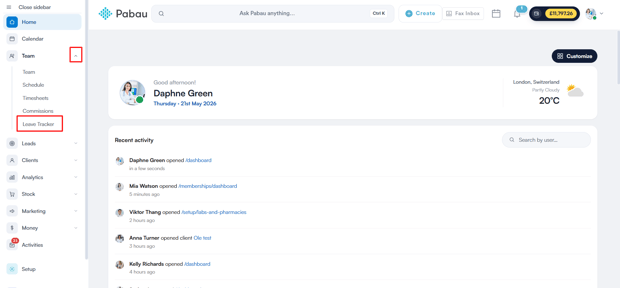
Melden Sie sich bei Ihrem Pabau-Konto an und gehen Sie im linken Seitenmenü zu Team, klicken Sie dann auf „Leave Tracker“.
Schritt 2: Die Funktionen des Abwesenheitstrackers entdecken
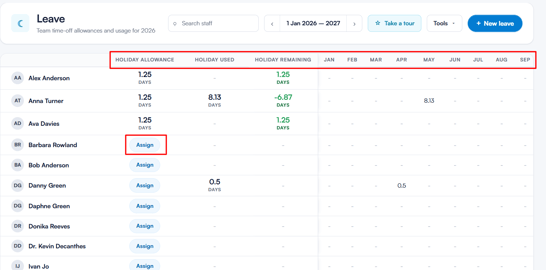
Sobald Sie sich im Abwesenheitstracker befinden, sehen Sie eine Tabelle mit allen Mitarbeitern sowie deren Urlaubskontingenten und -nutzung. Nachfolgend finden Sie eine detaillierte Aufschlüsselung der einzelnen Funktionen:
Suchleiste
Verwenden Sie die Suchleiste oben, um schnell ein bestimmtes Teammitglied durch Eingabe des Namens zu finden. Dies ist besonders bei größeren Teams nützlich.

Datumsbereichsauswahl
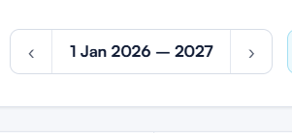
Verwenden Sie die Datumsbereichsauswahl oben, um zwischen den Jahren zu navigieren. Klicken Sie auf die Pfeile auf beiden Seiten, um vor- oder zurückzugehen und die Abwesenheitsdaten für einen bestimmten Zeitraum anzuzeigen.
Tour starten
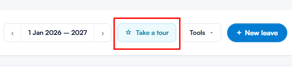
Klicken Sie auf die Schaltfläche „Take a Tour“, um eine geführte Übersicht über die Funktionen des Abwesenheitstrackers zu erhalten.
Tools
Klicken Sie auf die Schaltfläche „Tools“, um auf weitere Optionen zur Verwaltung des Abwesenheitstrackers zuzugreifen, wie z. B. Urlaubsrichtlinien.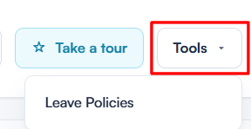
HINWEIS: Um mehr über Urlaubsrichtlinien und deren Verwaltung zu erfahren, lesen Sie bitte diesen Artikel.
Schaltfläche „+ New Leave“
Klicken Sie auf die Schaltfläche + New Leave oben rechts, um im Namen eines Mitarbeiters einen Urlaubsantrag einzureichen. Ein Panel öffnet sich auf der linken Seite, in dem Sie folgende Details eingeben können:
- Employee — Wählen Sie den Mitarbeiter aus, für den der Urlaub gilt.
- Leave type — Wählen Sie die zutreffende Abwesenheitsart (z. B. Krankheit). Das verbleibende Guthaben für diese Abwesenheitsart wird darunter angezeigt.
- Location — Wählen Sie den entsprechenden Standort.
- Start date and End date — Legen Sie den Zeitraum der Abwesenheit fest, mit der Möglichkeit, Vormittag (am) oder Nachmittag (pm) anzugeben.
- Paid / Unpaid — Geben Sie an, ob die Abwesenheit bezahlt oder unbezahlt ist.
- Message (optional) — Fügen Sie eine für den Mitarbeiter sichtbare Notiz mit bis zu 300 Zeichen hinzu.
Sobald alle Angaben ausgefüllt sind, klicken Sie auf Add leave, um den Antrag einzureichen.
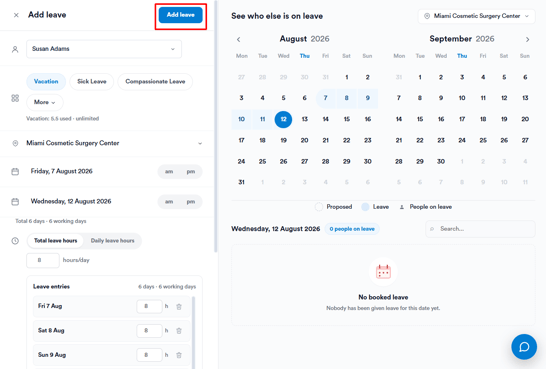
Auf der rechten Seite des Panels finden Sie außerdem den Bereich See who else is on leave — sobald Sie ein Start- und Enddatum eingeben, zeigt dieser Bereich einen Kalender an, der Ihnen anzeigt, welche anderen Teammitglieder zur gleichen Zeit abwesend sind, damit Sie die Vertretung entsprechend planen können.
Mitarbeiterliste und Abwesenheitsübersicht
Die Haupttabelle listet alle Mitarbeiter zusammen mit den folgenden Spalten auf:
- Holiday Allowance — Das dem Mitarbeiter zugewiesene Gesamturlaubskontingent. Wurde noch keine Urlaubsrichtlinie zugewiesen, erscheint hier eine Schaltfläche Assign, mit der Sie direkt aus dieser Ansicht eine zuweisen können.
- Holiday Used — Der bereits genommene Urlaub des Mitarbeiters.
- Holiday Remaining — Das verbleibende Urlaubsguthaben, angezeigt in Grün. Hat ein Mitarbeiter sein Kontingent überschritten, wird der Saldo als negative Zahl in Rot angezeigt.
- Monthly Columns — Eine monatliche Aufschlüsselung, die zeigt, wann im Laufe des Jahres Urlaub genommen wurde.
Das Urlaubsprofil eines Mitarbeiters anzeigen
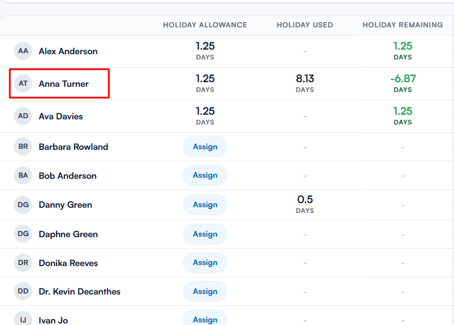
Wenn Sie auf den Namen eines Mitarbeiters klicken, öffnet sich dessen individuelles Urlaubsprofil, in dem Sie dessen Abwesenheiten im Detail verwalten können. Oben im Profil sehen Sie den Namen des Mitarbeiters, die Berufsbezeichnung, den Standort und das aktuelle Planjahr.
Von hier aus haben Sie Zugriff auf Folgendes:
- Overview / Month toggle — Wechseln Sie zwischen einer Übersicht über den gesamten Urlaubsverlauf des Mitarbeiters und einer monatlichen Aufschlüsselung.
- + Add New Leave — Reichen Sie direkt aus dem Profil des Mitarbeiters einen neuen Urlaubsantrag ein.

Das Profil ist in drei Bereiche unterteilt:
- Entitlements — Zeigt die dem Mitarbeiter zugewiesenen Urlaubsrichtlinien an, einschließlich des Gesamtkontingents und der Anzahl der seit Jahresbeginn (YTD) genommenen Tage.
- Upcoming Time Off — Zeigt alle genehmigten oder geplanten Abwesenheiten für zukünftige Termine an. Ist kein Urlaub gebucht, erscheint ein Hinweis zur Nutzung von Add New Leave.
- History — Ein vollständiger Verlauf der Abwesenheiten des Mitarbeiters, einschließlich Datum, Beschreibung, genutzter Tage, angesammelter Tage und aktuellem Saldo.
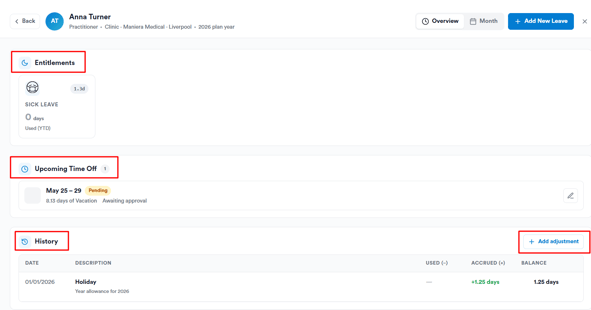
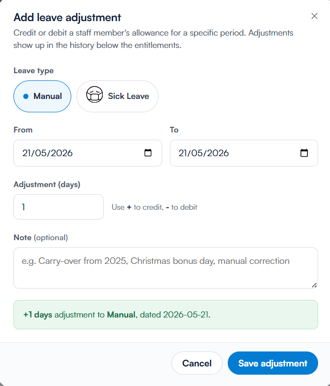
Sie können auch oben rechts in diesem Bereich auf + Add adjustment klicken, um das Urlaubsguthaben des Mitarbeiters bei Bedarf manuell anzupassen.
Wenn Sie verstehen, wie jede Funktion des Abwesenheitstrackers funktioniert, können Sie Abwesenheiten effizient verwalten, eine angemessene Vertretung sicherstellen und den reibungslosen Ablauf in Ihrem Team gewährleisten.
Weitere Anleitungen finden Sie in den unten stehenden verwandten Artikeln, wählen Sie zusätzliche Leitfäden aus oder nutzen Sie die Suchleiste oben auf der Seite. Diese Anleitungen helfen Ihnen, das Beste aus Ihrem Pabau-Konto herauszuholen.
Um Ihr Pabau-Konto zudem vollständig zu nutzen und zu verstehen, empfehlen wir Ihnen, die zusätzlichen Anleitungen und Ressourcen der Pabau Academy zu erkunden. Dort finden Sie ausführliche Video-Tutorials und Lektionen, die Ihnen ein umfassendes Lernerlebnis bieten und Sie mit den notwendigen Fähigkeiten ausstatten, um mit Pabau erfolgreich zu sein.