
In diesem Artikel zeigen wir Ihnen, wie Sie Schichtnotizen in Ihrem Kalender erstellen und verwalten können.
Schritt 1: Zum Scheduler navigieren
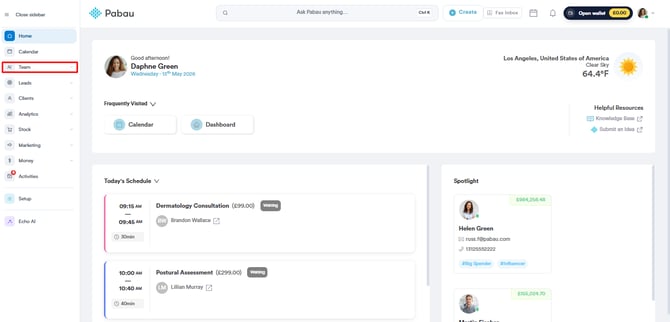
Melden Sie sich bei Ihrem Pabau-Konto an und klicken Sie im linken Seitenmenü auf ''Team'', dann wählen Sie Scheduler.
Schritt 2: Notiz beim Erstellen einer Schicht hinzufügen
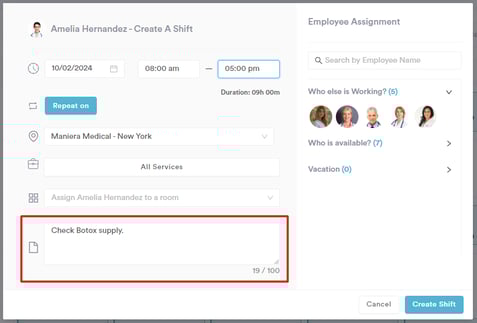
Beginnen Sie im ''Scheduler'' wie gewohnt mit dem Erstellen einer Schicht. Wenn Sie der Schicht, die Sie gerade erstellen, eine Notiz hinzufügen möchten, füllen Sie den entsprechenden Notizbereich im Fenster zur Schichterstellung aus und schließen Sie die Erstellung der Schicht ab.
Schritt 3: Notizen für eine bestehende Schicht bearbeiten
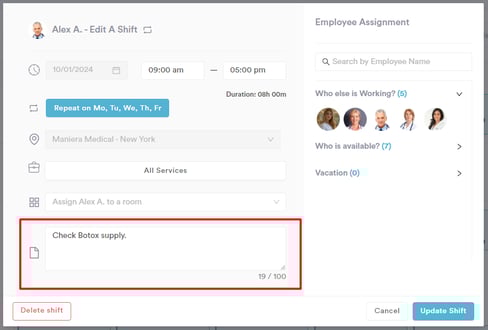
Um einer bereits bestehenden Schicht im ''Scheduler'' eine Notiz hinzuzufügen, klicken Sie auf die Schicht, die Sie bearbeiten möchten. Fügen Sie im Bearbeitungsfenster der Schicht Ihre Notiz im Notizbereich hinzu und speichern Sie die Änderungen, indem Sie auf ''Schicht aktualisieren'' klicken.
Schritt 4: Notizen über den Kalender hinzufügen
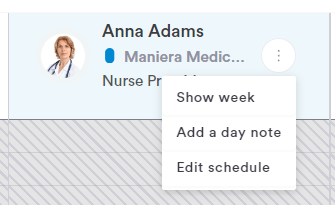
Sie können Schichtnotizen zu bestehenden Schichten auch direkt aus dem ''Kalender'' hinzufügen. Klicken Sie dazu im linken Seitenmenü auf ''Kalender''. Fahren Sie anschließend mit dem Mauszeiger über den Namen des Teammitglieds, dem Sie eine Schichtnotiz hinzufügen möchten. Dadurch wird ein Drei-Punkte-Symbol in der Spalte des Kalenders angezeigt. Klicken Sie auf das Drei-Punkte-Symbol und wählen Sie ''Tagesnotiz hinzufügen'' aus den verfügbaren Optionen aus.
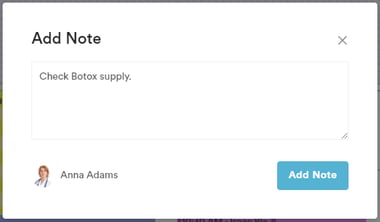
Geben Sie die Notiz im Pop-up-Fenster ein und klicken Sie auf ''Notiz hinzufügen'', um sie den Schichtdetails hinzuzufügen.
Schritt 5: Schichtnotizen im Kalender anzeigen
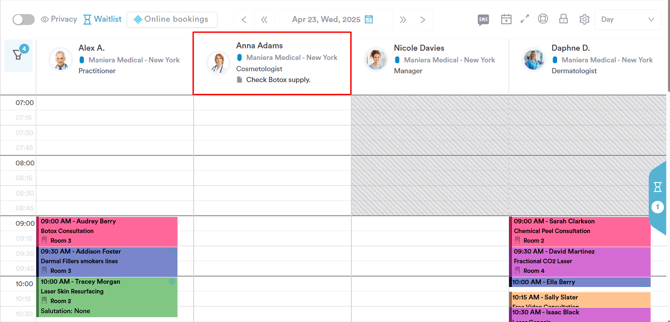
Schichtnotizen werden in der Tagesansicht angezeigt, sofern ausreichend Platz vorhanden ist.
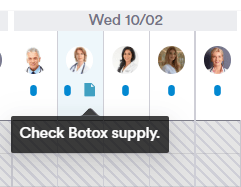
In der Wochenansicht oder wenn in der Tagesansicht aufgrund einer höheren Anzahl an Teammitgliedern nicht genügend Platz vorhanden ist, wird die Notiz zu einem Schichtnotiz-Symbol minimiert. Um den Inhalt der Notiz anzuzeigen, fahren Sie mit dem Mauszeiger über das Notizsymbol.
Indem Sie diese Schritte befolgen, können Sie Schichtnotizen in Ihrem Pabau-Kalender ganz einfach erstellen und verwalten.
Weitere Anleitungen finden Sie in den verwandten Artikeln unten, wählen Sie zusätzliche Anleitungen aus oder nutzen Sie die Suchleiste oben auf der Seite. Diese Anleitungen helfen Ihnen dabei, das Beste aus Ihrem Pabau-Konto herauszuholen.
Um Ihr Pabau-Konto darüber hinaus optimal zu nutzen und besser zu verstehen, empfehlen wir Ihnen außerdem, die zusätzlichen Anleitungen und Ressourcen der Pabau Academy zu erkunden. Sie bietet ausführliche Video-Tutorials und Lektionen für eine ganzheitliche Lernerfahrung, die Ihnen die wesentlichen Fähigkeiten vermittelt, um mit Pabau erfolgreich zu sein.