
In diesem Artikel zeigen wir Ihnen, wie Sie Beziehungen in Pabau Connect hinzufügen und verwalten.
Im Bereich „Beziehungen“ in Pabau Connect können Kunden wichtige Kontakte wie Familienmitglieder, Notfallkontakte oder nächste Angehörige direkt über ihr Profil hinzufügen und verwalten. Dies hilft Kliniken, genaue Aufzeichnungen zu führen und die richtigen Kontakte bei Bedarf für Abrechnung, Kommunikation oder administrative Aufgaben zu verknüpfen.
Schritt 1: Zugriff auf das Kundenportal
Um auf das Kundenportal zuzugreifen, klicken Sie auf die Schaltfläche „Anmelden“ oben rechts in Ihrem Online-Buchungsportal.
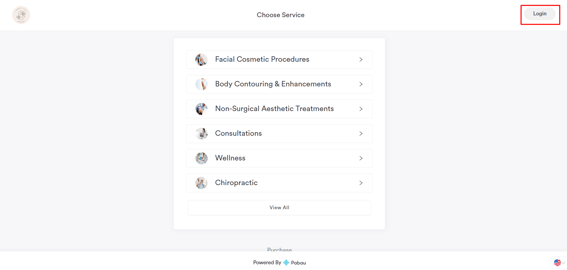
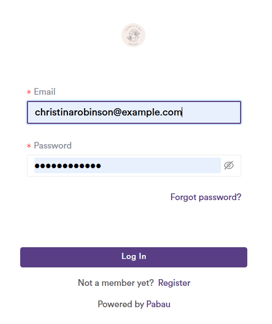
Wenn Sie bereits ein Konto haben, können Sie sich einfach mit Ihren Anmeldedaten anmelden. Wenn Sie neu sind, können Sie auf „Registrieren“ klicken, um ein neues Konto zu erstellen.
Schritt 2: Zum Avatar navigieren
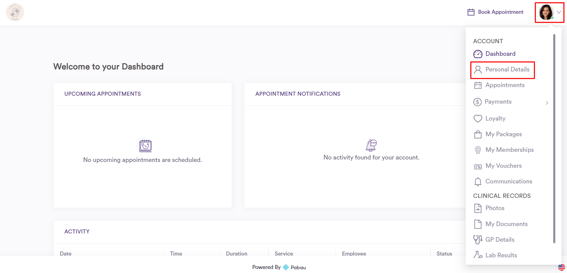
Klicken Sie im Kundenportal auf Ihren Avatar oben rechts, um auf die verfügbaren Funktionen zuzugreifen. Klicken Sie dann auf den Tab „Persönliche Daten“, um auf Ihre Beziehungen zuzugreifen.
Schritt 3: Auf Beziehungen zugreifen
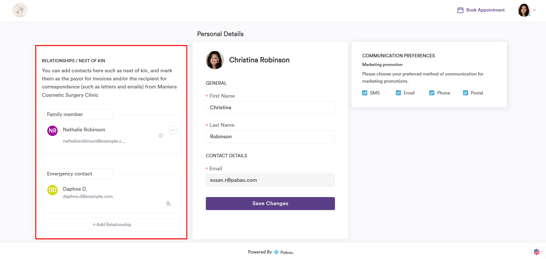
Sobald Sie den Tab „Persönliche Daten“ öffnen, erscheint der Bereich Beziehungen auf der linken Seite Ihres Profils. Hier sehen Sie alle mit Ihrem Konto verknüpften Beziehungen oder können neue hinzufügen.
Schritt 4: Eine Beziehung hinzufügen
Um einen neuen Kontakt hinzuzufügen, klicken Sie auf + Beziehung hinzufügen und wählen Sie die Art des Kontakts: Familienmitglied, Notfallkontakt oder Nächster Angehöriger. Geben Sie dann die erforderlichen Informationen für den jeweiligen Typ ein.
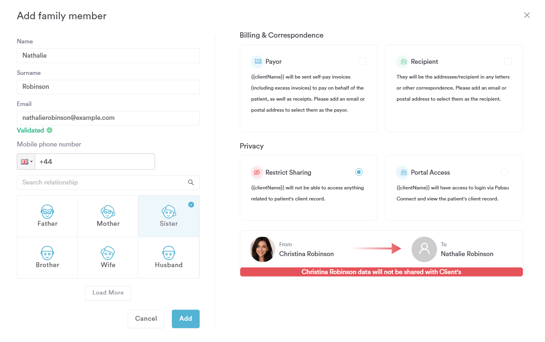
Für ein Familienmitglied geben Sie dessen Namen, E-Mail-Adresse, Mobilnummer an und wählen den Beziehungstyp, z. B. Vater, Mutter, Bruder, Schwester, Ehemann oder Ehefrau. Sie können auch zusätzliche Optionen konfigurieren, um deren Rolle zu verwalten:
-
Zahlungspflichtiger: Diese Person erhält Selbstzahler-Rechnungen, einschließlich Restrechnungen, sowie alle Quittungen im Namen des Kunden. Um diese Option zu nutzen, müssen Sie eine E-Mail- oder Postadresse angeben.
-
Empfänger: Diese Person ist der Adressat für Briefe oder andere Korrespondenz. Eine E-Mail- oder Postadresse ist erforderlich.
-
Weitergabe einschränken: Wählen Sie diese Option, wenn das Familienmitglied keinen Zugriff auf die Kundenakte des Kunden haben soll.
-
Portalzugang: Ermöglicht dem Familienmitglied, sich bei Pabau Connect anzumelden und die Kundenakte des Kunden einzusehen.
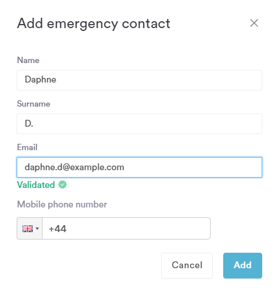
Für einen Notfallkontakt geben Sie dessen Namen, E-Mail-Adresse und Mobilnummer an. Dieser Kontakt wird im Notfall benachrichtigt, hat jedoch keinen Zugriff auf die Akten des Kunden, sofern kein Portalzugang gewährt wurde.
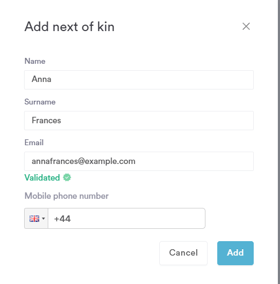
Für einen Nächsten Angehörigen geben Sie dessen Namen, E-Mail-Adresse und Mobilnummer ein. Dieser Kontakt wird in der Regel für rechtliche oder administrative Zwecke verwendet und erhält nicht automatisch Portalzugang.
HINWEIS: Der neue Kontakt wird dem Kundenprofil des Kunden in Pabau hinzugefügt, sodass die Klinikmitarbeiter die Informationen als Teil der Kundenakte einsehen und verwalten können.
Schritt 5: Eine Beziehung bearbeiten oder entfernen
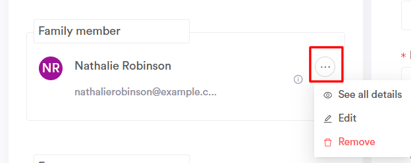
Um einen Kontakt zu aktualisieren oder zu entfernen, klicken Sie auf die drei Punkte neben der Beziehung. Wählen Sie Bearbeiten, um die Kontaktdaten zu ändern, und klicken Sie auf Speichern, um die Änderungen zu übernehmen.
Wählen Sie Entfernen, um den Kontakt aus dem Profil zu löschen. Alle Aktualisierungen werden sofort in der Kundenakte des Kunden übernommen und sind für die Klinikmitarbeiter zugänglich.
Wenn Sie diese Schritte befolgen, können Sie Beziehungen im Kundenportal effizient verwalten und die Kontaktinformationen für alle Personen im Kliniksystem korrekt und aktuell halten.
Für weitere Anleitungen schauen Sie sich die verwandten Artikel unten an, wählen Sie zusätzliche Anleitungen aus oder nutzen Sie die Suchleiste oben auf der Seite. Diese Anleitungen helfen Ihnen, das Beste aus Ihrem Pabau-Konto herauszuholen.
Um Ihr Pabau-Konto zusätzlich voll auszuschöpfen und besser zu verstehen, empfehlen wir Ihnen außerdem, die zusätzlichen Anleitungen und Ressourcen der Pabau Academy zu erkunden. Sie bietet ausführliche Videoanleitungen und Lektionen für ein ganzheitliches Lernerlebnis, das Ihnen die wesentlichen Fähigkeiten für den Erfolg mit Pabau vermittelt.