
In diesem Artikel erfahren Sie, wie Sie die an Kunden verkauften Mitgliedschaften über deren Kundenkarten verwalten können.
Schritt 1: Zur Kundenkarte navigieren
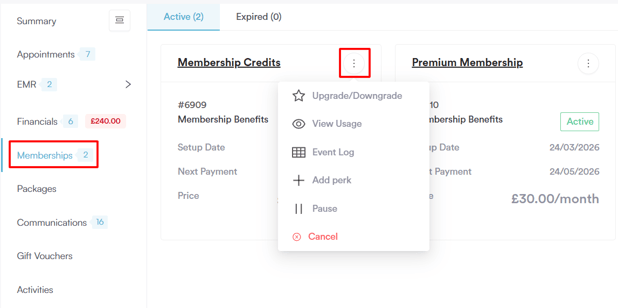
Suchen Sie den Kundennamen in der Suchleiste, um die Kundenkarte zu öffnen. Wechseln Sie zum Tab „Mitgliedschaften“, um alle aktiven und abgelaufenen Mitgliedschaften anzuzeigen.
Schritt 2: Mitgliedschaft überprüfen
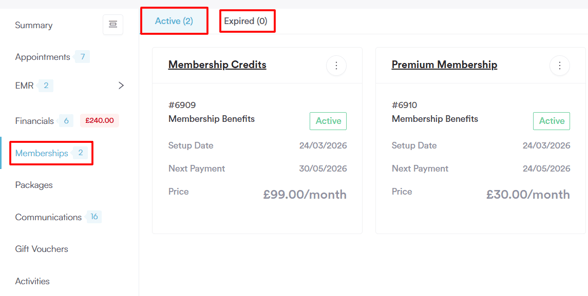
Wenn Sie auf das Drei-Punkte-Symbol neben dem Namen der Mitgliedschaft klicken, können Sie Mitgliedschaften pausieren und kündigen. Ein Kunde kann jeweils nur 1 aktive Mitgliedschaft haben.
Die eindeutige Mitgliedschafts-ID für jede Mitgliedschaft wird oben angezeigt, was das Nachverfolgen und Referenzieren einzelner Mitgliedschaften erleichtert.
Jede Mitgliedschaft hat einen der folgenden Mitgliedschaftsstatus:
- Grün: Die Mitgliedschaft ist aktiv, und Zahlungen werden automatisch verarbeitet.
- Blau: Die Mitgliedschaft ist manuell pausiert, oder das aktuelle Datum hat das Aktivierungsdatum noch nicht erreicht.
- Rot: Die Mitgliedschaft wurde gekündigt oder ist nach Erreichen der maximal zulässigen Laufzeit abgelaufen. Sie verlängert sich nicht, und Kunden können sie nicht mehr nutzen. Sie wird in den Tab „Gekündigt“ verschoben.
- Grau: Die Mitgliedschaft wurde zu einem bestimmten Datum gekündigt oder läuft zu einem bestimmten Datum ab. Der Kunde kann die Vorteile der Mitgliedschaft weiterhin nutzen, bis die Kündigung wirksam wird.
Schritt 3: Aktionen für Mitgliedschaften
Sobald Sie die Mitgliedschaft öffnen, sehen Sie eine eindeutige Mitgliedschafts-ID, mit der Sie die Aktivitäten dieser bestimmten Mitgliedschaft nachverfolgen können.
Wenn Sie auf das Drei-Punkte-Symbol neben einer Mitgliedschaft klicken, können Sie die folgenden Aktionen ausführen:
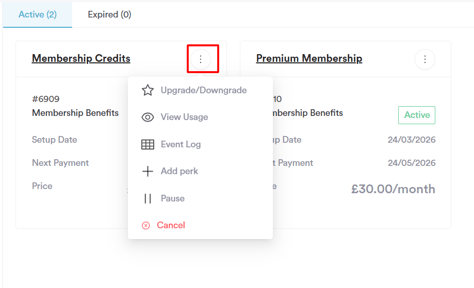
- Upgrade/Downgrade: Wechseln Sie den Kunden zu einem anderen Mitgliedschaftstarif. Wählen Sie die neue Mitgliedschaft aus, zu der Sie den Kunden wechseln möchten, und das System aktualisiert seinen Tarif entsprechend.
-
Nutzung anzeigen: Sehen Sie, wie die Mitgliedschaft genutzt wurde. Fahren Sie mit der Maus über den grünen Kreis mit Häkchen, um zu sehen, wann eine in der Mitgliedschaft enthaltene Leistung in Anspruch genommen wurde.
Wurde die Mitgliedschaft gekündigt, färben sich die Kreise für den Zeitraum rot, in dem die Mitgliedschaft eigentlich aktiv sein sollte.
Verwenden Sie die Datums- und Monatsauswahl, um zu bestimmten Tagen oder Monaten zu navigieren und die Aktivitäten in diesem Zeitraum anzuzeigen. -
Ereignisprotokoll: Öffnet ein Seitenmenü mit detaillierten Informationen, gegliedert in die folgenden Abschnitte:
Kunde: Zeigt Name und E-Mail-Adresse des Kunden an, dem die Mitgliedschaft gehört.
Rechnungen: Listet alle für die Mitgliedschaft verarbeiteten Rechnungen auf.
Ereignisse: Umfasst alle Aktivitäten rund um die Mitgliedschaft, etwa Rechnungsentwürfe, erfolgreiche oder fehlgeschlagene Zahlungsversuche und mehr. - Vorteil hinzufügen: Fügen Sie der bestehenden Mitgliedschaft des Kunden einen zusätzlichen Vorteil hinzu. Sie können eine Leistung, einen Rabatt, Guthaben oder einen anderen Vorteil auswählen und so die Mitgliedschaft für einzelne Kunden anpassen, ohne den ursprünglichen Tarif zu ändern.
-
Pausieren: Pausiert die Mitgliedschaft. Sie können zwischen zwei Optionen wählen:
- Unbefristet: Die Mitgliedschaft bleibt pausiert, bis sie manuell wieder aktiviert wird.
- Bis zu einem bestimmten Datum: Die Mitgliedschaft wird bis zum angegebenen Datum pausiert.
Sobald eine Mitgliedschaft pausiert ist:
The "Membership" payment method will not appear in the Point of Sale, and payments using the membership will be unavailable.
Discount perks included in the paused membership will not be automatically applied at the Point of Sale.
During this time, the client will not be charged for the membership. -
Kündigen: Kündigt die Mitgliedschaft. Wenn Sie „Kündigen“ auswählen, wählen Sie im Pop-up eine der folgenden Optionen:
- Sofort: Die Mitgliedschaft wird sofort gekündigt und in den Tab Abgelaufen in der Kundenkarte verschoben. Der Kunde kann die Mitgliedschaftsvorteile nicht mehr nutzen.
- Ende des laufenden Abrechnungszeitraums: Die Mitgliedschaft wird am Tag vor Beginn des nächsten Abrechnungszyklus gekündigt. Ab diesem Datum hat der Kunde keinen Zugriff mehr auf die Mitgliedschaftsvorteile.
Indem Sie diese Schritte befolgen, behalten Sie aktive und abgelaufene Mitgliedschaften im Blick, können sie pausieren oder kündigen und sicherstellen, dass Kunden das Beste aus ihren Tarifen herausholen.
Für weitere Anleitungen lesen Sie die untenstehenden verwandten Artikel, wählen Sie zusätzliche Anleitungen aus oder nutzen Sie die Suchleiste oben auf der Seite. Diese Anleitungen helfen Ihnen, das Beste aus Ihrem Pabau-Konto herauszuholen.
Um Ihr Pabau-Konto zudem vollständig nutzen und verstehen zu können, empfehlen wir Ihnen, die zusätzlichen Anleitungen und Ressourcen der Pabau Academy zu erkunden. Sie bietet ausführliche Video-Tutorials und Lektionen für ein ganzheitliches Lernerlebnis, das Sie mit den nötigen Fähigkeiten für Ihren Erfolg mit Pabau ausstattet.