
Dieser Artikel erklärt, wie Sie Leads in der Pabau GO iOS-App verfolgen und aktualisieren können.
Die Leads-Funktion in Pabau hilft Ihnen, Interessenten zu verwalten, indem Sie deren Informationen erfassen, ihren Fortschritt durch anpassbare Pipelines verfolgen und sie mit automatisierten Nachrichten betreuen. Diese Funktion war bisher nur in der Desktop-Version verfügbar und steht nun auch in der Pabau GO iOS-App zur Verfügung.
HINWEIS: Weitere Informationen zu Leads in Pabau finden Sie in diesem Artikel.
Schritt 1: Zum Menü navigieren
Sobald Sie die Pabau GO App auf Ihrem iOS-Gerät öffnen, tippen Sie auf das Symbol „Menü“. Daraufhin erscheint der Tab „Leads“ zusammen mit allen anderen Optionen.
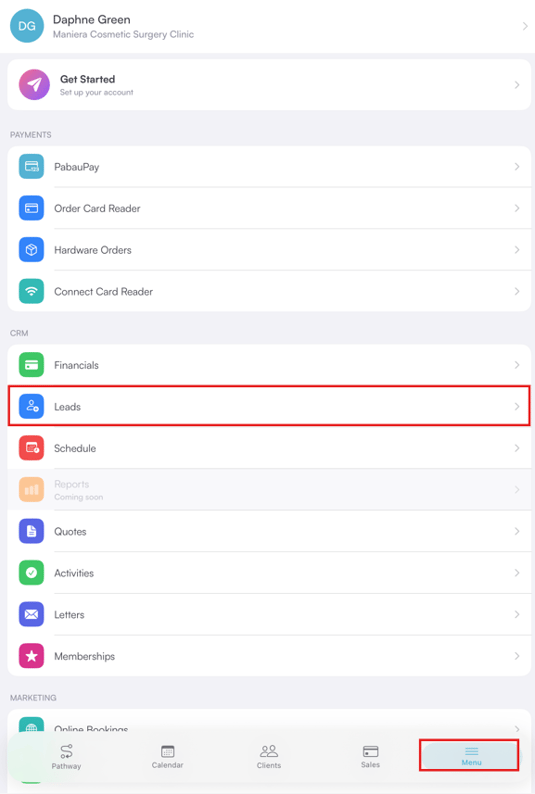
Schritt 2: Leads überprüfen
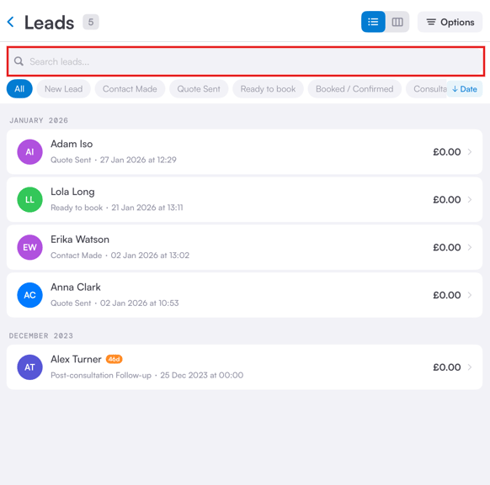
Auf der Seite „Leads“ werden alle Ihre Leads aufgelistet. Wechseln Sie zur Kanban-Ansicht und tippen Sie auf die Option „Alle“, um alle vorhandenen Pipelines anzuzeigen.
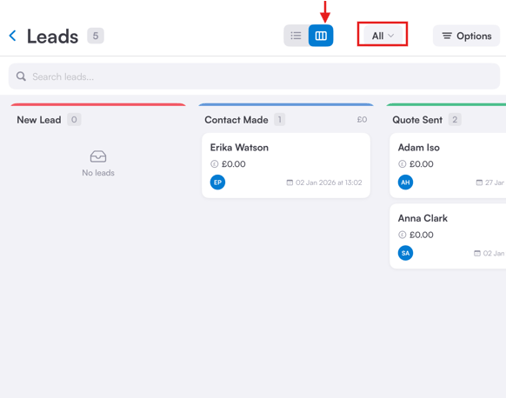
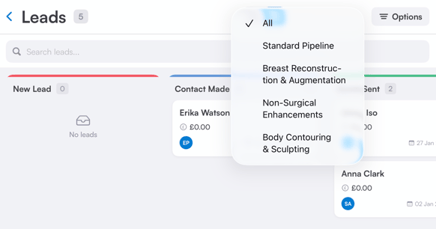
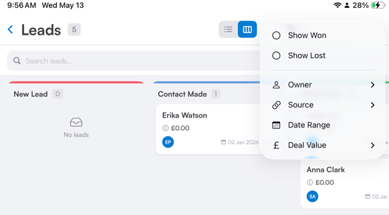
Direkt neben dem Namen der Pipeline-Phase finden Sie die Schaltfläche „Optionen“. Durch Klicken auf dieses Symbol können Sie Ihre Leads nach gewonnenen und verlorenen Leads, Inhaber, Quelle, Zeitraum und Auftragswert filtern.

Oben auf der Seite haben Sie die Möglichkeit, über die Suchleiste nach bestimmten Leads zu suchen.
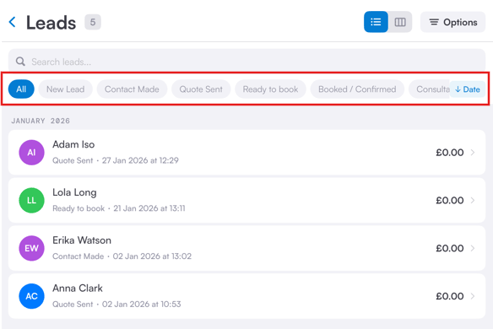
Direkt darunter finden Sie Lead-Statusfilter wie Offen, Kontaktiert, Gewonnen oder Verloren. Durch Tippen auf einen Status wird die Liste so gefiltert, dass nur Leads mit diesem Status angezeigt werden, zum Beispiel nur offene Leads.
Schritt 3: Lead bearbeiten
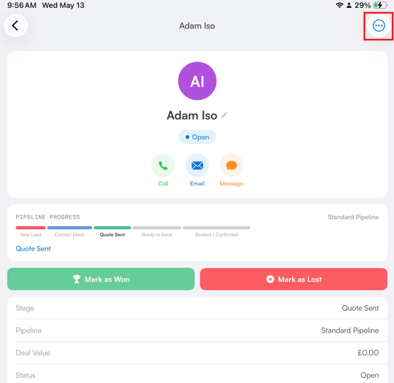
Um einen Lead zu bearbeiten, tippen Sie einfach auf dessen Namen, um die Lead-Karte zu öffnen, auf der Sie alle Details wie Name, E-Mail, Geburtsdatum, Lead-Status, Lead-Quelle und mehr sehen.
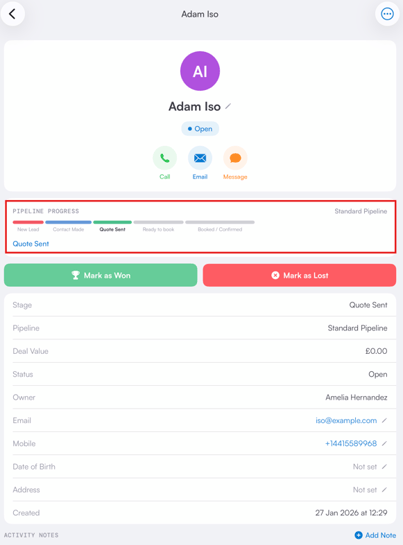
In der App können Sie die Lead-Phase oben im Lead-Profil aktualisieren, indem Sie auf den Namen der Phase tippen.
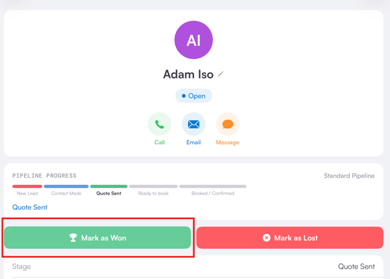
In der App können Sie einen Lead auch in einen Kunden umwandeln. Wenn Sie den Status „Als gewonnen markieren“ auswählen, erstellt das System automatisch eine Kundenkarte für ihn.
Schritt 4: Lead deaktivieren
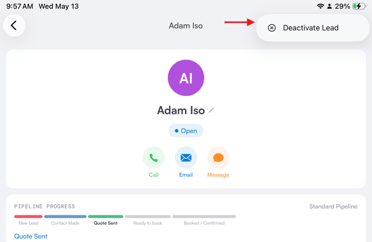
Um einen Lead zu deaktivieren, navigieren Sie zur oberen rechten Ecke des Bildschirms und klicken Sie auf das Drei-Punkte-Menü. Daraufhin erscheint die Option „Deaktivieren“ .
Indem Sie diese Schritte befolgen, können Sie Ihre Leads in der Pabau GO iOS-App bearbeiten und verwalten.
📱Bitte beachten Sie: Die neueste Version von Pabau GO erfordert iOS 17 / iPadOS 17 oder höher. Geräte, die nicht auf iOS 17 / iPadOS 17 aktualisiert werden können, können die App nicht ausführen.
Laden Sie Pabau GO auf Ihrem iPhone oder iPad aus dem App Store herunter.
Für weitere Anleitungen lesen Sie die untenstehenden verwandten Artikel, wählen Sie zusätzliche Anleitungen aus oder nutzen Sie die Suchleiste oben auf der Seite. Diese Anleitungen helfen Ihnen, das Beste aus Ihrem Pabau-Konto herauszuholen.
Um Ihr Pabau-Konto zudem vollständig nutzen und verstehen zu können, empfehlen wir Ihnen, die zusätzlichen Anleitungen und Ressourcen der Pabau Academy zu erkunden. Sie bietet ausführliche Video-Tutorials und Lektionen für ein ganzheitliches Lernerlebnis, das Sie mit den nötigen Fähigkeiten für Ihren Erfolg mit Pabau ausstattet.