
Ein Versicherungsfall ist eine Autorisierungsebene zwischen der Versicherungspolice eines Kunden und seinen Terminen. Der Versicherer stellt einen Autorisierungscode aus, der eine bestimmte Anzahl von Sitzungen abdeckt - der Fall speichert diesen Code, begrenzt die Anzahl der abrechenbaren Sitzungen und verfolgt, wie viele davon bereits genutzt wurden.
Fälle werden auf der Kundenkarte erstellt und verwaltet und anschließend bei der Buchung im Termin ausgewählt.
Bevor Sie beginnen: Der Kunde benötigt eine Versicherungspolice auf seiner Karte, und die Versicherungsabrechnung muss unter Setup → Business details aktiviert sein. Siehe diesen Artikel.
Schritt 1: Zur Kundenkarte navigieren
Melden Sie sich zunächst in Ihrem Pabau-Konto an. Verwenden Sie dann die Suchleiste oben auf der Seite und geben Sie mindestens drei Buchstaben des Kundennamens ein - Pabau filtert die Ergebnisse während der Eingabe.
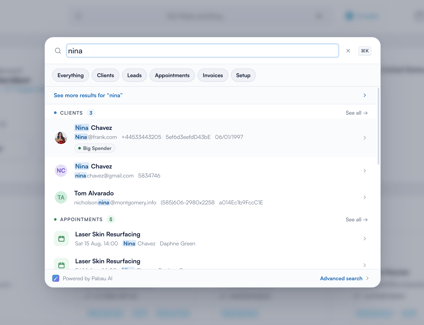
Klicken Sie auf den Kunden, um dessen Karte zu öffnen.
Schritt 2: Den Unterreiter „Versicherung" öffnen
Klicken Sie im linken Bereich der Kundenkarte auf Versicherung. Der Unterreiter enthält zwei Gruppen, jeweils mit einer Zählangabe:
- Versicherungspolicen - die für diesen Kunden hinterlegten Versicherer, mit einer Schaltfläche + Neue Police.
- Falldetails - die Fälle des Kunden, mit einer Schaltfläche + Fall hinzufügen.
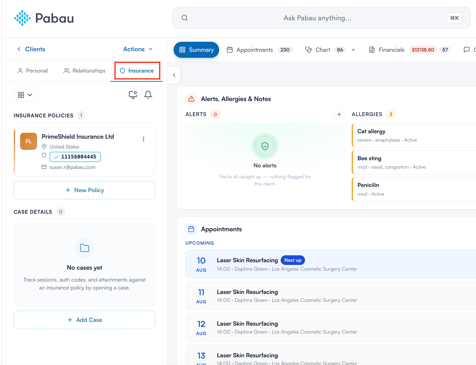
Wenn der Kunde noch keine Fälle hat, sehen Sie das Feld Noch keine Fälle, das Sie dazu auffordert, einen anzulegen. Fälle werden nach der zugehörigen Police gruppiert, sodass ein Kunde mit mehreren Versicherern seine Fälle entsprechend aufgeteilt sieht.
Schritt 3: Einen Fall hinzufügen
Klicken Sie auf + Fall hinzufügen. Das Fenster Fall hinzufügen öffnet sich mit drei Zählern oben - Sitzungen, Termine und Dateien - die sich beim Erstellen des Falls füllen.
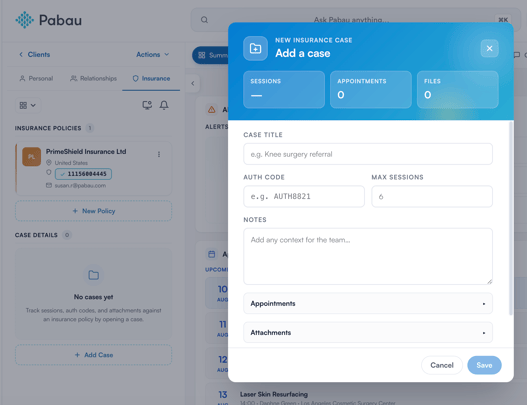
Füllen Sie aus:
- Falltitel - wofür der Fall gedacht ist, damit Ihr Team ihn auf einen Blick erkennt. Zum Beispiel Narbenkorrektur nach Operation oder Blepharoplastik - Vorabkonsultationen.
- Autorisierungscode - der vom Versicherer ausgestellte Autorisierungscode, z. B. AUTH8821.
- Max. Sitzungen - wie viele Sitzungen die Autorisierung abdeckt. Dies legt die Obergrenze fest, wie viele Termine Sie unten ankreuzen können.
- Notizen - jeglicher Kontext, den der Rest des Teams kennen sollte, zum Beispiel Versicherer hat 4 von 6 beantragten Sitzungen genehmigt - Rest im Oktober erneut einreichen.
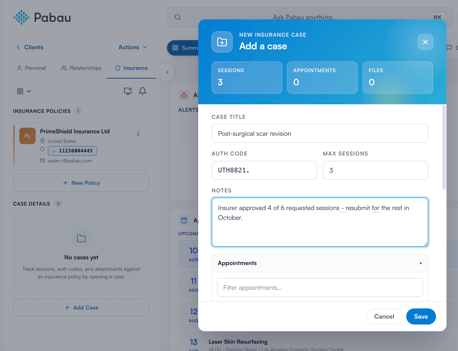
Termine verknüpfen
Erweitern Sie Termine, um alle Termine im Kundendatensatz mit Leistungsname und Datum anzuzeigen.
- Verwenden Sie Termine filtern…, um die Liste einzugrenzen - praktisch bei Kunden mit langer Historie. Geben Sie den Leistungsnamen ein, zum Beispiel Dermale Filler.
- Kreuzen Sie jeden Termin an, der unter diese Autorisierung fällt.
- Sie können nicht mehr Termine ankreuzen als in Max. Sitzungen angegeben. Sobald Sie diesen Wert erreichen, werden die restlichen Kontrollkästchen ausgegraut - wenn der Versicherer also 4 Sitzungen genehmigt hat, können Sie immer nur 4 Termine verknüpfen.
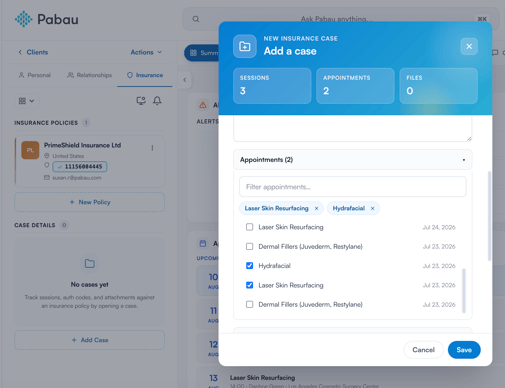
Der Zähler Termine oben aktualisiert sich beim Ankreuzen.
Unterstützende Dateien anhängen
Erweitern Sie Anhänge, um bereits beim Kunden gespeicherte Dokumente zu verknüpfen.
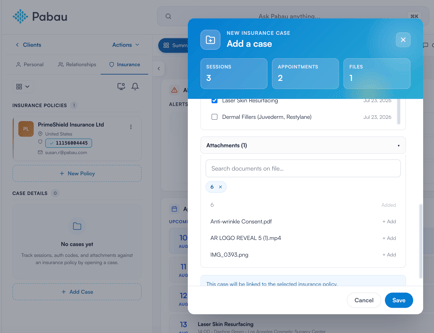
- Verwenden Sie Gespeicherte Dokumente durchsuchen…, um das Gewünschte zu finden, und klicken Sie dann in der Zeile auf + Hinzufügen.
- Fügen Sie so viele hinzu, wie der Fall benötigt - ein Überweisungsschreiben, die unterschriebene Einverständniserklärung, Fotos vor der Operation, die Genehmigungs-E-Mail des Versicherers.
Dateien stammen aus EMR → Dokumente des Kunden. Falls das Dokument noch nicht in Pabau vorhanden ist, laden Sie es dort zunächst hoch und kehren Sie dann zum Fall zurück.
Klicken Sie auf Speichern. Der Fall erscheint sofort unter Falldetails.
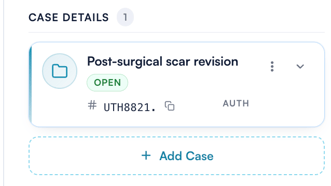
Fälle gehören zum Kunden, nicht zu einem einzelnen Termin, sodass ein Fall eine gesamte Behandlungsreihe abdecken kann - verknüpfen Sie jeden Termin, der unter dieselbe Autorisierung fällt, mit diesem Fall, statt bei jedem Besuch einen neuen Fall zu eröffnen. Beachten Sie, dass die Sitzungsleiste zählt, was verknüpft ist, nicht was bereits stattgefunden hat - das Ankreuzen eines bevorstehenden Termins verbraucht also sofort einen Teil des Kontingents. Max. Sitzungen ist eine feste Obergrenze: Wenn der Versicherer später weitere Sitzungen genehmigt, bearbeiten Sie den Fall und erhöhen Sie den Wert, bevor Sie weitere Termine anhängen können. Derselbe Termin kann mehreren Fällen zugeordnet sein, und derselbe Anhang kann in mehreren Fällen wiederverwendet werden.
Der hier erfasste Autorisierungscode wird im gesamten Pabau-System übernommen. Er erscheint in der Spalte Autorisierungscode auf der Seite „Ansprüche" (Geld → Ansprüche) sowie in der Terminzeile im Reiter „Termine" des Kunden. Ein Anspruch ohne verknüpften Fall zeigt dort stattdessen die Aktion Fall zuweisen an - siehe diesen Artikel. Das Schließen eines Falls entfernt ebenfalls nichts: Die verknüpften Termine, Anhänge und Notizen bleiben alle im Datensatz erhalten; der Fall wird lediglich nicht mehr zur Auswahl angeboten, wenn Sie neue Termine buchen.
Falldetails werden angezeigt, sobald Versicherungsabrechnung unter Setup → Business details aktiviert ist und der Kunde eine Police hinterlegt hat. Anhänge werden aus EMR → Dokumente des Kunden abgerufen, daher benötigen Mitarbeiter Zugriff auf diesen Bereich, um Dateien zu verknüpfen.
War dieser Leitfaden hilfreich? Lassen Sie es uns wissen, indem Sie unten abstimmen - Ihr Feedback hilft uns, klarere Artikel zu schreiben.
Weitere Anleitungen finden Sie in den verwandten Artikeln unten oder über die Suchleiste oben auf der Seite. Sie können sich auch unsere Video-Lernreihe, die Pabau Academy, ansehen oder die Support-Seite für weitere Hilfe besuchen.