
In diesem Artikel zeigen wir Ihnen, wie Sie steuern können, wer den Datensatz eines Kunden sehen und bearbeiten darf, und wie Sie die zuständigen Teammitglieder zuweisen.
Dieser Artikel behandelt die neue Kundenkarte, die ab August 2026 für ausgewählte Kliniken verfügbar ist.
Schritt 1: Zugriff auf die Kundenkarte
Melden Sie sich zunächst bei Ihrem Pabau-Konto an und navigieren Sie dann über die Suchleiste am oberen Bildschirmrand zur Kundenkarte des Kunden, den Sie aktualisieren möchten.
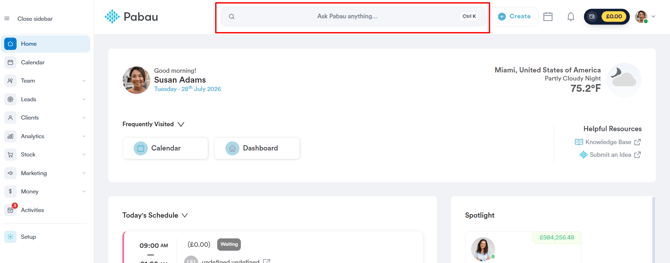
Schritt 2: Öffnen der Sichtbarkeits- und Eigentümereinstellungen
Klicken Sie auf der Kundenkarte auf das Rastersymbol direkt über dem Avatar des Kunden, um das Fenster Sichtbarkeit & Eigentümerschaft zu öffnen. Wenn Sie mit der Maus über das Symbol fahren, wird „Sichtbarkeitsregeln und Berechtigungen der Kundenkarte“ angezeigt.
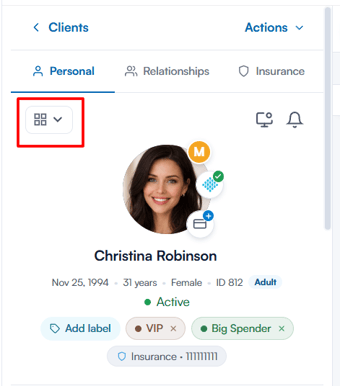
Schritt 3: Wählen Sie die Kunden-Sichtbarkeit
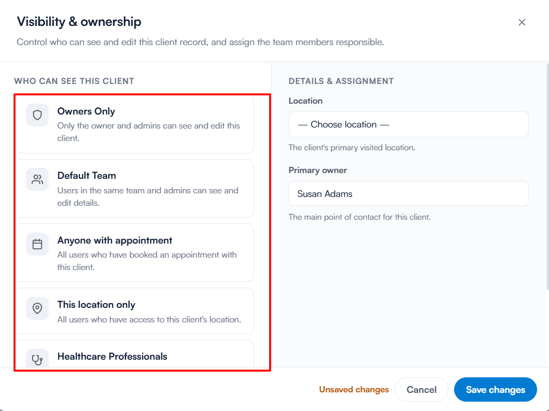
Wählen Sie unter Wer kann diesen Kunden sehen die passende Sichtbarkeitseinstellung:
- Nur Inhaber – Nur der Inhaber des Kunden und Administratoren können den Kundendatensatz sehen und bearbeiten.
- Standard-Team – Mitglieder des ausgewählten Teams sowie Administratoren können den Kundendatensatz sehen und bearbeiten. Bei Auswahl dieser Option wird unter Details & Zuweisung ein Feld Team eingeblendet, in dem Sie das Team auswählen.
- Jeder mit Termin – Jeder Benutzer, der einen Termin mit dem Kunden gebucht hat, kann den Kundendatensatz sehen und bearbeiten.
- Nur dieser Standort – Benutzer mit Zugriff auf den Standort des Kunden können den Kundendatensatz sehen und bearbeiten.
- Angehörige der Gesundheitsberufe – Alle Kliniker (Angehörige der Gesundheitsberufe) innerhalb Ihres Unternehmens können den Kundendatensatz sehen.
- Öffentlich – Alle Benutzer innerhalb des Unternehmens können den Kundendatensatz sehen und bearbeiten.
Schritt 4: Details & Zuweisung festlegen
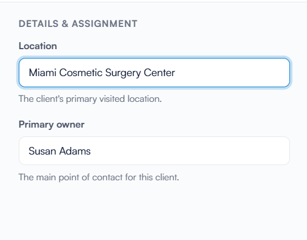
Legen Sie unter Details & Zuweisung Folgendes fest:
- Team – Wird nur angezeigt, wenn Standard-Team ausgewählt ist. Mitglieder dieses Teams können den Kunden sehen.
- Standort – Der primäre besuchte Standort des Kunden.
- Primärer Inhaber – Der Hauptansprechpartner für diesen Kunden.
Klicken Sie auf Änderungen speichern, um die neuen Sichtbarkeitseinstellungen anzuwenden. Die Schaltfläche wird verfügbar, sobald Sie etwas geändert haben, und nach dem Speichern der Aktualisierung erscheint eine Bestätigungsmeldung.
Wenn Sie die oben beschriebenen Schritte befolgen, können Sie steuern, wer Einblick in den Datensatz eines Kunden hat, und die richtigen Teammitglieder zur Verwaltung zuweisen, sodass die Kundendaten sicher und übersichtlich bleiben.
War diese Anleitung hilfreich? Lassen Sie es uns wissen, indem Sie unten abstimmen – Ihr Feedback hilft uns, klarere Artikel zu schreiben.
Für weitere Anleitungen durchsuchen Sie die verwandten Artikel unten oder nutzen Sie die Suchleiste am oberen Seitenrand. Sie können sich auch unsere Video-Lernreihe, die Pabau Academy, ansehen oder für zusätzliche Hilfe die Support-Seite besuchen.