
In diesem Artikel zeigen wir Ihnen, wie Sie Kundenhinweise und Notizen auf der neuen Kundenkarte verwalten, damit Ihr gesamtes Team stets informiert bleibt.
Diese Funktion ist Teil der neuen Version der Kundenkarte und ab August 2026 zunächst nur für ausgewählte Nutzer verfügbar. Eine breitere Einführung für alle Konten folgt in Kürze.
Kundenhinweise und Notizen sorgen dafür, dass Ihr gesamtes Team auf demselben Stand ist. Ein Hinweis ist etwas, das jeder sehen sollte, bevor der Kunde behandelt wird – zum Beispiel ein offener Rechnungsbetrag, ein Sicherheitsanliegen oder eine deutliche Präferenz –, während eine Notiz alltäglicher interner Kontext für das Team ist, der nur für das Praxispersonal sichtbar ist und niemals für den Kunden.
Auf der neuen Kundenkarte befinden sich Hinweise und Notizen auf der Registerkarte Übersicht sowie in zwei eigenen Pop-up-Fenstern. Hinweise können außerdem angepinnt werden, sodass sie sich automatisch öffnen, sobald jemand die Kundenkarte aufruft – ideal für alles, was niemand übersehen sollte.
1. Öffnen Sie die Kundenkarte
- Gehen Sie zu Kunden und suchen Sie nach dem Kunden – zum Beispiel Emma Thompson.
- Klicken Sie auf den Namen des Kunden, um dessen Karte zu öffnen. Die Karte öffnet sich auf der Registerkarte Übersicht.
Wenn der Kunde bereits einen angepinnten Hinweis hat, öffnet sich das Fenster Kundenhinweise automatisch, sobald die Karte geladen wird. Lesen Sie den Hinweis und schließen Sie das Fenster anschließend, um fortzufahren – es öffnet sich erst wieder, wenn die Karte das nächste Mal geöffnet wird.
2. Hinweise eines Kunden anzeigen
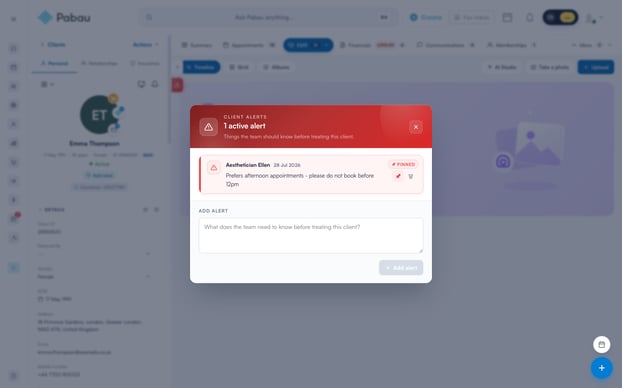
- Wenn ein Kunde aktive Hinweise hat, erscheint eine rote Registerkarte an der Trennlinie zwischen dem linken Bereich und dem Hauptbereich der Karte. Wenn Sie mit der Maus darüberfahren, erweitert sie sich und zeigt Hinweise anzeigen sowie die Anzahl der aktiven Hinweise.
- Klicken Sie auf die Registerkarte, um das Fenster Kundenhinweise zu öffnen. In der Kopfzeile wird die Gesamtzahl angezeigt (zum Beispiel 3 aktive Hinweise), und bei jedem Hinweis ist vermerkt, wer ihn wann hinzugefügt hat.
- Hinweise erscheinen außerdem auf der Registerkarte Übersicht in der Spalte Hinweise des Widgets Hinweise, Allergien & Notizen, mit einer Zahl neben der Überschrift.
Die rote Registerkarte erscheint nur, wenn der Kunde mindestens einen aktiven Hinweis hat. Wenn nichts markiert ist, zeigt die Spalte „Hinweise“ auf der Registerkarte Übersicht einfach Keine Hinweise an.
3. Einen Hinweis hinzufügen
- Suchen Sie auf der Registerkarte Übersicht die Spalte Hinweise und klicken Sie auf das + neben der Überschrift. Das Fenster Kundenhinweise öffnet sich.
- Geben Sie im Feld Hinweis hinzufügen am unteren Rand des Fensters Ihren Hinweis ein – als Hilfestellung erscheint die Frage: „Was muss das Team wissen, bevor dieser Kunde behandelt wird?“
- Klicken Sie auf Hinweis hinzufügen. Der Hinweis erscheint sofort in der Liste sowie überall dort, wo Hinweise angezeigt werden, einschließlich der roten Registerkarte und der Registerkarte Übersicht.
Die Schaltfläche Hinweis hinzufügen bleibt ausgegraut, bis Sie etwas eingegeben haben, damit Sie nicht versehentlich einen leeren Hinweis speichern.
4. Einen Hinweis anpinnen, damit er sich automatisch öffnet
- Fahren Sie im Fenster Kundenhinweise mit der Maus über einen Hinweis und klicken Sie auf das Pin-Symbol.
- Angepinnte Hinweise springen mit einem roten Angepinnt-Abzeichen an die Spitze der Liste, und die übrigen Hinweise befinden sich unterhalb einer Trennlinie mit der Bezeichnung Weitere Hinweise.
- Von nun an öffnet sich das Fenster Kundenhinweise automatisch, sobald jemand die Karte dieses Kunden öffnet – sodass der angepinnte Hinweis nicht übersehen werden kann. Es öffnet sich einmal pro Besuch; wenn Sie es schließen, wird es Sie erst beim nächsten Öffnen der Karte wieder unterbrechen.
- Um einen Hinweis wieder zu lösen, klicken Sie erneut auf das Pin-Symbol.
5. Einen Hinweis bearbeiten oder löschen
- Um den Wortlaut eines Hinweises zu ändern, gehen Sie zur Spalte Hinweise auf der Registerkarte Übersicht, fahren Sie mit der Maus über den Hinweis und klicken Sie auf das Stift-Symbol. Ändern Sie den Text und klicken Sie dann auf Speichern – oder auf Abbrechen, um die Änderung zu verwerfen. Das Stift-Symbol erscheint nur bei Hinweisen, die Sie selbst hinzugefügt haben.
- Um einen Hinweis zu löschen, klicken Sie auf das Papierkorb-Symbol. In der Spalte „Hinweise“ werden Sie um Bestätigung gebeten; im Fenster Kundenhinweise wird der Hinweis sofort nach dem Klick entfernt.
Das Löschen eines Hinweises entfernt ihn für das gesamte Team und kann nicht rückgängig gemacht werden. Im Fenster Kundenhinweise gibt es keinen Bestätigungsschritt – der Hinweis wird in dem Moment entfernt, in dem Sie auf das Papierkorb-Symbol klicken.
6. Kundennotizen anzeigen und hinzufügen
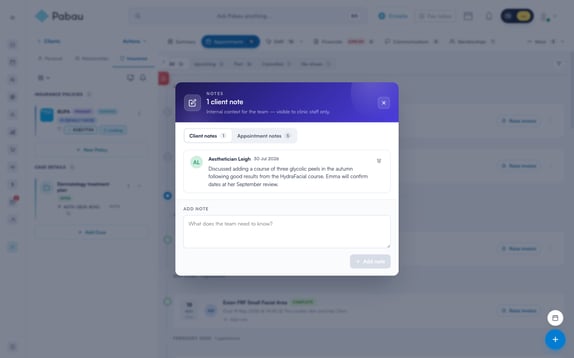
- Auf der Registerkarte Übersicht listet die Spalte Notizen die Notizen des Kunden auf, jeweils mit Datum und Verfasser.
- Klicken Sie auf das + neben der Überschrift Notizen, um das Notizfenster zu öffnen. Die Kopfzeile zeigt an, wie viele Kundennotizen es gibt, und erinnert Sie daran, dass diese intern sind – sichtbar nur für das Praxispersonal.
- Das Fenster verfügt über zwei Registerkarten: Kundennotizen und Terminnotizen, jeweils mit eigener Anzahl. Terminnotizen stammen aus den Buchungen des Kunden und können hier nur angezeigt, nicht bearbeitet werden.
- Um eine Notiz hinzuzufügen, bleiben Sie auf der Registerkarte Kundennotizen, geben Sie im Feld Notiz hinzufügen am unteren Rand Ihren Text ein – als Hilfestellung erscheint die Frage: „Was muss das Team wissen?“ – und klicken Sie auf Notiz hinzufügen.
7. Eine Notiz bearbeiten oder löschen
- Fahren Sie im Notizfenster (oder in der Spalte „Notizen“ auf der Registerkarte Übersicht) mit der Maus über eine Notiz und klicken Sie auf das Stift-Symbol, um sie zu bearbeiten, und dann auf Speichern. Das Stift-Symbol erscheint nur bei Notizen, die Sie selbst geschrieben haben, und „Speichern“ bleibt ausgegraut, bis Sie den Text tatsächlich geändert haben.
- Klicken Sie auf das Papierkorb-Symbol, um eine Notiz zu löschen. Sie werden um Bestätigung gebeten – die Notiz wird dauerhaft für das gesamte Team entfernt, und dies kann nicht rückgängig gemacht werden.
Sie sehen nirgends Hinweise oder Notizen auf der Karte? Möglicherweise sind diese für Ihre Benutzergruppe in den Sichtbarkeitseinstellungen der Kundenkarte Ihrer Praxis deaktiviert – bitten Sie einen Administrator, dies zu überprüfen.
Da angepinnte Hinweise das Team direkt beim Öffnen der Karte begrüßen und Notizen den alltäglichen Kontext festhalten, weiß jeder, der Emma Thompsons Karte öffnet, genau, worauf es ankommt, noch bevor der Termin beginnt.
War dieser Leitfaden hilfreich? Lassen Sie es uns wissen, indem Sie unten abstimmen – Ihr Feedback hilft uns, klarere Artikel zu schreiben.
Weitere Anleitungen finden Sie hier. Durchsuchen Sie die verwandten Artikel unten oder nutzen Sie die Suchleiste oben auf der Seite. Sie können sich außerdem unsere Videoreihe, die Pabau Academy, ansehen oder die Support-Seite für weitere Hilfe besuchen.