
Die Bewertungsfunktion in der Pabau GO App bietet Ihnen einen Echtzeit-Überblick über die Bewertungen Ihrer Klinik auf allen Bewertungsplattformen und ermöglicht es Ihnen, direkt von Ihrem iPhone oder iPad aus auf Kundenbewertungen zu antworten.
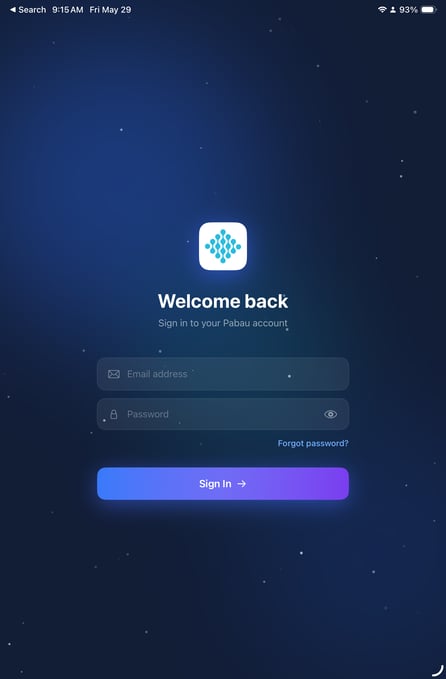
Schritt 1: Melden Sie sich in der Pabau GO App an
Öffnen Sie die Pabau GO App auf Ihrem iPhone oder iPad und melden Sie sich mit Ihrer E-Mail-Adresse und Ihrem Passwort an. Tippen Sie auf Anmelden, um auf Ihr Konto zuzugreifen.
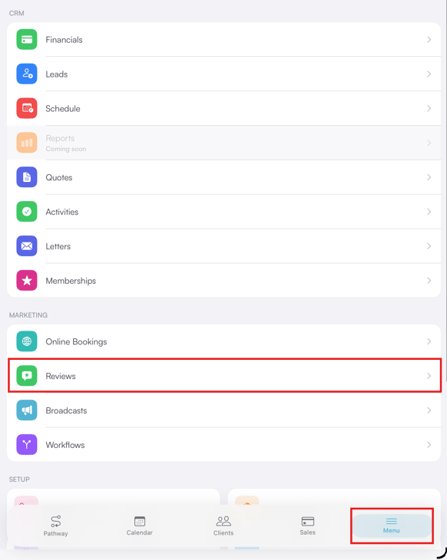
Schritt 2: Navigieren Sie zu Bewertungen
Tippen Sie in der unteren Navigationsleiste auf Menü. Scrollen Sie nach unten zum Bereich Marketing und tippen Sie auf Bewertungen.
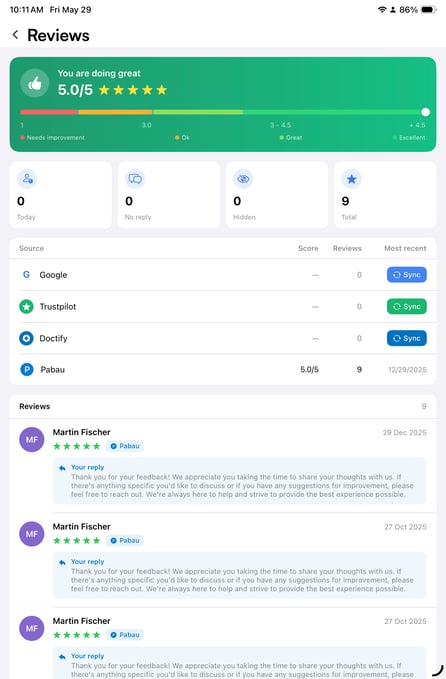
Schritt 3: Überblick über das Bewertungs-Dashboard
Die Bewertungsseite öffnet sich mit einer Zusammenfassung der Gesamtleistung Ihrer Klinik oben:
- Gesamtbewertung — Ihr Durchschnittswert von 5, mit einer farbcodierten Skala, die von Verbesserungswürdig (rot) über Ok, Gut bis Ausgezeichnet (grün) reicht
- Heute — Anzahl der heute erhaltenen neuen Bewertungen
- Keine Antwort — Anzahl der Bewertungen, auf die noch nicht geantwortet wurde
- Ausgeblendet — Anzahl der ausgeblendeten Bewertungen
- Gesamt — Gesamtzahl der Bewertungen über alle Quellen hinweg
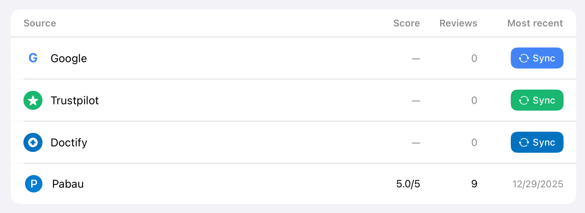
Schritt 4: Bewertungsquellen
Unterhalb der Zusammenfassung sehen Sie eine Aufschlüsselung nach Quelle — Google, Trustpilot, Doctify und Pabau — mit der Bewertung, der Anzahl der Bewertungen und dem Datum der letzten Bewertung für jede Plattform.
Schritt 5: Einzelne Bewertungen ansehen
Scrollen Sie nach der Quellenaufschlüsselung weiter nach unten, um die vollständige Liste der Bewertungen zu sehen. Jede Bewertung zeigt den Namen und die Profilinitiale des Kunden, die Sternebewertung, die Bewertungsquelle (z. B. Pabau, Google), das Datum der Bewertung und den vollständigen Bewertungstext.
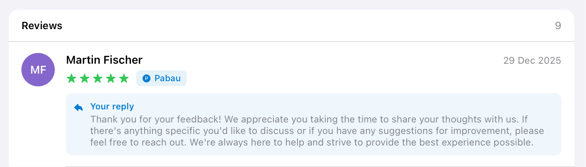
Schritt 6: Auf eine Bewertung antworten
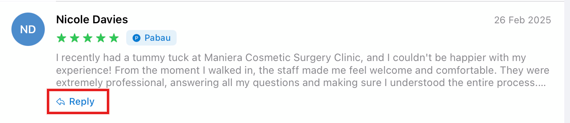
Um auf eine Bewertung zu antworten, auf die noch nicht geantwortet wurde, scrollen Sie zur gewünschten Bewertung und tippen Sie auf Antworten.
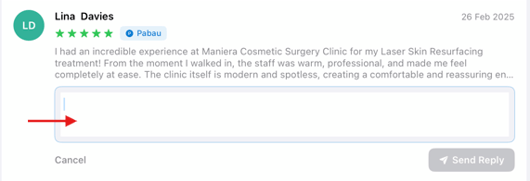
Unterhalb der Bewertung erscheint ein Textfeld. Geben Sie Ihre Antwort ein. Tippen Sie auf Antwort senden, um Ihre Antwort zu veröffentlichen. Tippen Sie auf Abbrechen, um sie zu verwerfen, ohne zu speichern.
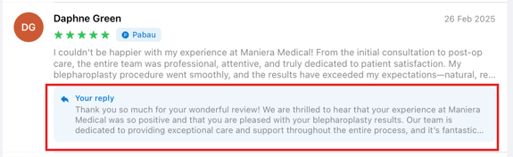
Sobald eine Antwort gesendet wurde, erscheint sie unterhalb der Bewertung, gekennzeichnet als Ihre Antwort.
📱Bitte beachten Sie: Die neueste Version von Pabau GO erfordert iOS 17 / iPadOS 17 oder höher. Geräte, die nicht auf iOS 17 / iPadOS 17 aktualisiert werden können, können die App nicht ausführen.
Laden Sie Pabau GO auf Ihrem iPhone oder iPad aus dem App Store herunter.
Weitere Anleitungen finden Sie in den verwandten Artikeln unten. Wählen Sie weitere Anleitungen aus oder nutzen Sie die Suchleiste oben auf der Seite. Diese Anleitungen helfen Ihnen, das Beste aus Ihrem Pabau-Konto herauszuholen.
Um Ihr Pabau-Konto zudem optimal zu nutzen und besser zu verstehen, empfehlen wir Ihnen, weitere Anleitungen und Ressourcen der Pabau Academy zu nutzen. Sie bietet ausführliche Video-Tutorials und Lektionen für eine ganzheitliche Lernerfahrung, die Sie mit den wesentlichen Fähigkeiten für den Erfolg mit Pabau ausstattet.