
In diesem Artikel zeigen wir Ihnen, wie Sie festlegen können, welche Teammitglieder Kundendatensätze einsehen und verwalten können, einschließlich Massenaktualisierungen, Zuweisung von Eigentümern und Konfiguration der Zugriffsebenen.
Mit den Zugriffseinstellungen in Pabau können Kliniken sensible Kundendaten schützen und gleichzeitig eine Zusammenarbeit dort ermöglichen, wo sie nötig ist. Mit dieser Funktion können Admins einzelne oder mehrere Kundendatensätze verwalten, primäre und sekundäre Eigentümer zuweisen und die Zugriffsebenen für Ihr Team effizient festlegen.
Schritt 1: Navigieren Sie zu Team
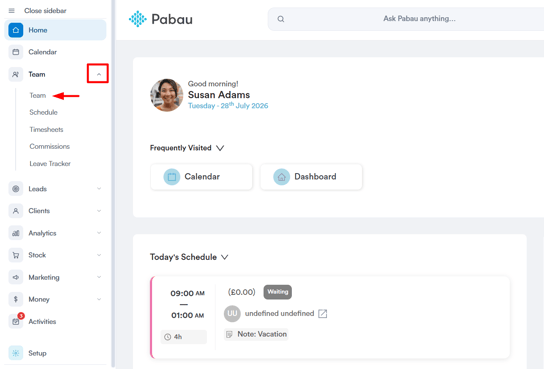
Beginnen Sie damit, sich bei Ihrem Pabau-Konto anzumelden mit Ihren Anmeldedaten. Navigieren Sie anschließend zu Team, das sich im linken Seitenmenü befindet.
Schritt 2: Wechseln Sie zum Tab Sichtbarkeit
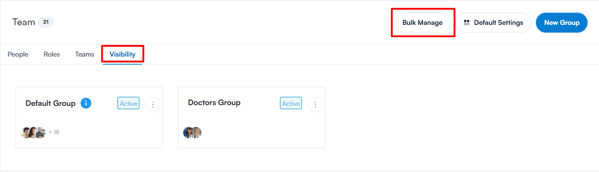
Wenn Sie sich auf der Seite Team befinden, wechseln Sie in der oberen Zeile zum Tab Sichtbarkeit. Navigieren Sie dann zur Schaltfläche „Massenverwaltung" in der oberen rechten Ecke.
Schritt 3: Konfigurieren Sie die Zugriffseinstellungen
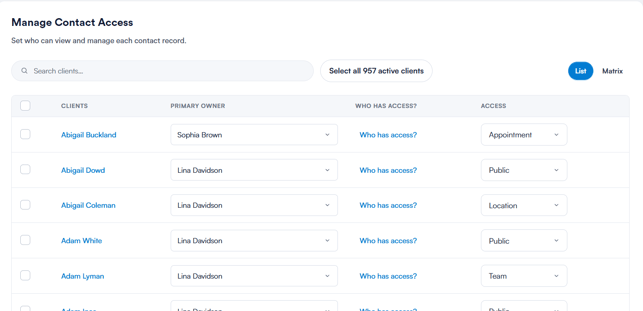
Die Seite Kontaktzugriff verwalten ist Ihre zentrale Anlaufstelle, um zu verwalten, wer Kundendatensätze einsehen und bearbeiten kann, sodass Sie festlegen können, wer jeden Kontaktdatensatz einsehen und verwalten kann.
Suche und Filter
Verwenden Sie die Suchleiste oben, um schnell bestimmte Kunden zu finden. So können Sie sich nur auf die Datensätze konzentrieren, die Sie benötigen.
Kunden auswählen
Die erste Spalte listet alle Kundennamen mit Kontrollkästchen auf. Klicken Sie auf „Alle [X] aktiven Kunden auswählen", um alle Kunden gleichzeitig auszuwählen, oder aktivieren Sie einzelne Kunden, um sie nacheinander auszuwählen.
Primärer Eigentümer
In der Spalte Primärer Eigentümer können Sie über ein Dropdown-Menü den Hauptverantwortlichen für einen Kundendatensatz zuweisen. Diese Person hat die volle Kontrolle über die Informationen des Kunden.
Wer hat Zugriff?
Die Spalte Wer hat Zugriff zeigt an, welche Mitarbeiter den Kundendatensatz einsehen können. Bewegen Sie den Mauszeiger über „Wer hat Zugriff?", um weitere Details darüber zu erhalten, wer darauf zugreifen kann und warum.
Zugriffsebenen
Die Spalte Zugriff zeigt die aktuelle Sichtbarkeit des Kunden an, die über ein Dropdown-Menü angepasst werden kann. Zu den Optionen gehören:
- Termin – Zugriff wird durch geplante Termine gewährt
- Öffentlich – alle Teammitglieder haben Zugriff
- Standort – Zugriff beschränkt auf Mitarbeiter, die mit dem Standort des Kunden verbunden sind
- Nur Eigentümer – nur primäre und sekundäre Eigentümer
- Team – folgt den Team-Sichtbarkeitsregeln
Ansichten wechseln
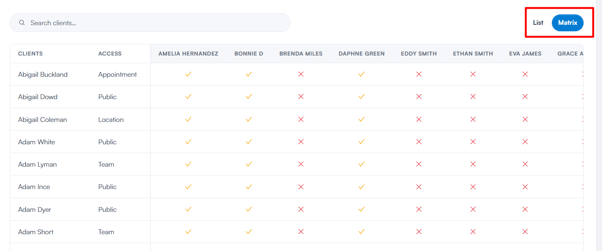
In der oberen rechten Ecke können Sie zwischen zwei Ansichten wechseln:
- Liste: Zeigt jeden Kunden mit seinem primären Eigentümer, den Zugriffsberechtigten und der Zugriffsebene in einer einfachen Tabelle an.
- Matrix: Zeigt die Zugriffsebene jedes Kunden neben jedem Mitarbeiter an, mit einem Häkchen oder Kreuz, das angibt, ob dieser Mitarbeiter derzeit Zugriff hat.
Massenaktionen
Sobald Sie einen oder mehrere Kunden ausgewählt haben, klicken Sie in der unteren rechten Ecke auf „Massenaktionen". Dadurch öffnet sich das Fenster Aktion auswählen, in dem Sie eine Änderung auf alle ausgewählten Kunden gleichzeitig anwenden können:
- Primären Eigentümer übertragen: Legen Sie einen neuen primären Eigentümer für die ausgewählten Kunden fest.
- Sekundäre Eigentümer zuweisen: Gewähren Sie weiteren Mitarbeitern Zugriff auf die ausgewählten Kunden.
- Kundenzugriff: Ändern Sie, wer die ausgewählten Kunden einsehen kann.
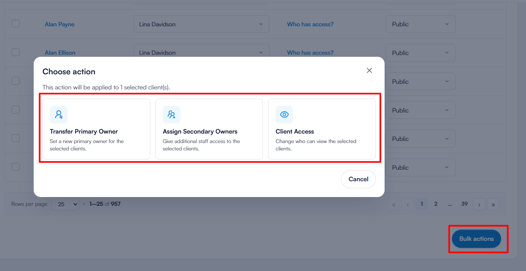
Alle Aktualisierungen werden sofort angewendet und automatisch gespeichert.
Wenn Sie diese Schritte befolgen, können Sie die Kundeneigentümerschaft und den Zugriff in Ihrem Team effizient verwalten.
Weitere Anleitungen finden Sie in den nachstehenden verwandten Artikeln. Wählen Sie zusätzliche Anleitungen aus oder nutzen Sie die Suchleiste oben auf der Seite. Diese Anleitungen helfen Ihnen dabei, das Beste aus Ihrem Pabau-Konto herauszuholen.
Um Ihr Pabau-Konto zudem optimal zu nutzen und zu verstehen, empfehlen wir Ihnen, die zusätzlichen Anleitungen und Ressourcen der Pabau Academy zu erkunden. Sie bietet ausführliche Video-Tutorials und Lektionen, die ein ganzheitliches Lernerlebnis ermöglichen und Sie mit den wesentlichen Fähigkeiten ausstatten, um mit Pabau erfolgreich zu sein.