
Treuepunkte belohnen Kunden für Dinge, die Sie sich wünschen - das Buchen von Behandlungen, den Kauf von Produkten, das Weiterempfehlen von Freunden. Die meisten Punkte werden automatisch durch Ihre Treuekampagnen vergeben, Sie können Punkte jedoch auch manuell über die Kundenkarte hinzufügen, anpassen oder stornieren.
Dieser Artikel behandelt die Verwaltung von Punkten für einen einzelnen Kunden. Wie Sie Kampagnen einrichten, die Punkte automatisch vergeben, erfahren Sie in diesem Artikel.
Schritt 1: Zur Kundenkarte navigieren
Melden Sie sich zunächst bei Ihrem Pabau-Konto an. Verwenden Sie dann die Suchleiste oben auf der Seite und geben Sie mindestens drei Buchstaben des Kundennamens ein - Pabau filtert die Ergebnisse während der Eingabe.
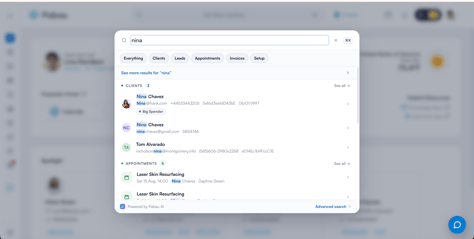
Klicken Sie auf den Kunden, um dessen Karte zu öffnen.
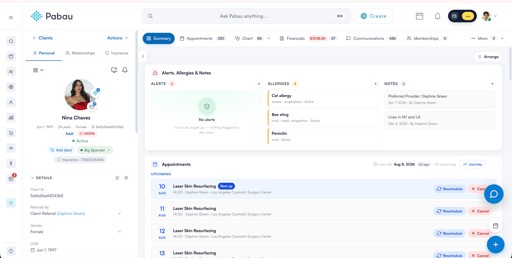
Schritt 2: Finanzen → Treuepunkte öffnen
Klicken Sie in den Reitern oben auf der Karte auf Finanzen und dann auf den Unterreiter Treuepunkte.
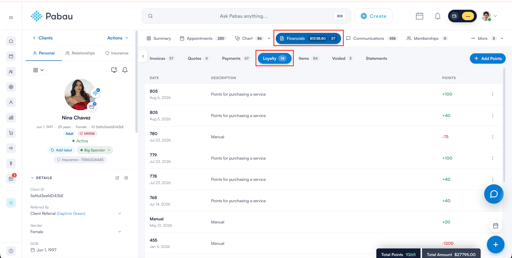
Der Zähler neben Treuepunkte zeigt an, wie viele Einträge der Kunde hat.
Schritt 3: Was das Kontobuch zeigt
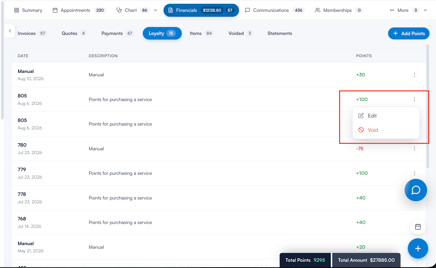
Hier werden alle Punktebewegungen des Kunden aufgelistet, die neuesten zuerst:
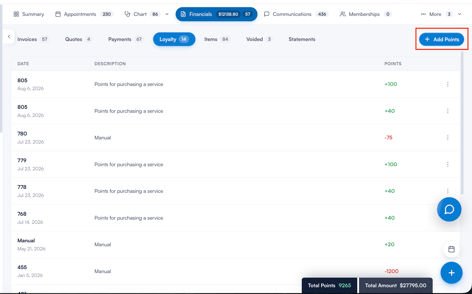
- Datum - die Rechnungsnummer, aus der die Punkte stammen, mit dem Datum darunter. Manuell hinzugefügte Einträge zeigen Manuell anstelle einer Rechnungsnummer.
- Beschreibung - warum die Punkte vergeben wurden (zum Beispiel Punkte für den Kauf einer Dienstleistung), oder Manuell für Einträge, die über diesen Bildschirm hinzugefügt wurden.
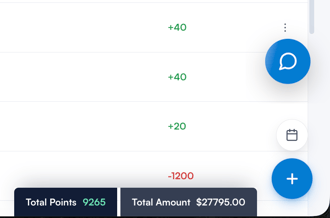
- Punkte - wie viele Punkte der Eintrag wert ist. Hinzugefügte Punkte werden grün mit einem + angezeigt; entfernte Punkte werden rot mit einem − angezeigt.
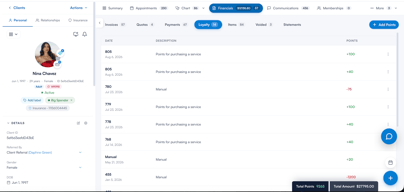
Unten rechts sehen Sie zwei Summen:
- Gesamtpunkte - der aktuelle Punktestand des Kunden.
- Gesamtbetrag - der Geldwert dieses Punktestands, basierend auf dem für Ihre Klinik festgelegten Punktewert.
Schritt 4: Punkte manuell hinzufügen
Nützlich für Kulanzgesten, die Korrektur einer versäumten Vergabe oder die Durchführung einer Aktion, die Ihre Kampagnen nicht abdecken.
- Klicken Sie oben rechts auf + Punkte hinzufügen.
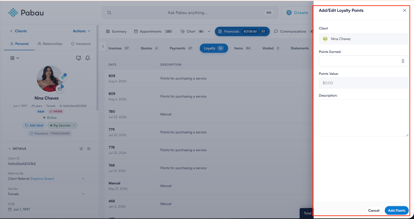
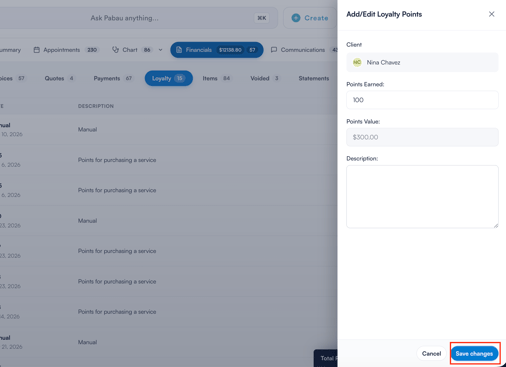
- Das Panel Treuepunkte hinzufügen/bearbeiten öffnet sich mit bereits ausgefülltem Kunden.
- Geben Sie die Anzahl der Punkte unter Erhaltene Punkte ein. Punktewert wird automatisch ausgefüllt - dies ist der Geldwert dieser Punkte und kann hier nicht bearbeitet werden.
- Fügen Sie eine Beschreibung hinzu, damit Ihr Team später nachvollziehen kann, warum die Punkte vergeben wurden.
- Klicken Sie auf Punkte hinzufügen.
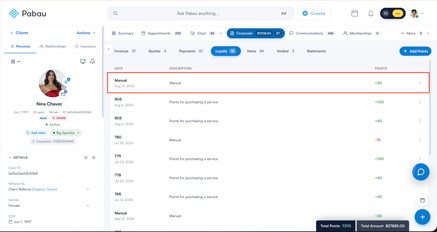
Der Eintrag erscheint oben im Kontobuch als Manuell, und die Summen werden sofort aktualisiert.
Schritt 5: Einen bestehenden Eintrag bearbeiten
- Klicken Sie auf das ⋮-Menü rechts neben dem Eintrag.
- Wählen Sie Bearbeiten.
- Dasselbe Panel öffnet sich mit den aktuellen Werten ausgefüllt. Ändern Sie die Punkte oder die Beschreibung.
- Klicken Sie auf Änderungen speichern.
Schritt 6: Einen Eintrag stornieren
Durch die Stornierung werden die Punkte wieder vom Guthaben des Kunden abgezogen - verwenden Sie diese Funktion, wenn Punkte irrtümlich vergeben wurden.
- Klicken Sie auf das ⋮-Menü beim Eintrag und wählen Sie Stornieren.
- Eine Bestätigung erscheint, die genau angibt, wie viele Punkte vom Guthaben abgezogen werden.
- Klicken Sie auf Eintrag stornieren.
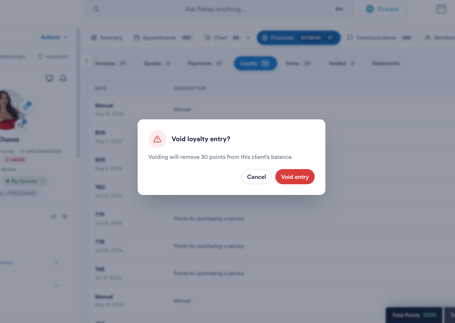
Der Kontostand und der Gesamtbetrag werden sofort aktualisiert.
Gut zu wissen
- Punkte, die automatisch durch eine Treuekampagne vergeben wurden, sind an die Rechnung gebunden, mit der sie erzielt wurden. Wird diese Rechnung storniert, werden auch die Punkte entfernt.
- Treuepunkte erscheinen an der Kasse auch als Zahlungsmethode, sodass Kunden ihr Guthaben für einen Einkauf einsetzen können.
- Das Hinzufügen, Bearbeiten und Stornieren von Punkten hier wirkt sich nur auf diesen einen Kunden aus - es ändert nicht Ihre Kampagnenregeln.
Weitere Anleitungen finden Sie in den verwandten Artikeln unten, wählen Sie zusätzliche Anleitungen aus, oder nutzen Sie die Suchleiste oben auf der Seite. Diese Anleitungen helfen Ihnen, das Beste aus Ihrem Pabau-Konto herauszuholen.
Um Ihr Pabau-Konto zudem optimal zu nutzen und zu verstehen, empfehlen wir Ihnen, die zusätzlichen Anleitungen und Ressourcen der Pabau Academy zu nutzen. Sie bietet ausführliche Video-Tutorials und Lektionen für ein ganzheitliches Lernerlebnis, das Ihnen die notwendigen Fähigkeiten für den Erfolg mit Pabau vermittelt.