
In diesem Leitfaden zeigen wir Ihnen, wie Sie den Kalenderbildschirm in Pabau sperren und entsperren.
Das Sperren und Entsperren des Kalenders mit einem benutzerspezifischen Passcode erhöht die Sicherheit, da nur autorisiertes Personal auf Terminplanungsinformationen zugreifen kann. Diese Funktion vereinfacht auch den Personalwechsel an gemeinsam genutzten Geräten.
So funktioniert es: Wenn der Kalenderbildschirm gesperrt ist (entweder manuell oder automatisch) und ein anderer Mitarbeiter seinen Passcode eingibt, wird der vorherige Benutzer abgemeldet und der neue Benutzer angemeldet.
Um die automatische Sperre zu aktivieren oder zu deaktivieren, gehen Sie zu Kalendereinstellungen, indem Sie auf das Zahnrad-Symbol oben rechts im Kalender klicken und dann „Einstellungen" auswählen.
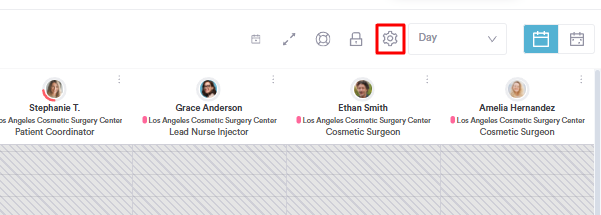
Legen Sie im Tab „Konfiguration" die Zeit für „Automatische Sperre" fest oder wählen Sie „Deaktiviert", um die automatische Sperre auszuschalten.
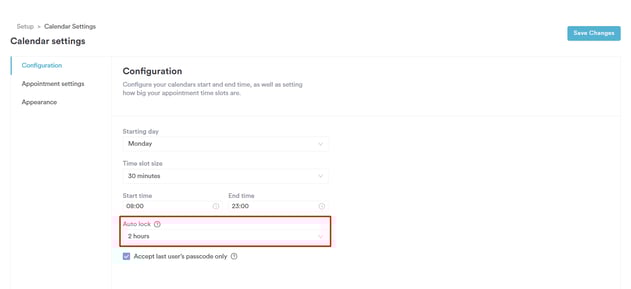
Für zusätzliche Sicherheit aktivieren Sie die Option „Nur Passcode des letzten Benutzers akzeptieren", um den Zugriff auf den Passcode des aktuell angemeldeten Benutzers zu beschränken.
Klicken Sie oben rechts auf „Änderungen speichern".
HINWEIS: Um Ihren Kalender zu sperren und zu entsperren, benötigen Sie Ihren Pabau-Passcode. Wenn Sie noch keinen Passcode eingerichtet haben, können Sie den Kalender nicht sperren. In diesem Artikel erfahren Sie, wie Sie einen Passcode einrichten können.
Schritt 1: Zum Kalender navigieren
Melden Sie sich zunächst mit Ihren Anmeldedaten bei Ihrem Pabau-Konto an. Navigieren Sie dann im linken Seitenmenü zum Kalender.
Schritt 2: Kalender sperren
Klicken Sie oben rechts im Kalender auf das Schloss-Symbol.
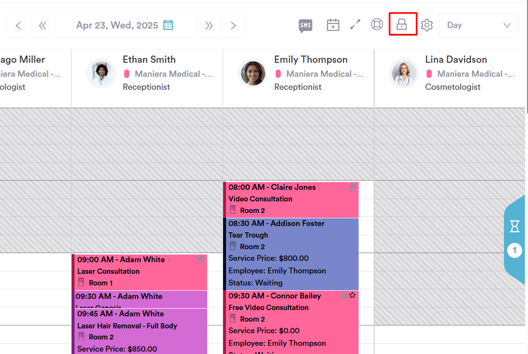
HINWEIS: Der Kalender wird automatisch gesperrt, wenn auf der Kalenderseite für den in Ihren Kalendereinstellungen festgelegten Zeitraum keine Mausbewegung erkannt wird.
Schritt 3: Passcode eingeben
Nachdem Sie auf das Schloss-Symbol geklickt haben, erscheint ein Fenster, in dem Sie zur Eingabe eines Passcodes aufgefordert werden. Alle Aktivitäten bleiben blockiert, bis Sie den Passcode eingeben.
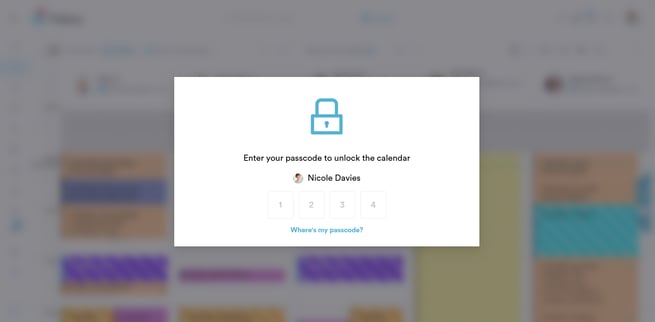
Welcher Passcode akzeptiert wird, hängt davon ab, ob die Option „Nur Passcode des letzten Benutzers akzeptieren" in Ihrem Konto unter Kalendereinstellungen aktiviert ist.
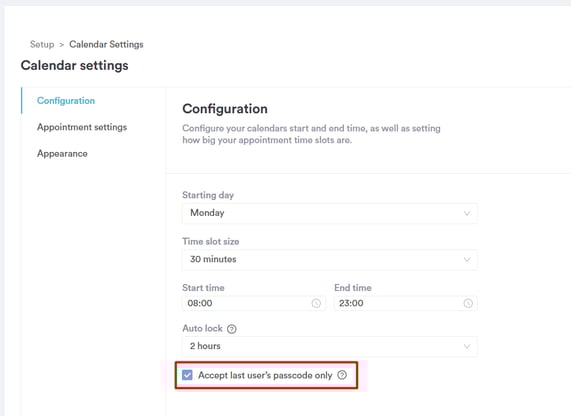
- Wenn „Nur Passcode des letzten Benutzers akzeptieren" aktiviert ist, wird nur der Passcode des Mitarbeiters akzeptiert, der angemeldet war, bevor der Kalender gesperrt wurde.
- Wenn „Nur Passcode des letzten Benutzers akzeptieren" deaktiviert ist, werden auch Passcodes anderer Mitarbeiter akzeptiert, und der angemeldete Benutzer ändert sich je nach eingegebenem Passcode.
Schritt 4: Kalender überprüfen
Sobald Sie Ihren Passcode eingegeben haben, erhalten Sie wieder Zugriff auf den Kalender.

Indem Sie diese Schritte befolgen, können Sie Ihren Kalender in Pabau sperren und entsperren.
Weitere Anleitungen finden Sie in den unten stehenden verwandten Artikeln. Wählen Sie zusätzliche Anleitungen aus oder nutzen Sie die Suchleiste oben auf der Seite. Diese Anleitungen helfen Ihnen, das Beste aus Ihrem Pabau-Konto herauszuholen.
Um Ihr Pabau-Konto vollständig zu nutzen und zu verstehen, empfehlen wir Ihnen außerdem, die zusätzlichen Anleitungen und Ressourcen der Pabau Academy zu erkunden. Sie bietet ausführliche Videotutorials und Lektionen für ein ganzheitliches Lernerlebnis, das Sie mit den wesentlichen Fähigkeiten für den Erfolg mit Pabau ausstattet.