
In diesem Artikel erfahren Sie, wie Sie Ihre Vor- und Nachsorge-Vorlagen im Bulk-Verfahren mit Leistungen verknüpfen.
Schritt 1: Zu den Vorlagen navigieren
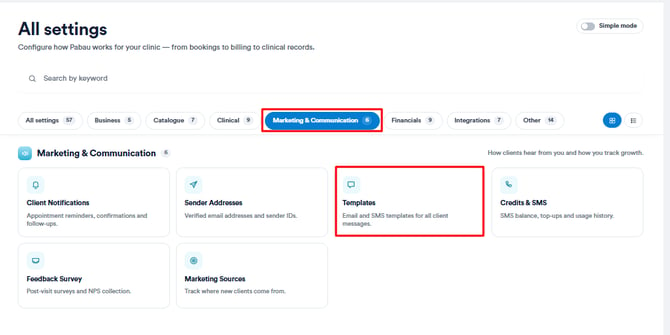
Melden Sie sich bei Ihrem Pabau-Konto an, und klicken Sie dann im linken Seitenmenü auf „Setup"'. Klicken Sie unter „Marketing & Kommunikation" auf „Vorlagen."
Schritt 2: Vor- und Nachsorge-Vorlagen erstellen
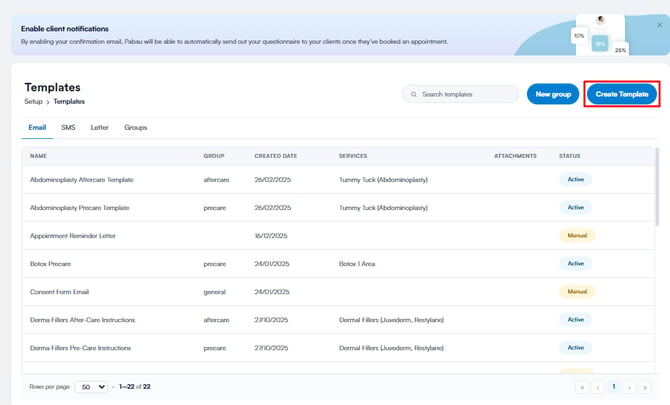
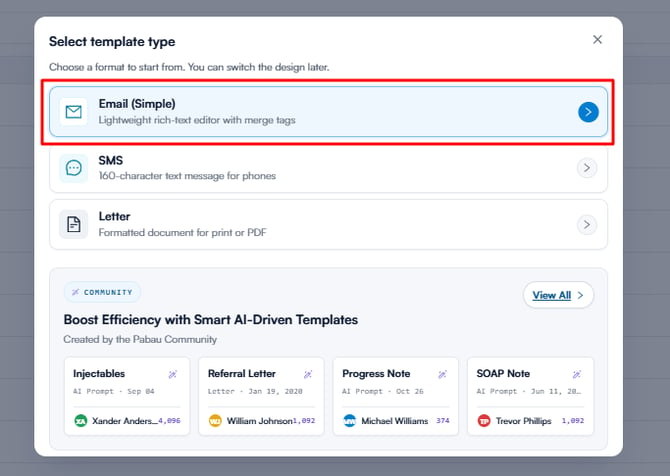
Erstellen Sie auf der Seite „Vorlagen" Ihre Vor- und Nachsorge-Vorlagen, indem Sie auf „Vorlage erstellen" klicken und als Typ „E-Mail" auswählen.
Das Fenster „E-Mail-Vorlage erstellen" öffnet sich und zeigt die verfügbaren Aktionen an.
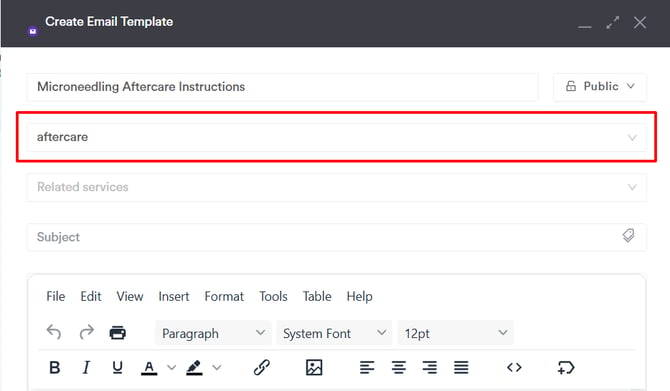
Klicken Sie auf den Tab „Details", um ihn zu erweitern und die folgenden Felder anzuzeigen:
- Name: Geben Sie im Namensfeld den Namen der Vorlage ein. Dieser dient nur der internen Verwendung.
- Dropdown: Wenn Sie diese Option auswählen, werden alle Vorlagengruppen angezeigt, die Sie im System erstellt haben. Wählen Sie „Nachsorge" als Vorlagentyp aus. Weitere Informationen zum Erstellen von Vorlagengruppen finden Sie in dieser Anleitung.
Dadurch können Sie im nächsten Schritt die Leistungen auswählen, auf die sich die Nachsorge-Vorlage bezieht.
Schritt 3: Leistungen mit der Vorlage verknüpfen
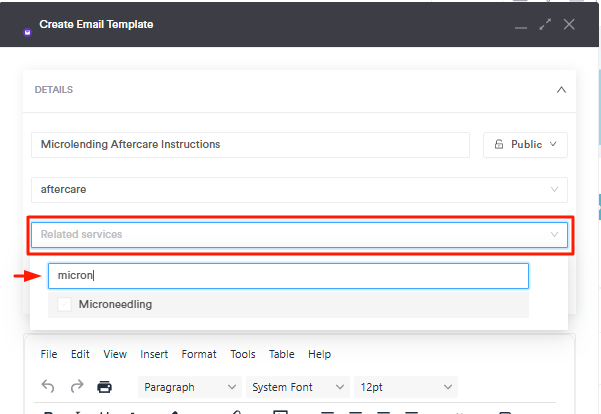
Wählen Sie im Feld „Zugehörige Leistungen" durch Ankreuzen alle Leistungen aus dem Dropdown-Menü aus, für die diese Vorlage gelten soll.
Schritt 4: Die Vorlage speichern
Sobald Sie die Vorlage mit den Leistungen verknüpft haben, klicken Sie auf „Vorlage speichern", um die Erstellung abzuschließen. Nach dem Speichern können Sie in der Spalte „Leistungen" sehen, welche Leistungen mit der Vorlage verknüpft sind.
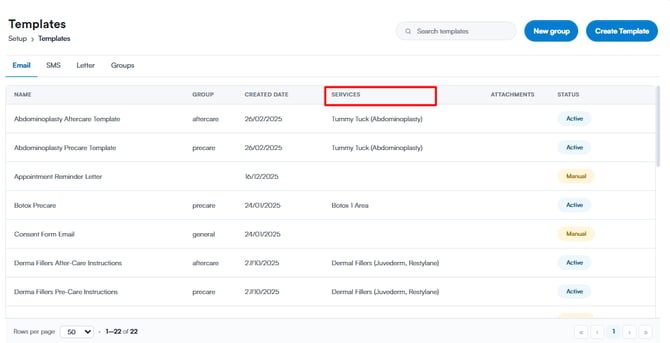
Außerdem sehen Sie das Feld „Status", das entweder „Aktiv" oder „Manuell" anzeigt:
- Aktiv: Die Vorlage ist mit den entsprechenden Leistungen verknüpft und wird Kunden automatisch zugesendet, wenn diese einen Termin buchen (je nach Vorlageneinstellungen).
- Manuell: Es sind keine Leistungen mit der Vorlage verknüpft, und sie kann nur manuell an Kunden gesendet werden.
Bestehende Vorlagen bearbeiten
Wenn Sie einer bestehenden Vorlage weitere Leistungen hinzufügen möchten, gehen Sie einfach zu „Vorlagen", klicken Sie auf die Vorlage, die Sie bearbeiten möchten, fügen Sie die Leistungen unter „Zugehörige Leistungen" hinzu und speichern Sie Ihre Änderungen.
Wenn Sie diese Schritte befolgen, können Sie Vor- und Nachsorge-Vorlagen mit Ihren Leistungen verknüpfen.
Weitere Anleitungen finden Sie in den unten aufgeführten verwandten Artikeln. Wählen Sie zusätzliche Anleitungen aus, oder nutzen Sie die Suchleiste oben auf der Seite. Diese Anleitungen helfen Ihnen, das Beste aus Ihrem Pabau-Konto herauszuholen.
Um Ihr Pabau-Konto zudem optimal zu nutzen und vollständig zu verstehen, empfehlen wir Ihnen, die zusätzlichen Anleitungen und Ressourcen der Pabau Academy zu erkunden. Sie bietet ausführliche Video-Tutorials und Lektionen für ein ganzheitliches Lernerlebnis, das Ihnen die notwendigen Fähigkeiten für den erfolgreichen Einsatz von Pabau vermittelt.