
In diesem Artikel führen wir Sie durch alle Best Practices und verfügbaren Tools, um Ihr Konto zu schützen – darunter starke Passwörter, Zwei-Faktor-Authentifizierung, Browsersicherheit und mehr –, damit Sie das Risiko eines unbefugten Zugriffs minimieren können.
Checkliste:
1. Richten Sie die Zwei-Faktor-Authentifizierung (2FA) ein
2. Verwenden Sie ein starkes Passwort
2.1. Überprüfen Sie die im Browser gespeicherten Passwörter
3. Vermeiden Sie gemeinsam genutzte Konten
4. Verwenden Sie sichere, unterstützte Browser
5. Windows-Sicherheit aktiviert
6. Halten Sie Ihren Mac oder Ihr iOS-Gerät sicher
7. Halten Sie Ihr System und Ihren Browser aktuell
8. Überprüfen Sie Ihre Browser-Erweiterungen
8.1. So erkennen Sie, ob eine Browser-Erweiterung bösartig sein könnte
HINWEIS: Die Sicherheit Ihres Kontos ist eine gemeinsame Verantwortung. Wir stellen robuste Sicherheitsmaßnahmen bereit, doch es ist wichtig, dass Benutzer Best Practices befolgen, um unbefugten Zugriff zu verhindern.
Damit Ihr Pabau-Konto sicher bleibt, haben wir sowohl die integrierten Sicherheitsfunktionen als auch empfohlene Best Practices für Sie zusammengestellt. Nachfolgend finden Sie die wichtigsten Maßnahmen und Schritte zum Schutz Ihres Kontos.
1. Richten Sie die Zwei-Faktor-Authentifizierung ein
(entscheidend für die Kontosicherheit)
Die Zwei-Faktor-Authentifizierung fügt Ihrem Konto eine wichtige zusätzliche Sicherheitsebene hinzu. Selbst wenn jemand an Ihr Passwort gelangt, kann er sich ohne einen zweiten Verifizierungsschritt nicht anmelden.
- Für maximalen Schutz sollten Sie sicherstellen, dass alle Teammitglieder für 2FA registriert sind.
Schritt 1: Gehen Sie zu Setup
Melden Sie sich zunächst in Ihrem Pabau-Konto an, indem Sie Ihre Anmeldedaten verwenden. Navigieren Sie dann zur Setup-Seite, indem Sie auf die Schaltfläche "Setup" klicken
%201.png?width=621&height=292&name=How%20to%20Enable%20Two-Factor%20Authentication%20(2FA)%201.png)
Schritt 2: Öffnen Sie die Unternehmensdaten
Im Bereich "Unternehmen" finden Sie die Registerkarte "Unternehmensdaten".
%202.png?width=635&height=307&name=How%20to%20Enable%20Two-Factor%20Authentication%20(2FA)%202.png)
Schritt 3: Wechseln Sie zur Registerkarte Sicherheit
Um die Sicherheitsoptionen aufzurufen, navigieren Sie zur Registerkarte "Sicherheit" auf der linken Seite des Bildschirms.
-2.png?width=589&height=308&name=Screenshot%20(1)-2.png)
Schritt 4: Verwalten Sie die 2FA-Registrierung
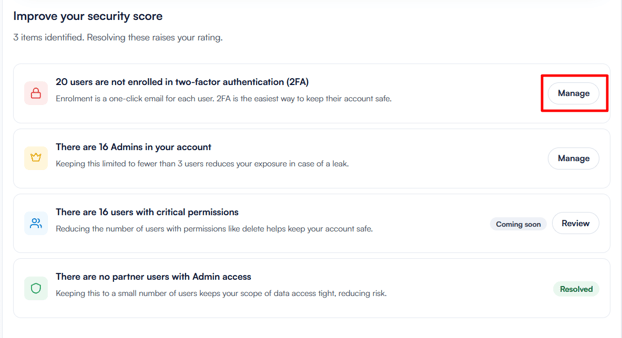
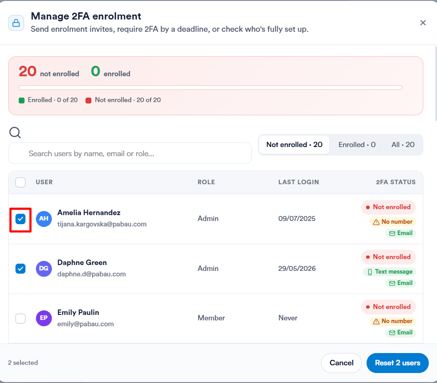
Hier finden Sie Sicherheitsempfehlungen von Pabau. Diese Vorschläge zeigen Bereiche auf, in denen die Sicherheit Ihres Kontos verbessert werden kann. Wenn Sie bei der 2FA-Empfehlung auf Verwalten klicken, sehen Sie alle Teammitglieder und ihren aktuellen Registrierungsstatus – einschließlich der 2FA-Methoden, die ihnen zur Verfügung stehen.
Wählen Sie die Benutzer aus, die Sie registrieren möchten, und klicken Sie auf Benutzer zurücksetzen, um ihnen eine Registrierungseinladung zu senden.
Schritt 5: Legen Sie die 2FA-Einstellungen fest
Sobald die Benutzer registriert sind, scrollen Sie nach unten zu den 2FA-Einstellungen des Kontos, um festzulegen, welche 2FA-Methoden Ihr Team verwenden darf – Authentifizierungs-App (empfohlen), SMS oder E-Mail. Mindestens eine Methode muss jederzeit aktiviert bleiben.
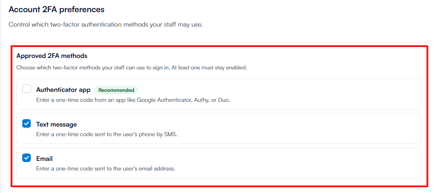
Sobald Sie Ihre Einstellungen konfiguriert haben, klicken Sie oben rechts auf Änderungen speichern, um sie zu übernehmen. 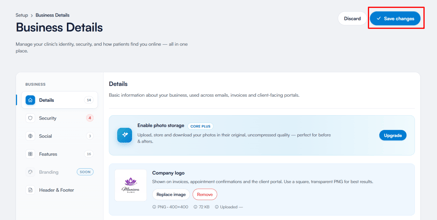
Wenn Sie diese Schritte befolgen, können Sie die Zwei-Faktor-Authentifizierung für alle Teammitglieder in Ihrem Pabau-Konto einrichten und verwalten.
2. Verwenden Sie ein starkes Passwort
Ihr Passwort ist Ihre erste Verteidigungslinie. Verwenden Sie ein einzigartiges, komplexes Passwort mit einer Mischung aus Buchstaben, Zahlen und Symbolen. Vermeiden Sie leicht zu erratende Informationen oder die Wiederverwendung von Passwörtern auf mehreren Websites.
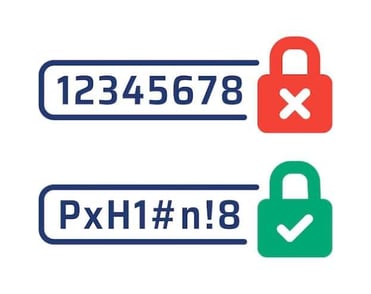
Beispiel: Verwenden Sie statt Pabau123 etwas wie G7r!9vB#xQ2p. Ein starkes Passwort ist lang, unvorhersehbar und enthält keine gängigen Wörter oder Muster.
HINWEIS: Auf der Website Have I Been Pwned können Sie prüfen, ob Ihr Passwort bei einem Datenleck offengelegt wurde. Falls ja, aktualisieren Sie es sofort mit einem stärkeren, einzigartigen Passwort, um Ihr Konto zu schützen.
Wie Sie Ihr Passwort in Pabau ändern können, erfahren Sie in dieser Anleitung.
Überprüfen Sie die im Browser gespeicherten Passwörter
Browser speichern Passwörter oft aus Bequemlichkeit, doch gespeicherte Anmeldedaten können ein Sicherheitsrisiko darstellen, wenn Ihr Gerät kompromittiert wird.
- Überprüfen Sie regelmäßig die in Ihrem Browser gespeicherten Passwörter und stellen Sie sicher, dass sie stark, einzigartig und aktuell sind.
- Entfernen Sie alte oder schwache Passwörter und ziehen Sie für zusätzliche Sicherheit einen Passwort-Manager in Betracht.
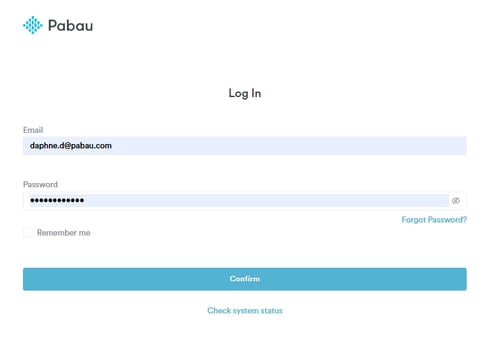
In den folgenden Artikeln erfahren Sie, wie Sie Ihre im Browser gespeicherten Passwörter anzeigen, verwalten und schützen können.
- Passwörter in Chrome verwalten
- Gespeicherte Passwörter und Passkeys auf dem Mac finden
- Passwort-Manager in Firefox
- Passwörter in Microsoft Edge bearbeiten
HINWEIS: Die meisten Browser (Chrome, Firefox, Safari, Edge) haben in den Einstellungen einen Bereich „Passwörter“ oder „Autofill“, in dem Sie gespeicherte Anmeldedaten anzeigen, verwalten und löschen können.
3. Vermeiden Sie gemeinsam genutzte Konten
Die gemeinsame Nutzung von Konten erhöht die Sicherheitsrisiken und erschwert die Nachverfolgung von Aktivitäten. Wenn sich mehrere Benutzer mit denselben Anmeldedaten anmelden, kann dies sowohl die Sicherheit als auch die Nachvollziehbarkeit beeinträchtigen.
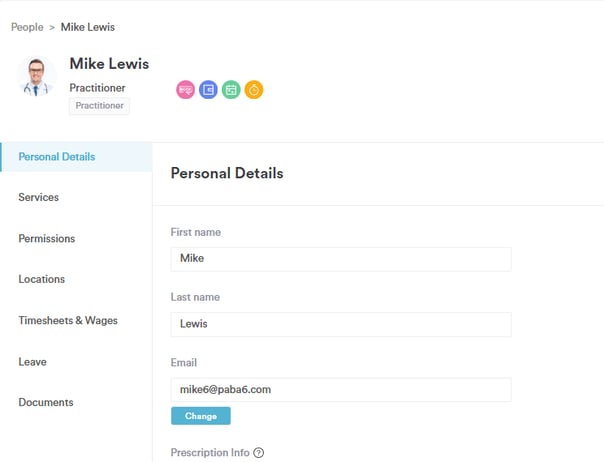
Jedes Teammitglied sollte ein eigenes, separates Konto mit einer eindeutigen E-Mail-Adresse und einem eigenen Passwort haben. So wird jede Aktion korrekt zugeordnet, Sie können Berechtigungen verwalten und die Gesamtsicherheit Ihres Pabau-Kontos verbessern.
4. Verwenden Sie sichere, unterstützte Browser
Greifen Sie immer über einen vertrauenswürdigen Evergreen-Browser auf Ihr Konto zu. Ein Evergreen-Browser ist ein Webbrowser, der sich im Hintergrund automatisch auf die neueste Version aktualisiert.
Solche Browser sind immer auf dem neuesten Stand, sofern Sie über eine stabile Internetverbindung verfügen. Die Browser erkennen neue Updates, sobald sie auf der Website des Browser-Herstellers veröffentlicht werden.

- Browser wie Chrome, Firefox oder Safari werden empfohlen, da sie regelmäßig aktualisiert werden und starke Sicherheitsfunktionen bieten.
- Vermeiden Sie weniger sichere oder nicht unterstützte Browser wie Brave, Internet Explorer oder ältere Versionen von Edge, da diese möglicherweise nicht vollständig mit Pabau kompatibel sind und Ihr Konto Sicherheitsrisiken aussetzen könnten.
5. Windows-Sicherheit aktiviert
Wenn Sie ein Windows-Gerät verwenden, stellen Sie sicher, dass die integrierten Sicherheitsfunktionen Ihres Geräts, wie Windows Defender oder andere Antivirenprogramme, aktiviert und auf dem neuesten Stand sind.
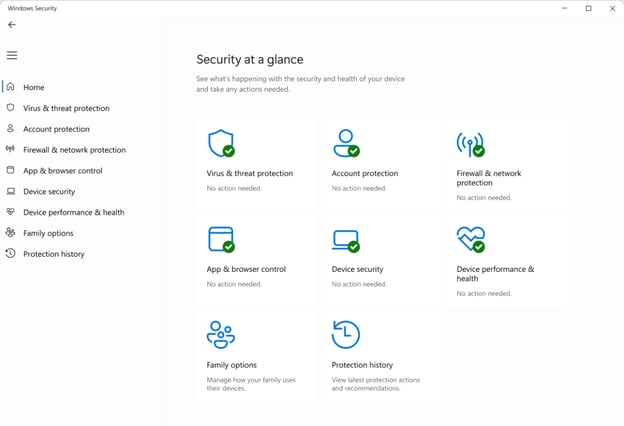
Dies schützt Ihr System vor Malware, Viren und anderen Bedrohungen, die Ihr Konto gefährden könnten. Eine aktive Windows-Sicherheit bietet eine wichtige zusätzliche Verteidigungsebene für Ihre Pabau-Daten.
6. Halten Sie Ihren Mac oder Ihr iOS-Gerät sicher
Wenn Sie einen Mac, ein iPhone oder ein iPad verwenden, stellen Sie sicher, dass die integrierten Sicherheitsfunktionen Ihres Geräts aktiviert und auf dem neuesten Stand sind.
Unter macOS verhindern Tools wie Gatekeeper und XProtect, dass bösartige Apps ausgeführt werden, während aktuelle Systemupdates sicherstellen, dass Sie über die neuesten Sicherheitspatches verfügen.
Auf iOS-Geräten schützen aktivierte automatische Updates sowie starke Geräte-Passcodes oder Face/Touch ID Ihr Konto und Ihre persönlichen Daten vor unbefugtem Zugriff.

7. Halten Sie Ihr System und Ihren Browser aktuell
Updates enthalten oft wichtige Sicherheitspatches, die Ihr Gerät und Ihr Konto vor Schwachstellen schützen. Ob Windows, macOS, iOS oder Android – wer auf dem neuesten Stand bleibt, hält sein Pabau-Konto sicher und seine Daten geschützt.
- Stellen Sie immer sicher, dass Ihr Betriebssystem und Ihr Browser mit den neuesten Versionen laufen.

8. Überprüfen Sie Ihre Browser-Erweiterungen
Browser-Erweiterungen können nützliche Funktionen hinzufügen, aber einige haben möglicherweise Zugriff auf sensible Daten, einschließlich Anmeldeinformationen und persönlicher Details. So halten Sie Ihr Konto sicher:
-
Überprüfen Sie regelmäßig installierte Erweiterungen: Sehen Sie in Ihren Browser-Einstellungen nach, welche Erweiterungen aktiv sind.
-
Entfernen Sie unnötige oder unbekannte Erweiterungen: Behalten Sie nur Erweiterungen, denen Sie vertrauen und die Sie aktiv nutzen.
-
Seien Sie vorsichtig bei bösartigen Erweiterungen: Manche Erweiterungen wirken seriös, können aber ohne Ihr Wissen Daten erfassen oder Aktivitäten verfolgen.

So erkennen Sie, ob eine Browser-Erweiterung bösartig sein könnte:
Nicht alle Erweiterungen sind sicher, daher ist Vorsicht geboten. Hier einige Tipps, um potenziell schädliche Erweiterungen zu erkennen:
-
Prüfen Sie die Quelle: Installieren Sie Erweiterungen nur aus offiziellen Browser-Stores (Chrome Web Store, Firefox Add-ons, Safari Extensions). Vermeiden Sie Downloads von beliebigen Websites.
-
Überprüfen Sie die Berechtigungen: Prüfen Sie bei der Installation, worauf die Erweiterung zugreifen kann. Seien Sie misstrauisch, wenn sie unnötig Zugriff auf alle Websites, Ihre Daten oder Passwörter verlangt.
-
Achten Sie auf Bewertungen und Rezensionen: Erweiterungen mit wenigen Downloads, schlechten Bewertungen oder verdächtigen Rezensionen können unsicher sein.
-
Prüfen Sie den Entwickler: Vertrauenswürdige Entwickler haben in der Regel verifizierte Profile und klare Support-Informationen. Unbekannte Entwickler können ein Warnsignal sein.
-
Achten Sie auf unerwartetes Verhalten: Wenn Ihr Browser nach der Installation einer Erweiterung langsamer wird, zusätzliche Werbung anzeigt oder sich seltsam verhält, könnte sie bösartig sein.
Ihre Erweiterungen regelmäßig zu überprüfen und diejenigen zu entfernen, die Sie nicht mehr nutzen oder denen Sie nicht vertrauen, ist ein wichtiger Schritt, um Ihr Pabau-Konto und Ihr Gerät zu schützen.
HINWEIS: Weitere Beispiele für potenziell gefährliche Browser-Erweiterungen und wie sie Ihre Daten gefährden können, finden Sie in diesem Artikel von Kaspersky: Verdächtige Chrome-Erweiterungen mit 6 Millionen Installationen. Eine hilfreiche Ressource, um die Risiken zu verstehen und online sicher zu bleiben.
Für weitere Anleitungen sehen Sie sich die verwandten Artikel unten an, wählen Sie zusätzliche Anleitungen aus oder nutzen Sie die Suchleiste oben auf der Seite. Diese Anleitungen helfen Ihnen, das Beste aus Ihrem Pabau-Konto herauszuholen.
Um Ihr Pabau-Konto vollständig zu nutzen und zu verstehen, empfehlen wir außerdem die zusätzlichen Anleitungen und Ressourcen der Pabau Academy. Sie bietet ausführliche Video-Tutorials und Lektionen – ein ganzheitliches Lernerlebnis, das Ihnen die wesentlichen Fähigkeiten für Ihren Erfolg mit Pabau vermittelt.