
In diesem Artikel führen wir Sie durch den Prozess der Integration Ihres Pabau-Kontos mit Xero, die eine automatische Synchronisierung von Rechnungen ermöglicht.
Diese Integration vereinfacht Ihre Finanzabläufe und sorgt für genaue und aktuelle Datensätze in beiden Systemen. Dies umfasst auch alle Änderungen an diesen Rechnungen sowie Zahlungen.
HINWEIS: Hilfe zur Fehlerbehebung bei Ihrer Xero-Integration finden Sie in diesem Artikel.
Schritt 1: Eine neue Xero-Anwendung erstellen
Melden Sie sich bei Ihrem Xero-Konto an und rufen Sie den Bereich „My Apps" der Xero-Entwicklerseite auf.
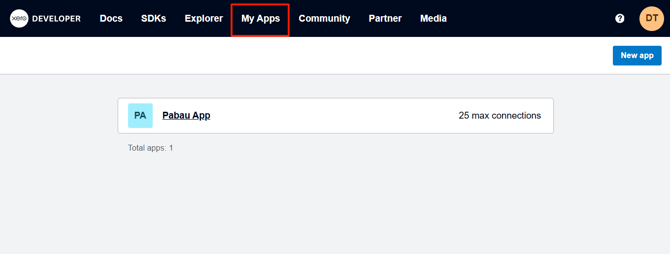
Klicken Sie unten, um den Bereich „My Apps" zu öffnen:
Schritt 2: Eine neue Xero-App erstellen
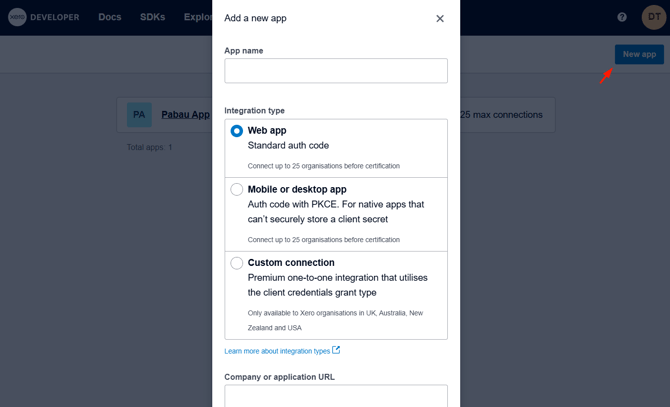
Klicken Sie auf die Schaltfläche „New App", um die Erstellung einer neuen Xero-Anwendung zu starten. Ignorieren Sie zuvor mit Pabau CRM verknüpfte Apps oder löschen Sie diese gegebenenfalls.
Füllen Sie das Formular mit den folgenden Angaben aus:
- App Name: Geben Sie einen Namen für Ihre App ein (z. B. Pabau CRM).
- Integration Type: Wählen Sie „Web app".
- Company or Application URL: https://app.pabau.com/
- Redirect URI: https://app.pabau.com/setup/app-marketplace/xero
Bitte beachten Sie:
Die oben genannte Company/Application URL und Redirect URI sind regionsabhängig.
Ersetzen Sie app.pabau.com durch die Domain, die der Region Ihres Kontos entspricht, zum Beispiel app-uk.pabau.com oder app-eu.pabau.com.
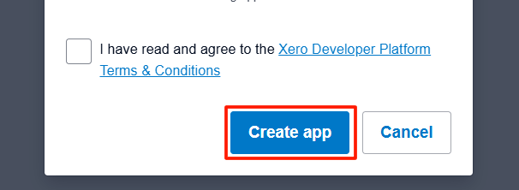
Nachdem Sie das Formular ausgefüllt haben, scrollen Sie nach unten und klicken Sie auf „Create App."
Schritt 3: App-Details aufrufen
Sie werden auf die neu erstellte Seite mit den App-Details weitergeleitet. Navigieren Sie zum Tab „Configuration" auf der linken Seite, um Ihre automatisch generierte Client ID zu finden. Klicken Sie auf „Generate a secret", um einen geheimen Schlüssel für die App zu erstellen.
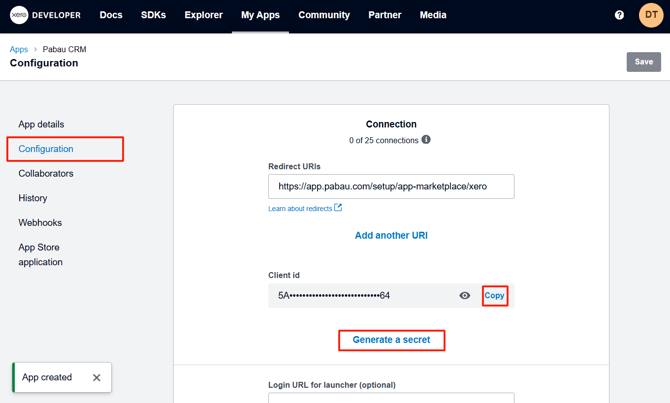
HINWEIS: Dieser Screenshot zeigt die Standard-Regionsdomain. Verwenden Sie die URL Ihrer eigenen Region, wie in Schritt 2 beschrieben.
Schritt 4: Client ID und Secret Key abrufen
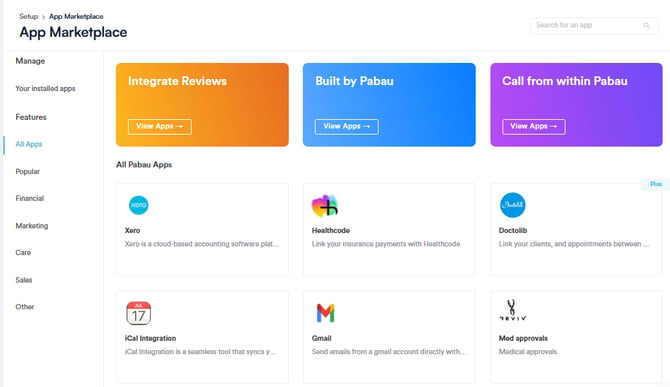
Melden Sie sich bei Ihrem Pabau-Konto an und gehen Sie zu Setup, indem Sie auf die Schaltfläche „Setup" im linken Seitenmenü klicken. Wählen Sie „App Marketplace" im Bereich Integrations und wählen Sie dann „Xero" aus der Liste der Integrationen.
Fügen Sie die in Xero generierte Client ID und den Client Secret Key in das Integrationsformular in Pabau CRM ein und klicken Sie dann auf „Generate sync link", um fortzufahren.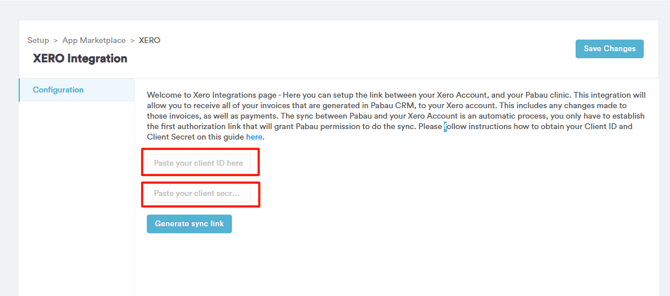
Bevor Sie fortfahren, stellen Sie sicher, dass das relevante Konto in Xero für den Erhalt von Zahlungen konfiguriert ist.
Gehen Sie in Ihrem Xero-Konto zu Dashboard > Accounting > Chart of Accounts, und klicken Sie dann auf das Konto, das Sie verwenden möchten. Aktivieren Sie im Bildschirm „Edit Account Details" das Kästchen „Enable payments to this account" und speichern Sie Ihre Änderungen.
So wird sichergestellt, dass das Konto bei der Konfiguration der Rechnungs- und Zahlungseinstellungen in Pabau ausgewählt werden kann.
Schritt 5: Berechtigungen erteilen
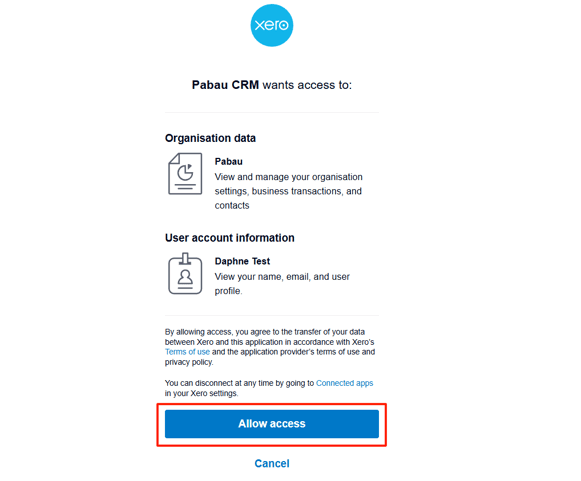
Sie werden aufgefordert, Pabau Berechtigungen zu erteilen. Überprüfen Sie die erforderlichen Berechtigungen und klicken Sie auf „Allow access."
Sie werden zurück zu Ihrem Xero-Integrationsdashboard in Pabau CRM weitergeleitet.
Schritt 6: Den Standard-Rechnungsstatus festlegen
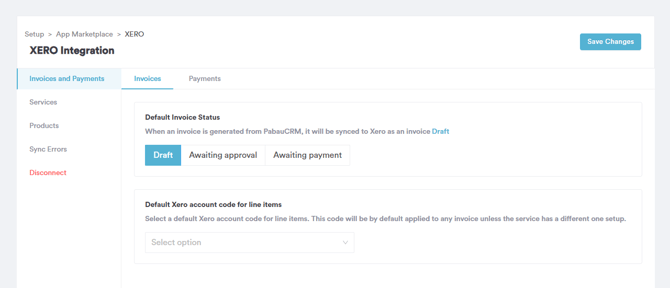
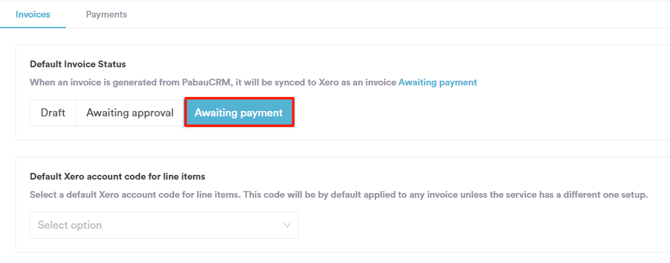
Auf der Xero-Integrationsseite können Sie im Tab „Invoices" auswählen, wie die Rechnungen mit Xero synchronisiert werden sollen. Dies wird im Default Invoices Status festgelegt. Achten Sie darauf, den richtigen Status auszuwählen.
-
Draft – die in Pabau erstellten Rechnungen werden mit Xero synchronisiert und behalten dieselbe Struktur und dieselben Details wie bei der ursprünglichen Synchronisierung. Wenn Sie beispielsweise in Pabau eine Rechnung mit bestimmten Rechnungspositionen, Kundendaten und Zahlungsbedingungen erstellen, erscheint diese Rechnung bei der Synchronisierung mit Xero mit all diesen unveränderten Details in Xero. Änderungen an der Rechnung in Pabau nach der Synchronisierung werden in Xero nur dann automatisch übernommen, wenn Sie die Rechnung manuell in Xero aktualisieren.
-
Awaiting Approval – die Rechnungen werden mit Xero synchronisiert, der Vorgang wird jedoch erst abgeschlossen, wenn Sie sie manuell in Xero genehmigen. Dieser Status ermöglicht es Ihnen, die Rechnungen in Xero zu überprüfen, bevor sie offiziell erfasst werden. Sobald Sie die Rechnungen in Xero genehmigen, werden sie verarbeitet und in Ihrem Buchhaltungssystem erfasst.
- Awaiting Payment (empfohlen) – alle Änderungen an den Rechnungen in Pabau werden sofort in Xero übernommen. Wenn Sie beispielsweise die Details einer Rechnung in Pabau aktualisieren, etwa durch Hinzufügen einer neuen Position oder Ändern der Zahlungsbedingungen, werden diese Änderungen in Echtzeit mit Xero synchronisiert.
HINWEIS: Wir empfehlen, den Status auf „Awaiting Payment" zu setzen.
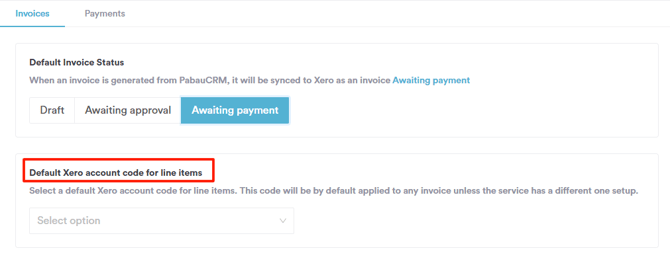
Im Tab „Invoices" finden Sie die Default Xero account code line items. Alle in Xero aktivierten Codes erscheinen im Dropdown-Menü, wo Sie auswählen können, welchen Code Sie als Standard festlegen möchten.
Schritt 7: Änderungen speichern
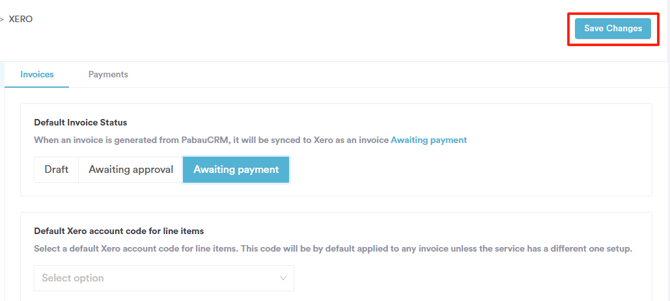
Um die Integration abzuschließen, navigieren Sie zur Schaltfläche „Save Changes" oben rechts auf der Seite.
Schritt 8: Bestätigung
Herzlichen Glückwunsch! Sie haben Ihr Xero-Konto erfolgreich mit Ihrem Pabau-Konto synchronisiert. Sie können nun die Vorteile der automatisierten Rechnungsverwaltung und Zahlungsverfolgung zwischen Pabau und Xero nutzen.

Indem Sie diese Schritte befolgt haben, haben Sie einen „Einmal einrichten, dann laufen lassen"-Prozess etabliert, der eine fortlaufende Synchronisierung und Effizienz bei der Verwaltung Ihrer Finanzdaten über beide Plattformen hinweg gewährleistet.
Für weitere Anleitungen lesen Sie die verwandten Artikel unten, wählen Sie weitere Anleitungen aus oder nutzen Sie die Suchleiste oben auf der Seite. Diese Anleitungen helfen Ihnen dabei, das Beste aus Ihrem Pabau-Konto herauszuholen.
Um Ihr Pabau-Konto zudem optimal zu nutzen und besser zu verstehen, empfehlen wir Ihnen, weitere Anleitungen und Ressourcen in der Pabau Academy zu erkunden. Sie bietet ausführliche Video-Tutorials und Lektionen für eine ganzheitliche Lernerfahrung, die Ihnen die wesentlichen Fähigkeiten vermittelt, um mit Pabau erfolgreich zu sein.