---
title: So integrieren Sie Stripe
description: "Verwandte Inhalte: So richten Sie das Pabau Pay Kartenterminal ein"
---
[Zu Content springen](https://support.pabau.com/de/pabau2/how-to-integrate-with-stripe-de#main-content)
[](https://support.pabau.com/en/pabau2?hsLang=de)
Hauptnavigation öffnen
Hauptnavigation schließen
- [Support kontaktieren](https://pabau.com/support-center/)
[Support kontaktieren](https://pabau.com/support-center/)
Pabau Knowledge Base
- Es gibt keine Vorschläge, da das Suchfeld leer ist.
1. [Pabau Knowledge Base](https://support.pabau.com/de/pabau2?hsLang=de)
2. [App-Marktplatz (Integrationen)](https://support.pabau.com/de/pabau2/app-marktplatz-integrationen?hsLang=de)
# So integrieren Sie Stripe
## Verwandte Inhalte: So richten Sie das Pabau Pay Kartenterminal ein
## Durch die Integration von Stripe können Sie Zahlungen für Online-Buchungen, Kostenvoranschläge und mehr effizient verarbeiten. Diese Anleitung bietet eine Schritt-für-Schritt-Anleitung zur Verbindung von Stripe mit Ihrem Pabau-Konto.
**Verwandte Inhalte:** [So richten Sie das Pabau Pay Kartenterminal ein](https://support.pabau.com/en/pabau2/how-to-set-up-the-pabau-pay-card-terminal?hsLang=en)
#### Schritt 1: Zugriff auf die Kartenterminal-Einstellungen
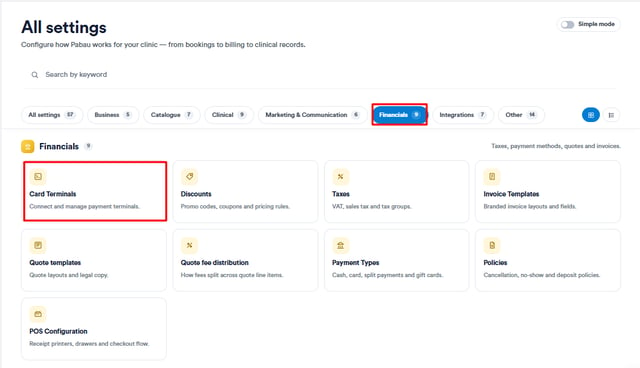
[Melden Sie sich bei Ihrem Pabau-Konto an](http://app.pabau.com), gehen Sie im linken Seitenmenü zu „[Setup](https://app.pabau.com/setup)" und klicken Sie dann unter „Finanzen" auf [Kartenterminals](https://app.pabau.com/setup/card-terminals).
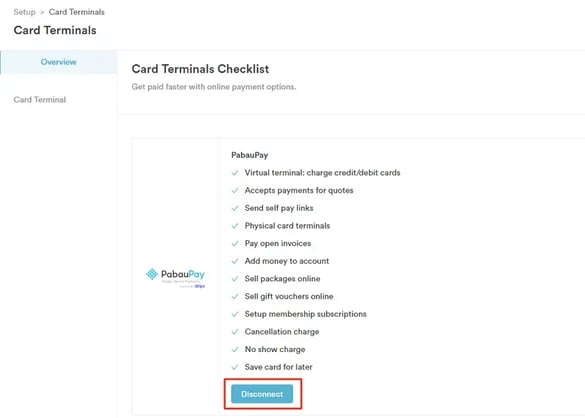
Im Tab „Übersicht" sehen Sie eine Anzeige, ob Stripe verbunden ist (Schaltfläche zeigt „Trennen") oder nicht verbunden ist (Schaltfläche zeigt „Verbinden").
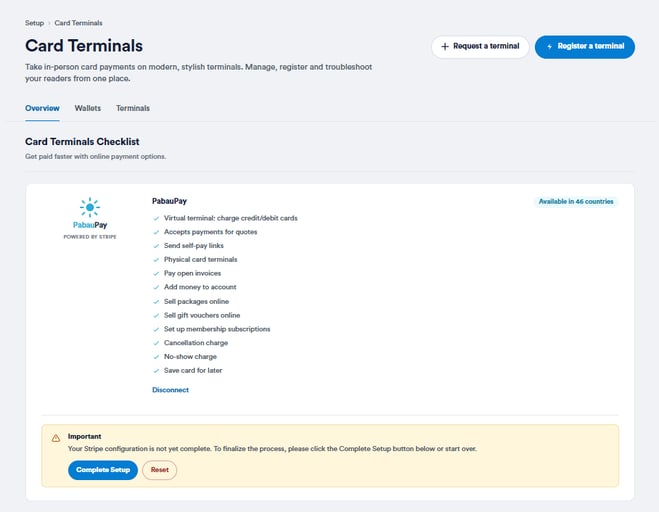
**Wenn Sie kürzlich von Pabau Classic auf Pabau 2 aktualisiert haben, verbinden Sie Ihre Stripe-Integration bitte mithilfe der nachstehenden Schritte erneut. Diese Aktualisierung ist erforderlich, da Pabau 2 eine neue Verbindungsmethode mit Stripe verwendet.**
**Durch die erneute Verbindung wird sichergestellt, dass alle Pabau Pay Terminal-Funktionen reibungslos funktionieren, und Sie erhalten zudem Zugriff auf [12 zusätzliche Zahlungsabwicklungsoptionen](https://support.pabau.com/en/pabau2/financials?hsLang=en).**
#### Schritt 2: Stripe verbinden
Klicken Sie auf die Schaltfläche „Verbinden", um die Integration zu starten. Wenn Sie kürzlich von Pabau Classic auf Pabau 2 aktualisiert haben, klicken Sie stattdessen auf „Erneut verbinden".
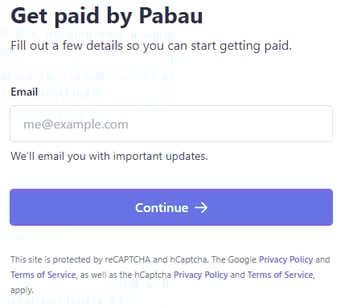
Geben Sie Ihre E-Mail-Adresse ein und klicken Sie auf „Weiter".
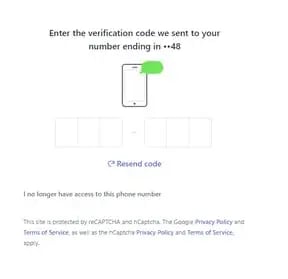
Im nächsten Schritt werden Sie aufgefordert, Ihre Mobiltelefonnummer anzugeben. Anschließend erhalten Sie einen 6-stelligen Bestätigungscode, den Sie in die Felder unter dem Telefonsymbol eingeben können.
Möglicherweise werden zusätzliche Informationen wie Land, Unternehmenstyp und Unternehmensstruktur benötigt. Sobald Sie diese Informationen angegeben haben, klicken Sie unten auf der Seite auf die Schaltfläche „Weiter".
Auf der nächsten Seite werden Sie möglicherweise aufgefordert, Informationen zum Unternehmen wie den offiziellen Firmennamen, die Handelsregisternummer, die eingetragene Geschäftsadresse usw. anzugeben.
**HINWEIS:** Die erforderlichen Informationen variieren je nach Ihrem Land.
Sobald die Informationen angegeben sind und Sie zusätzliche Angaben wie Geschäftstelefonnummer, Branche und Website gemacht haben, klicken Sie unten auf die Schaltfläche „Weiter".
Geben Sie die zusätzlichen Informationen zur Verifizierung des Unternehmens ein, wie z. B. den offiziellen Namen, die Mobiltelefonnummer und die Adresse.
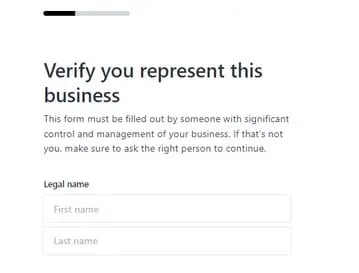
Sobald die Informationen vollständig sind (einschließlich des Anteils am Unternehmen und der Telefonnummer), klicken Sie unten auf die Schaltfläche „Weiter", um mit dem nächsten Schritt fortzufahren.
Im nächsten Schritt sehen Sie die Führungskräfte des Unternehmens, wo Sie auf „Weitere Führungskraft hinzufügen" klicken können. Klicken Sie auf die Schaltfläche „Fertig, weiter", um zum nächsten Schritt zu gelangen.

Anschließend werden Sie aufgefordert, die Bankverbindung anzugeben, z. B. Währung, Land des Bankkontos, Bankleitzahl und Kontonummer. Klicken Sie danach unten auf der Seite auf die Schaltfläche „Speichern".
Im allerletzten Schritt vor Abschluss der Integration zeigt das System die zuvor eingegebenen Informationen an, damit Sie diese überprüfen können. Über die Stiftsymbole können Sie die beruflichen Angaben, persönlichen Angaben und Auszahlungskonten ändern. Sie können auch mehrere verschiedene Auszahlungskonten hinzufügen, indem Sie unten auf der Seite auf die Schaltfläche „Konto hinzufügen" klicken.
Klicken Sie anschließend auf die Schaltfläche „Zustimmen und absenden", um die Informationen zu speichern und den Integrationsprozess abzuschließen.
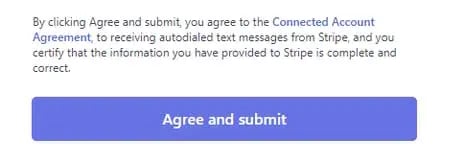
Sobald dies erstellt wurde, teilt Pabau Ihnen mit, sobald die Stripe-Integration in Ihrem Konto einsatzbereit ist.
Sobald Sie auf die Schaltfläche „Fortfahren" klicken, gelangen Sie zur Seite [Kartenterminals](https://app.pabau.com/setup/card-terminals?initialTab=2) und sehen, dass PabauPay verbunden ist.
### Zusätzliche Konfiguration:
Sobald die Stripe-Integration abgeschlossen ist, können Sie eine allgemeine Anzahlungsrichtlinie sowie leistungsspezifische Anzahlungsrichtlinien für bestimmte Leistungen festlegen.
#### Unternehmensweite Anzahlungsrichtlinie festlegen
Klicken Sie im linken Seitenmenü auf [Setup](https://app.pabau.com/setup) und dann unten im Bereich „Finanzen" auf die Schaltfläche „[Richtlinien](https://app.pabau.com/setup/policy)" (oder verwenden Sie die Suchleiste oben rechts, um nach einem bestimmten Thema zu suchen).
Wählen Sie links „Anzahlungen" aus.
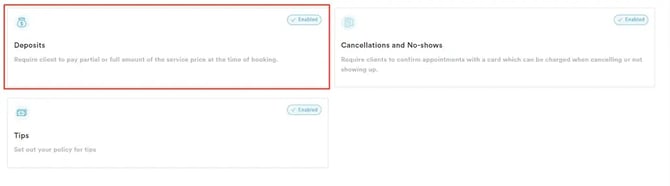
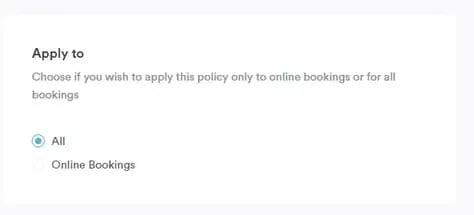
Wählen Sie zunächst aus, für welche Buchungen die Anzahlungsrichtlinie gelten soll ("Alle" umfasst sowohl manuelle als auch Online-Buchungen, während „Online-Buchungen" nur Termine umfasst, die über die Online-Buchung gebucht wurden).
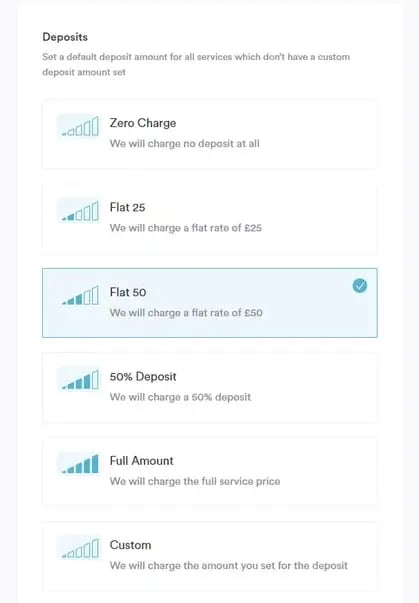
Wählen Sie die Anzahlungsrichtlinie aus den verfügbaren Optionen aus.
Aktivieren Sie anschließend den Schalter „Aktiv" und klicken Sie oben rechts im Bildschirm auf die Schaltfläche „Speichern".
#### Leistungsspezifische Richtlinie festlegen (optional)
Sie können zusätzlich zur globalen Anzahlungsrichtlinie auch leistungsspezifische Anzahlungen festlegen. Dies bedeutet, dass die standardmäßige Anzahlungsrichtlinie überschrieben und stattdessen die leistungsspezifische Richtlinie angewendet wird.
Beispiel: Wenn die leistungsspezifische Anzahlungsrichtlinie für die Leistung „Botox 1 Bereich" 100 $ beträgt und die standardmäßige Anzahlungsrichtlinie 75 $ beträgt, fordert das System die Kunden bei der Buchung der Leistung „Botox 1 Bereich" auf, die Anzahlung von 100 $ zu zahlen.
Gehen Sie dazu im linken Seitenmenü auf „[Setup](https://app.pabau.com/setup)" und klicken Sie dann im Bereich „Leistungen" auf „Leistungen", um auf alle Leistungen zuzugreifen.
Wählen Sie Ihre gewünschte Leistung aus und gehen Sie zum Bereich „Preis", um die Anzahlungsfunktion zu finden.
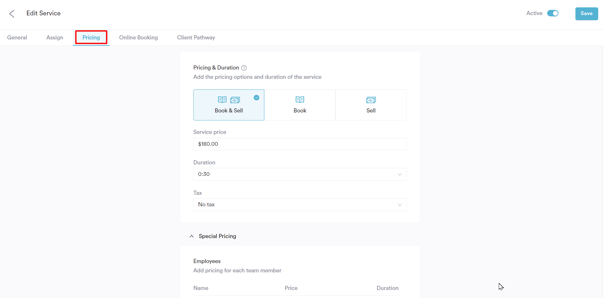
In der Preisgestaltung für eine bestimmte Leistung können wir aus den verfügbaren Optionen unsere bevorzugte leistungsspezifische Anzahlung auswählen.
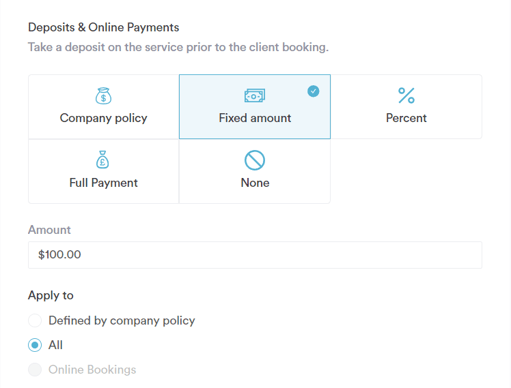
**HINWEIS:** Sie können auch „Keine" festlegen, was bedeutet, dass Kunden bei der Buchung von Leistungen mit dieser Option keine Anzahlung leisten müssen.
Klicken Sie anschließend oben rechts auf die Schaltfläche „Speichern", um die Änderungen für die jeweilige Leistung zu speichern.
Nach dem Speichern tritt die leistungsspezifische Anzahlung in Kraft.
Herzlichen Glückwunsch! Sie haben Stripe erfolgreich mit Ihrem Konto integriert und können nun Zahlungen für Online-Buchungen nahtlos abwickeln.
---
Weitere [Anleitungen](https://support.pabau.com/en/pabau2?hsLang=en) finden Sie in den verwandten Artikeln unten. Wählen Sie zusätzliche Anleitungen aus oder verwenden Sie die Suchleiste oben auf der Seite. Diese Anleitungen helfen Ihnen, Ihr Pabau-Konto optimal zu nutzen.
Um Ihr Pabau-Konto zusätzlich vollständig zu nutzen und zu verstehen, empfehlen wir Ihnen außerdem, die zusätzlichen Anleitungen und Ressourcen der [Pabau Academy](http://academy.pabau.com/courses) zu erkunden. Sie bietet ausführliche Video-Tutorials und Lektionen für ein ganzheitliches Lernerlebnis, das Ihnen die notwendigen Fähigkeiten für den Erfolg mit Pabau vermittelt.
- [Konto und Abrechnung](https://support.pabau.com/de/pabau2/konto-und-abrechnung?hsLang=de#main-content)
- [Zugriff auf das Konto](https://support.pabau.com/de/pabau2/konto-und-abrechnung?hsLang=de#zugriff-auf-das-konto)
- [Kontoeinstellungen](https://support.pabau.com/de/pabau2/konto-und-abrechnung?hsLang=de#kontoeinstellungen)
- [Rechnungsstellung](https://support.pabau.com/de/pabau2/konto-und-abrechnung?hsLang=de#rechnungsstellung)
- [Team](https://support.pabau.com/de/pabau2/team?hsLang=de#main-content)
- [Kontoeinstellungen](https://support.pabau.com/de/pabau2/team?hsLang=de#kontoeinstellungen)
- [Terminplaner](https://support.pabau.com/de/pabau2/team?hsLang=de#terminplaner)
- [Rollen](https://support.pabau.com/de/pabau2/team?hsLang=de#rollen)
- [Provisionen](https://support.pabau.com/de/pabau2/team?hsLang=de#provisionen)
- [Arbeitszeitnachweise und Löhne](https://support.pabau.com/de/pabau2/team?hsLang=de#arbeitszeitnachweise-und-l%C3%B6hne)
- [Teams und Sichtbarkeit](https://support.pabau.com/de/pabau2/team?hsLang=de#teams-und-sichtbarkeit)
- [Urlaubsverwaltung](https://support.pabau.com/de/pabau2/team?hsLang=de#urlaubsverwaltung)
- [Rezepte](https://support.pabau.com/de/pabau2/team?hsLang=de#rezepte)
- [Startseite](https://support.pabau.com/de/pabau2/team?hsLang=de#startseite)
- [Team](https://support.pabau.com/de/pabau2/team?hsLang=de#team)
- [Kalender](https://support.pabau.com/de/pabau2/kalender?hsLang=de#main-content)
- [Erste Schritte](https://support.pabau.com/de/pabau2/kalender?hsLang=de#erste-schritte)
- [Termine vereinbaren](https://support.pabau.com/de/pabau2/kalender?hsLang=de#termine-vereinbaren)
- [Termine](https://support.pabau.com/de/pabau2/kalender?hsLang=de#termine)
- [Verwendung des Kalenders](https://support.pabau.com/de/pabau2/kalender?hsLang=de#verwendung-des-kalenders)
- [Sicherheitseinstellungen](https://support.pabau.com/de/pabau2/kalender?hsLang=de#sicherheitseinstellungen)
- [Konfiguration](https://support.pabau.com/de/pabau2/kalender?hsLang=de#konfiguration)
- [Zahlungen über den Kalender verwalten](https://support.pabau.com/de/pabau2/kalender?hsLang=de#zahlungen-%C3%BCber-den-kalender-verwalten)
- [Blockierungen](https://support.pabau.com/de/pabau2/kalender?hsLang=de#blockierungen)
- [Erstellung einer Klinikliste](https://support.pabau.com/de/pabau2/kalender?hsLang=de#erstellung-einer-klinikliste)
- [Warteliste](https://support.pabau.com/de/pabau2/kalender?hsLang=de#warteliste)
- [Integrationen](https://support.pabau.com/de/pabau2/kalender?hsLang=de#integrationen)
- [Voreinstellungen](https://support.pabau.com/de/pabau2/kalender?hsLang=de#voreinstellungen)
- [Kunden](https://support.pabau.com/de/pabau2/kunden?hsLang=de#main-content)
- [Allgemeines](https://support.pabau.com/de/pabau2/kunden?hsLang=de#allgemeines)
- [Kundenkarte](https://support.pabau.com/de/pabau2/kunden?hsLang=de#kundenkarte)
- [Termine](https://support.pabau.com/de/pabau2/kunden?hsLang=de#termine)
- [Finanzen](https://support.pabau.com/de/pabau2/kunden?hsLang=de#finanzen)
- [Briefe](https://support.pabau.com/de/pabau2/kunden?hsLang=de#briefe)
- [Dokumente](https://support.pabau.com/de/pabau2/kunden?hsLang=de#dokumente)
- [Notizen](https://support.pabau.com/de/pabau2/kunden?hsLang=de#notizen)
- [Aktivitäten](https://support.pabau.com/de/pabau2/kunden?hsLang=de#aktivit%C3%A4ten)
- [Geschenkgutscheine](https://support.pabau.com/de/pabau2/kunden?hsLang=de#geschenkgutscheine)
- [EMR - Allergien](https://support.pabau.com/de/pabau2/kunden?hsLang=de#emr-allergien)
- [EMR - Rezepte](https://support.pabau.com/de/pabau2/kunden?hsLang=de#emr-rezepte)
- [EMR – Laboruntersuchungen](https://support.pabau.com/de/pabau2/kunden?hsLang=de#emr-laboruntersuchungen)
- [EMR – Probleme bei Kunden](https://support.pabau.com/de/pabau2/kunden?hsLang=de#emr-probleme-bei-kunden)
- [EMR – Formulare](https://support.pabau.com/de/pabau2/kunden?hsLang=de#emr-formulare)
- [EMR – Fotos](https://support.pabau.com/de/pabau2/kunden?hsLang=de#emr-fotos)
- [EMR – Patch-Tests](https://support.pabau.com/de/pabau2/kunden?hsLang=de#emr-patch-tests)
- [Pflege](https://support.pabau.com/de/pabau2/kunden?hsLang=de#pflege)
- [Unternehmensdaten](https://support.pabau.com/de/pabau2/unternehmensdaten?hsLang=de#main-content)
- [Unternehmensdaten](https://support.pabau.com/de/pabau2/unternehmensdaten?hsLang=de#unternehmensdaten)
- [Standorte](https://support.pabau.com/de/pabau2/unternehmensdaten?hsLang=de#standorte)
- [Allgemeine Einstellungen](https://support.pabau.com/de/pabau2/unternehmensdaten?hsLang=de#allgemeine-einstellungen)
- [Daten](https://support.pabau.com/de/pabau2/unternehmensdaten?hsLang=de#daten)
- [Dienstleistungen & Pakete](https://support.pabau.com/de/pabau2/dienstleistungen-pakete?hsLang=de#main-content)
- [Dienstleistungen](https://support.pabau.com/de/pabau2/dienstleistungen-pakete?hsLang=de#dienstleistungen)
- [Pakete](https://support.pabau.com/de/pabau2/dienstleistungen-pakete?hsLang=de#pakete)
- [Ressourcen](https://support.pabau.com/de/pabau2/dienstleistungen-pakete?hsLang=de#ressourcen)
- [Virtuelle Dienste](https://support.pabau.com/de/pabau2/dienstleistungen-pakete?hsLang=de#virtuelle-dienste)
- [Kurse](https://support.pabau.com/de/pabau2/dienstleistungen-pakete?hsLang=de#kurse)
- [Erweiterungen](https://support.pabau.com/de/pabau2/dienstleistungen-pakete?hsLang=de#erweiterungen)
- [Klinisch](https://support.pabau.com/de/pabau2/klinisch?hsLang=de#main-content)
- [Medizinische Formulare](https://support.pabau.com/de/pabau2/klinisch?hsLang=de#medizinische-formulare)
- [Vorlagen für medizinische Formulare](https://support.pabau.com/de/pabau2/klinisch?hsLang=de#vorlagen-f%C3%BCr-medizinische-formulare)
- [Arten von medizinischen Formularen](https://support.pabau.com/de/pabau2/klinisch?hsLang=de#arten-von-medizinischen-formularen)
- [Bestandteile und Felder von medizinischen Formularen](https://support.pabau.com/de/pabau2/klinisch?hsLang=de#bestandteile-und-felder-von-medizinischen-formularen)
- [E-Rezepte](https://support.pabau.com/de/pabau2/klinisch?hsLang=de#e-rezepte)
- [Medikamente](https://support.pabau.com/de/pabau2/klinisch?hsLang=de#medikamente)
- [Kundenspezifische Labore](https://support.pabau.com/de/pabau2/klinisch?hsLang=de#kundenspezifische-labore)
- [Impfstoffe](https://support.pabau.com/de/pabau2/klinisch?hsLang=de#impfstoffe)
- [Diagnose- und Abrechnungscodes](https://support.pabau.com/de/pabau2/klinisch?hsLang=de#diagnose-und-abrechnungscodes)
- [Bildung](https://support.pabau.com/de/pabau2/klinisch?hsLang=de#bildung)
- [Pabau AI Scribe](https://support.pabau.com/de/pabau2/pabau-ai-scribe?hsLang=de#main-content)
- [KI in Behandlungsberichten](https://support.pabau.com/de/pabau2/pabau-ai-scribe?hsLang=de#ki-in-behandlungsberichten)
- [Pabau GO iOS-App](https://support.pabau.com/de/pabau2/pabau-go-ios-app?hsLang=de#main-content)
- [Erste Schritte](https://support.pabau.com/de/pabau2/pabau-go-ios-app?hsLang=de#erste-schritte)
- [Allgemein](https://support.pabau.com/de/pabau2/pabau-go-ios-app?hsLang=de#allgemein)
- [Behandlungswege](https://support.pabau.com/de/pabau2/pabau-go-ios-app?hsLang=de#behandlungswege)
- [Termine](https://support.pabau.com/de/pabau2/pabau-go-ios-app?hsLang=de#termine)
- [Kunden](https://support.pabau.com/de/pabau2/pabau-go-ios-app?hsLang=de#kunden)
- [Pabau Scribe](https://support.pabau.com/de/pabau2/pabau-go-ios-app?hsLang=de#pabau-scribe)
- [Zahlungen](https://support.pabau.com/de/pabau2/pabau-go-ios-app?hsLang=de#zahlungen)
- [Leads](https://support.pabau.com/de/pabau2/pabau-go-ios-app?hsLang=de#leads)
- [Zitate](https://support.pabau.com/de/pabau2/pabau-go-ios-app?hsLang=de#zitate)
- [Rezensionen](https://support.pabau.com/de/pabau2/pabau-go-ios-app?hsLang=de#rezensionen)
- [Marketing](https://support.pabau.com/de/pabau2/marketing?hsLang=de#main-content)
- [Sendungen](https://support.pabau.com/de/pabau2/marketing?hsLang=de#sendungen)
- [Rezensionen](https://support.pabau.com/de/pabau2/marketing?hsLang=de#rezensionen)
- [Empfehlungen](https://support.pabau.com/de/pabau2/marketing?hsLang=de#empfehlungen)
- [Geschenkkarten](https://support.pabau.com/de/pabau2/marketing?hsLang=de#geschenkkarten)
- [Treue](https://support.pabau.com/de/pabau2/marketing?hsLang=de#treue)
- [Marketingquellen](https://support.pabau.com/de/pabau2/marketing?hsLang=de#marketingquellen)
- [Formulare erfassen](https://support.pabau.com/de/pabau2/marketing?hsLang=de#formulare-erfassen)
- [Arbeitsabläufe](https://support.pabau.com/de/pabau2/marketing?hsLang=de#arbeitsabl%C3%A4ufe)
- [Sonderangebote](https://support.pabau.com/de/pabau2/marketing?hsLang=de#sonderangebote)
- [Automatisierungen](https://support.pabau.com/de/pabau2/marketing?hsLang=de#automatisierungen)
- [Automatisierungen im Kundenlebenszyklus und zur Kundenbindung](https://support.pabau.com/de/pabau2/marketing?hsLang=de#automatisierungen-im-kundenlebenszyklus-und-zur-kundenbindung)
- [Lead-Automatisierungen](https://support.pabau.com/de/pabau2/marketing?hsLang=de#lead-automatisierungen)
- [Zahlungs- und Abrechnungsautomatisierung](https://support.pabau.com/de/pabau2/marketing?hsLang=de#zahlungs-und-abrechnungsautomatisierung)
- [Kommunikation](https://support.pabau.com/de/pabau2/kommunikation?hsLang=de#main-content)
- [Benachrichtigungen an Kunden](https://support.pabau.com/de/pabau2/kommunikation?hsLang=de#benachrichtigungen-an-kunden)
- [Kommunikation](https://support.pabau.com/de/pabau2/kommunikation?hsLang=de#kommunikation)
- [Absenderadresse](https://support.pabau.com/de/pabau2/kommunikation?hsLang=de#absenderadresse)
- [Online-Buchungen](https://support.pabau.com/de/pabau2/online-buchungen?hsLang=de#main-content)
- [Allgemeines](https://support.pabau.com/de/pabau2/online-buchungen?hsLang=de#allgemeines)
- [Anpassen](https://support.pabau.com/de/pabau2/online-buchungen?hsLang=de#anpassen)
- [Analytik](https://support.pabau.com/de/pabau2/online-buchungen?hsLang=de#analytik)
- [Kundenportal](https://support.pabau.com/de/pabau2/online-buchungen?hsLang=de#kundenportal)
- [Soziale Medien](https://support.pabau.com/de/pabau2/online-buchungen?hsLang=de#soziale-medien)
- [Finanzdaten](https://support.pabau.com/de/pabau2/finanzdaten?hsLang=de#main-content)
- [Allgemeines](https://support.pabau.com/de/pabau2/finanzdaten?hsLang=de#allgemeines)
- [Zahlungsabwicklung](https://support.pabau.com/de/pabau2/finanzdaten?hsLang=de#zahlungsabwicklung)
- [Rechnungen](https://support.pabau.com/de/pabau2/finanzdaten?hsLang=de#rechnungen)
- [Richtlinien](https://support.pabau.com/de/pabau2/finanzdaten?hsLang=de#richtlinien)
- [Zitate](https://support.pabau.com/de/pabau2/finanzdaten?hsLang=de#zitate)
- [Streitigkeiten](https://support.pabau.com/de/pabau2/finanzdaten?hsLang=de#streitigkeiten)
- [Steuern](https://support.pabau.com/de/pabau2/finanzdaten?hsLang=de#steuern)
- [Rabatte](https://support.pabau.com/de/pabau2/finanzdaten?hsLang=de#rabatte)
- [Verkaufsverlauf](https://support.pabau.com/de/pabau2/finanzdaten?hsLang=de#verkaufsverlauf)
- [Zahlungslinks](https://support.pabau.com/de/pabau2/finanzdaten?hsLang=de#zahlungslinks)
- [Zahlungen](https://support.pabau.com/de/pabau2/finanzdaten?hsLang=de#zahlungen)
- [Zahlungsabwicklung (aktualisiert)](https://support.pabau.com/de/pabau2/finanzdaten?hsLang=de#zahlungsabwicklung-aktualisiert)
- [Kartenterminals](https://support.pabau.com/de/pabau2/kartenterminals?hsLang=de#main-content)
- [Einrichtung des Pabau Pay-Kartenterminals](https://support.pabau.com/de/pabau2/kartenterminals?hsLang=de#einrichtung-des-pabau-pay-kartenterminals)
- [Wallet](https://support.pabau.com/de/pabau2/kartenterminals?hsLang=de#wallet)
- [Fehlerbehebung für Kartenterminals](https://support.pabau.com/de/pabau2/kartenterminals?hsLang=de#fehlerbehebung-f%C3%BCr-kartenterminals)
- [Produkte & Lagerbestand](https://support.pabau.com/de/pabau2/produkte-lagerbestand?hsLang=de#main-content)
- [Produkte](https://support.pabau.com/de/pabau2/produkte-lagerbestand?hsLang=de#produkte)
- [Bestand](https://support.pabau.com/de/pabau2/produkte-lagerbestand?hsLang=de#bestand)
- [Bestellungen](https://support.pabau.com/de/pabau2/produkte-lagerbestand?hsLang=de#bestellungen)
- [Bestandsbewegung](https://support.pabau.com/de/pabau2/produkte-lagerbestand?hsLang=de#bestandsbewegung)
- [Leads](https://support.pabau.com/de/pabau2/leads?hsLang=de#main-content)
- [Allgemeines](https://support.pabau.com/de/pabau2/leads?hsLang=de#allgemeines)
- [Leads](https://support.pabau.com/de/pabau2/leads?hsLang=de#leads)
- [Rohrleitungen](https://support.pabau.com/de/pabau2/leads?hsLang=de#rohrleitungen)
- [Analytik](https://support.pabau.com/de/pabau2/analytik?hsLang=de#main-content)
- [Allgemeines](https://support.pabau.com/de/pabau2/analytik?hsLang=de#allgemeines)
- [Benutzerdefinierte Berichte](https://support.pabau.com/de/pabau2/analytik?hsLang=de#benutzerdefinierte-berichte)
- [Berichte](https://support.pabau.com/de/pabau2/analytik?hsLang=de#berichte)
- [Mitgliedschaften](https://support.pabau.com/de/pabau2/mitgliedschaften?hsLang=de#main-content)
- [Erste Schritte](https://support.pabau.com/de/pabau2/mitgliedschaften?hsLang=de#erste-schritte)
- [Allgemeines](https://support.pabau.com/de/pabau2/mitgliedschaften?hsLang=de#allgemeines)
- [Verkauf von Mitgliedschaften online und an der Kasse](https://support.pabau.com/de/pabau2/mitgliedschaften?hsLang=de#verkauf-von-mitgliedschaften-online-und-an-der-kasse)
- [Aktivitäten](https://support.pabau.com/de/pabau2/aktivit%C3%A4ten?hsLang=de)
- [App-Marktplatz (Integrationen)](https://support.pabau.com/de/pabau2/app-marktplatz-integrationen?hsLang=de#main-content)
- [Allgemeines](https://support.pabau.com/de/pabau2/app-marktplatz-integrationen?hsLang=de#allgemeines)
- [Häufig gestellte Fragen und Fehlerbehebung](https://support.pabau.com/de/pabau2/h%C3%A4ufig-gestellte-fragen-und-fehlerbehebung?hsLang=de#main-content)
- [Häufig gestellte Fragen](https://support.pabau.com/de/pabau2/h%C3%A4ufig-gestellte-fragen-und-fehlerbehebung?hsLang=de#h%C3%A4ufig-gestellte-fragen)
- [Glossar der Pabau-Begriffe](https://support.pabau.com/de/pabau2/h%C3%A4ufig-gestellte-fragen-und-fehlerbehebung?hsLang=de#glossar-der-pabau-begriffe)
- [Fehlerbehebung](https://support.pabau.com/de/pabau2/h%C3%A4ufig-gestellte-fragen-und-fehlerbehebung?hsLang=de#fehlerbehebung)
- [Entwickler & Sonstiges](https://support.pabau.com/de/pabau2/entwickler-sonstiges?hsLang=de#main-content)
- [Labore und Apotheken](https://support.pabau.com/de/pabau2/entwickler-sonstiges?hsLang=de#labore-und-apotheken)
- [Objekte](https://support.pabau.com/de/pabau2/entwickler-sonstiges?hsLang=de#objekte)
- [Migration Ihrer Daten zu Pabau](https://support.pabau.com/de/pabau2/migration-ihrer-daten-zu-pabau?hsLang=de)
- [Pabau-Kontooptimierung](https://support.pabau.com/de/pabau2/pabau-kontooptimierung?hsLang=de)
- [Für Patienten: Anleitungen](https://support.pabau.com/de/pabau2/f%C3%BCr-patienten-anleitungen?hsLang=de#main-content)
- [Anleitung zum Kundenportal](https://support.pabau.com/de/pabau2/f%C3%BCr-patienten-anleitungen?hsLang=de#anleitung-zum-kundenportal)
- [Bewährte Verfahren](https://support.pabau.com/de/pabau2/bew%C3%A4hrte-verfahren?hsLang=de)
- [Pabau-Produktportal](https://support.pabau.com/de/pabau2/pabau-produktportal?hsLang=de)
- [Einhaltung der Vorschriften](https://support.pabau.com/de/pabau2/einhaltung-der-vorschriften?hsLang=de)
- [Care Plus-Upgrade](https://support.pabau.com/de/pabau2/care-plus-upgrade?hsLang=de#main-content)
- [Erste Schritte](https://support.pabau.com/de/pabau2/care-plus-upgrade?hsLang=de#erste-schritte)
- [Fälle](https://support.pabau.com/de/pabau2/care-plus-upgrade?hsLang=de#f%C3%A4lle)
- [Formulare und Vorlagen](https://support.pabau.com/de/pabau2/care-plus-upgrade?hsLang=de#formulare-und-vorlagen)
- [Rezepte](https://support.pabau.com/de/pabau2/care-plus-upgrade?hsLang=de#rezepte)
- [Kundenkarte](https://support.pabau.com/de/pabau2/care-plus-upgrade?hsLang=de#kundenkarte)
- [Marketing Plus-Upgrade](https://support.pabau.com/de/pabau2/marketing-plus-upgrade?hsLang=de#main-content)
- [Erste Schritte](https://support.pabau.com/de/pabau2/marketing-plus-upgrade?hsLang=de#erste-schritte)
- [Etiketten](https://support.pabau.com/de/pabau2/etiketten?hsLang=de#main-content)
- [Etiketten](https://support.pabau.com/de/pabau2/etiketten?hsLang=de#etiketten)
- [Mitmachen](https://support.pabau.com/de/pabau2/mitmachen?hsLang=de#main-content)
- [Erste Schritte](https://support.pabau.com/de/pabau2/mitmachen?hsLang=de#erste-schritte)
- [Posteingang & Unterhaltungen](https://support.pabau.com/de/pabau2/mitmachen?hsLang=de#posteingang-unterhaltungen)
- [Kunden & das Kundenpanel](https://support.pabau.com/de/pabau2/mitmachen?hsLang=de#kunden-das-kundenpanel)
- [SMS](https://support.pabau.com/de/pabau2/mitmachen?hsLang=de#sms)
- [Telefonate](https://support.pabau.com/de/pabau2/mitmachen?hsLang=de#telefonate)
- [Nummernmitnahme](https://support.pabau.com/de/pabau2/mitmachen?hsLang=de#nummernmitnahme)
- [WhatsApp](https://support.pabau.com/de/pabau2/mitmachen?hsLang=de#whatsapp)
- [E-Mail](https://support.pabau.com/de/pabau2/mitmachen?hsLang=de#e-mail)
- [Fax](https://support.pabau.com/de/pabau2/mitmachen?hsLang=de#fax)
- [Facebook & Instagram](https://support.pabau.com/de/pabau2/mitmachen?hsLang=de#facebook-instagram)
- [Routing und Automatisierung](https://support.pabau.com/de/pabau2/mitmachen?hsLang=de#routing-und-automatisierung)
- [Abrechnung und Nutzung](https://support.pabau.com/de/pabau2/mitmachen?hsLang=de#abrechnung-und-nutzung)
- [Abrechnung mit Versicherungen](https://support.pabau.com/de/pabau2/abrechnung-mit-versicherungen?hsLang=de#main-content)
- [Abrechnung mit Versicherungen (Großbritannien)](https://support.pabau.com/de/pabau2/abrechnung-mit-versicherungen?hsLang=de#abrechnung-mit-versicherungen-gro%C3%9Fbritannien)
- [Abrechnung mit Versicherungen (USA)](https://support.pabau.com/de/pabau2/abrechnung-mit-versicherungen?hsLang=de#abrechnung-mit-versicherungen-usa)
- [Abrechnung mit Versicherungen (Australien)](https://support.pabau.com/de/pabau2/abrechnung-mit-versicherungen?hsLang=de#abrechnung-mit-versicherungen-australien)
- [Kundenkarte für Neukunden](https://support.pabau.com/de/pabau2/kundenkarte-f%C3%BCr-neukunden?hsLang=de)
- [Datenhub](https://support.pabau.com/de/pabau2/datenhub?hsLang=de)
[](https://pabau.com)
Copyright © 2025, Pabau