
Dieser Artikel zeigt Ihnen, wie Sie Ihr Pabau-Konto mit SignatureRx integrieren können, damit Sie Rezepte problemlos digital versenden können.
HINWEIS: Die SignatureRx-Integration ist ausschließlich für Kliniken im Vereinigten Königreich verfügbar.
SignatureRx ist eine sichere, in Großbritannien ansässige digitale Rezeptplattform, die es Behandlern ermöglicht, Rezepte elektronisch an Apotheken zu senden – ohne Drucken, Scannen oder Postversand.
Schritt 1: Zu ePrescriptions navigieren
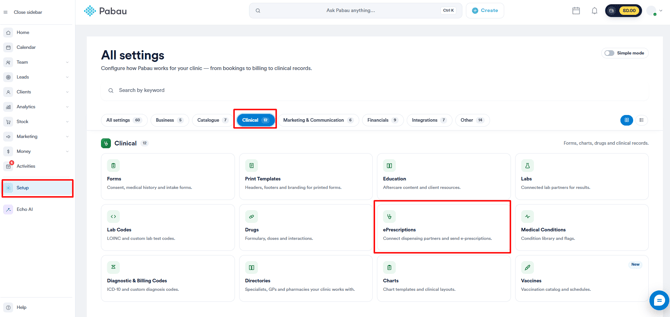
Beginnen Sie, indem Sie sich mit Ihren Anmeldedaten in Ihr Pabau-Konto anmelden. Navigieren Sie dann zur Setup-Seite in der unteren rechten Ecke des Bildschirms. Klicken Sie anschließend auf den Tab „ePrescriptions" im Bereich „Clinical“.
Schritt 2: Signature RX einrichten
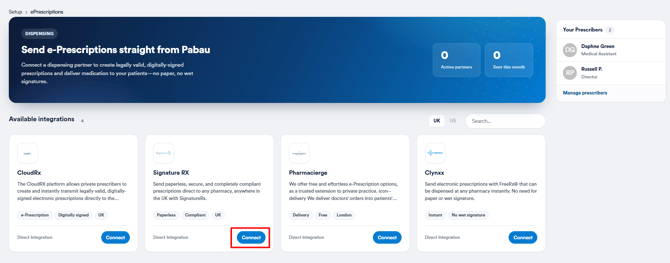
Auf der Seite „ePrescriptions" sehen Sie eine Liste aller Apotheken, die Sie mit Pabau integrieren können. Um SignatureRx zu verbinden, klicken Sie einfach auf die Schaltfläche „Connect now“ neben der Option SignatureRx.
Ein Popup-Fenster öffnet sich, in dem Sie den von Ihrem SignatureRx-Ansprechpartner bereitgestellten Quellcode eingeben. Sie sehen außerdem einen Schieberegler zur Festlegung einer Aufschlagsgebühr, mit dem Sie optional einen prozentualen Aufschlag auf Rezepte berechnen können.
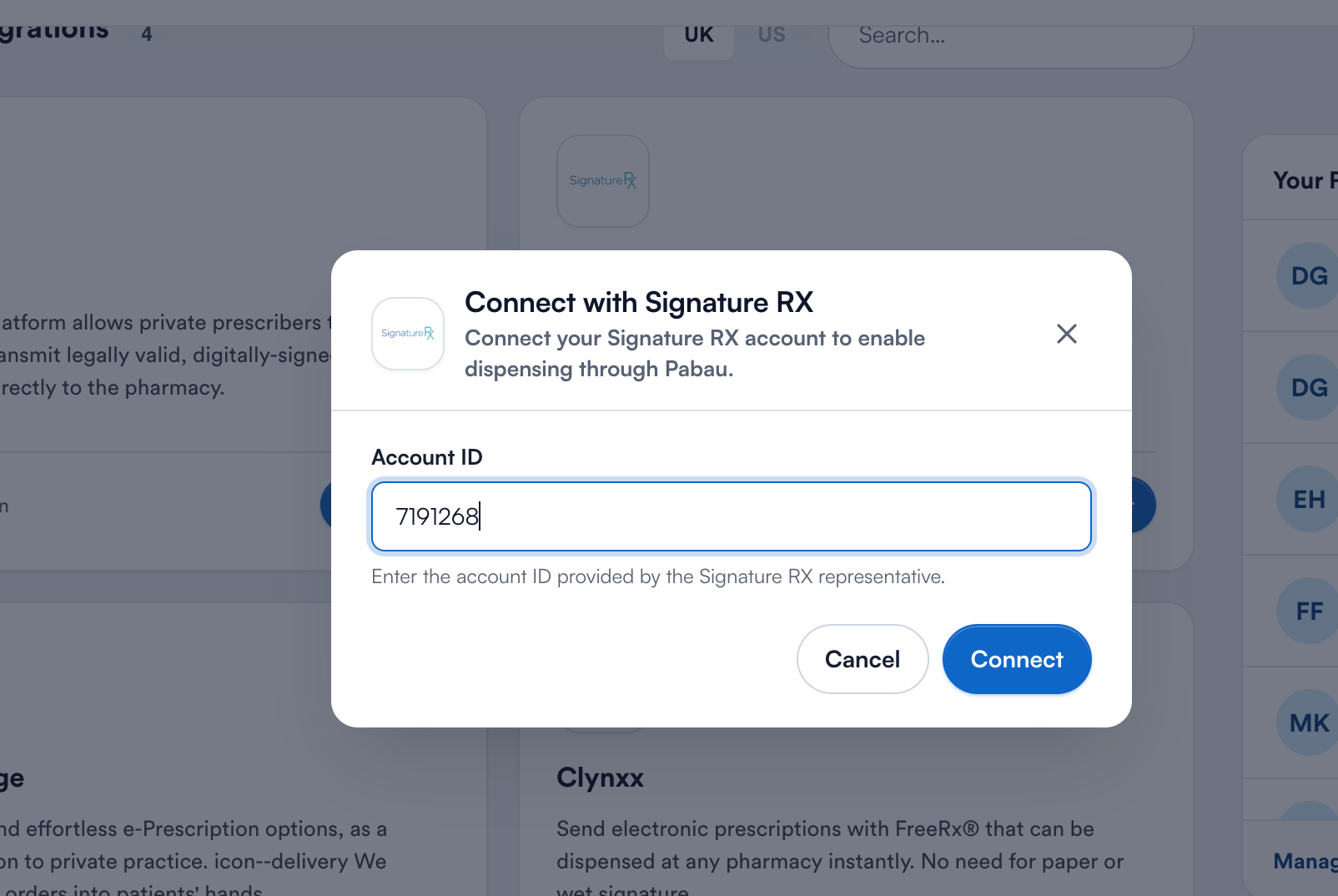
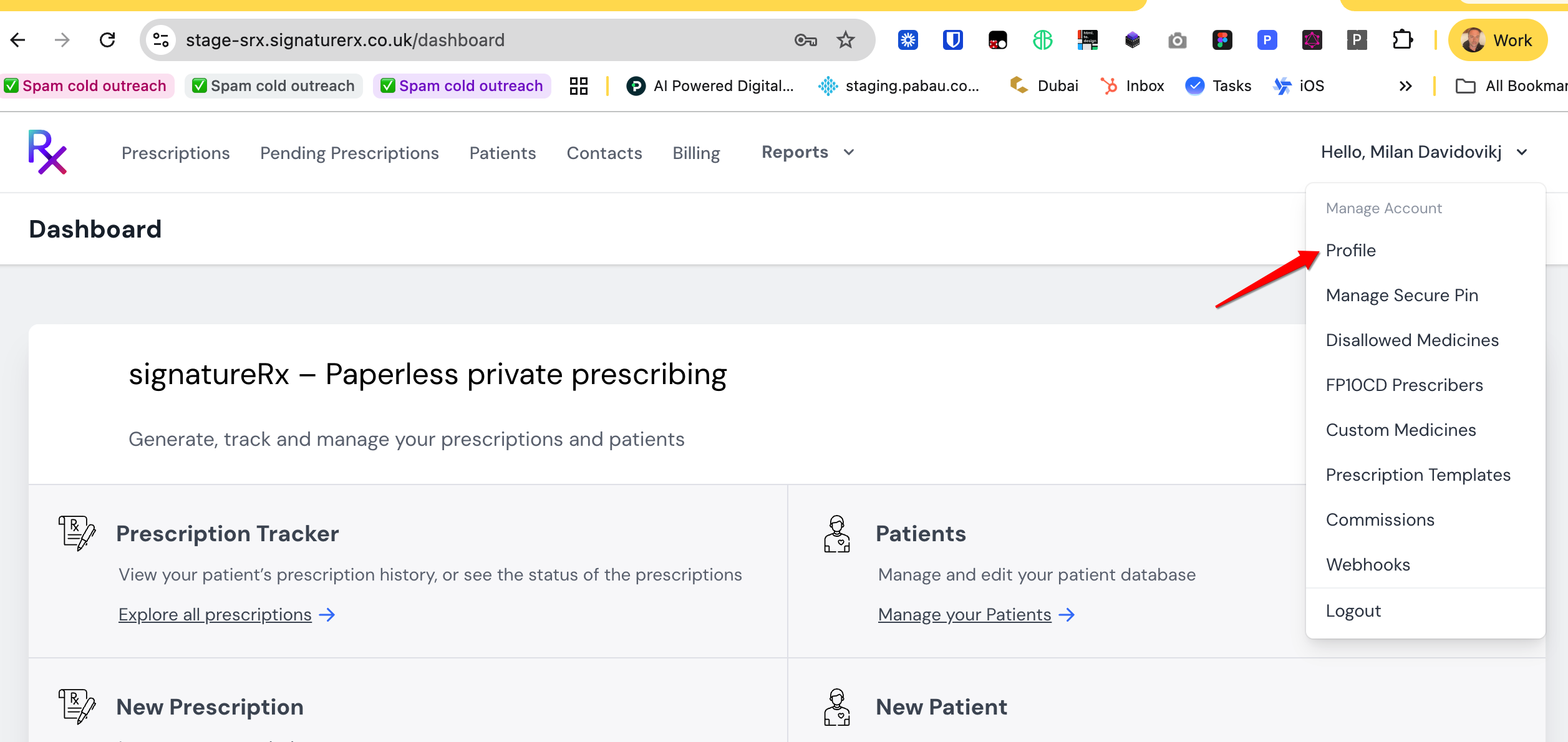
Diese Nummer muss mit der Clinic ID von SignatureRx übereinstimmen
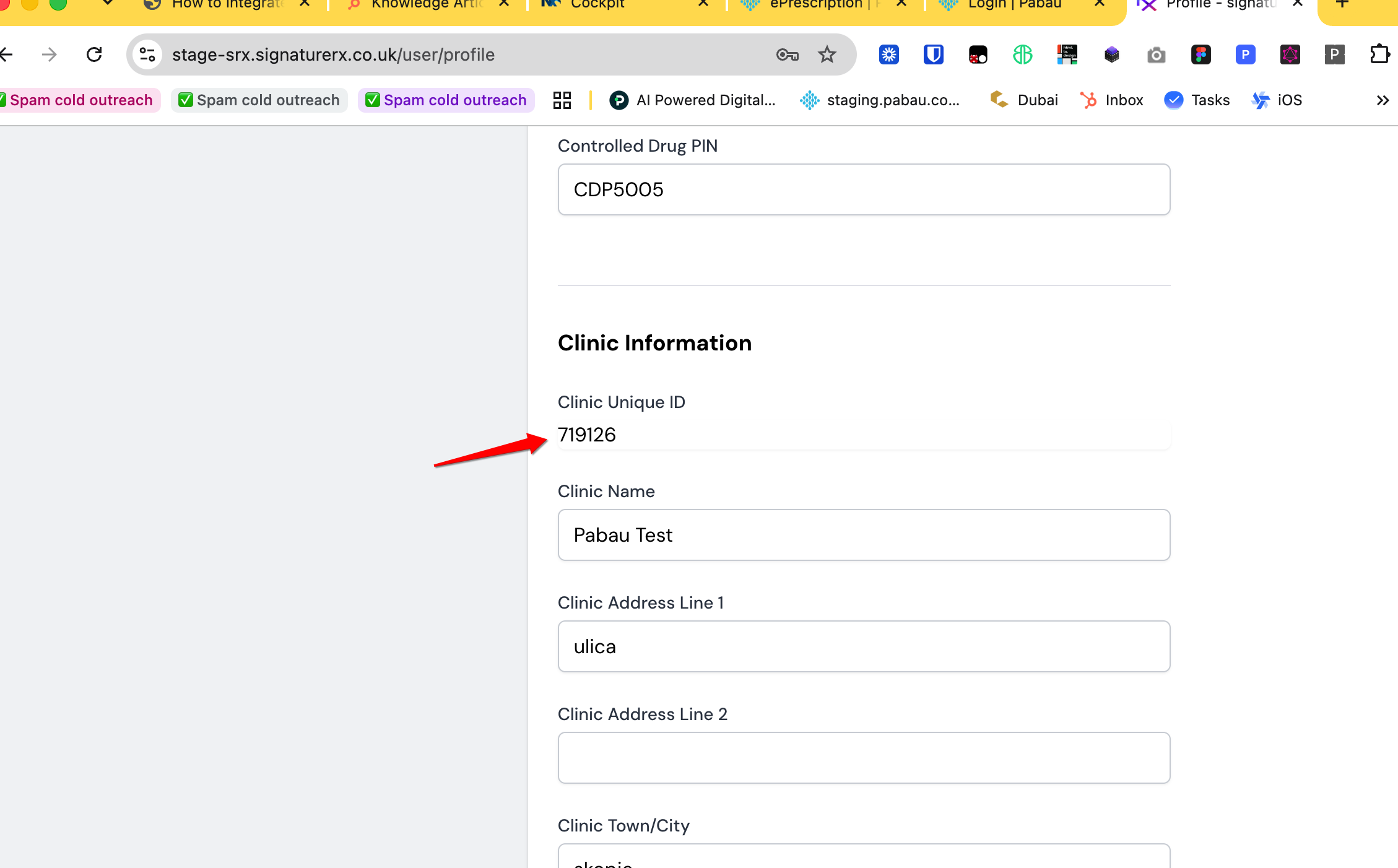
Klicken Sie zum Abschluss auf die Schaltfläche „Save“ in der unteren rechten Ecke des Popups. Wenn Sie diese Schritte befolgen, haben Sie SignatureRx erfolgreich in Ihr Pabau-Konto integriert.
WICHTIG: Die E-Mail-Adresse im Pabau-Mitarbeiterprofil des Verordners muss mit der E-Mail-Adresse seines SignatureRx-Kontos übereinstimmen. Wenn beide nicht übereinstimmen, kann SignatureRx den Verordner nicht zuordnen, und der Rezeptversand schlägt mit einem Suchfehler wie „Prescriber account not found for provided registration number." fehl. Stellen Sie sicher, dass jeder Verordner in Pabau und SignatureRx dieselbe E-Mail-Adresse verwendet, bevor Sie Rezepte senden.
Ein Rezept an SignatureRx senden
Sobald SignatureRx verbunden ist, werden Rezepte über die Seite Prescriptions versendet – den Arbeitsbereich von Pabau für Rezepte, in dem jedes Rezept einen klaren Statusverlauf durchläuft: Awaiting approval → Ready to send → Sent → Dispensed. Die vollständige Schritt-für-Schritt-Anleitung mit Screenshots finden Sie hier.
Schritt 1: Rezept erstellen
Öffnen Sie die Kundenkarte, klicken Sie auf die Schaltfläche Create (+) und wählen Sie „Prescription". Fügen Sie die Medikamente hinzu, füllen Sie alle Rezeptformularfelder aus und unterschreiben Sie, um das Rezept auszustellen. (Siehe Wie man ein Rezept erstellt für den vollständigen Verordnungsablauf.)
Schritt 2: Das Rezept auf der Prescriptions-Seite öffnen
Navigieren Sie zur Seite Prescriptions, um alle Rezepte Ihrer Klinik mit ihrem aktuellen Status anzuzeigen, oder verwenden Sie die Aktion „Send as eRx" auf der Kundenkarte, um direkt zum Versandbildschirm dieses Rezepts zu gelangen.
Schritt 3: Rezept genehmigen
Ein Rezept muss von einem Verordner genehmigt werden, bevor es gesendet werden kann. Wenn der Status „Awaiting approval" anzeigt, klicken Sie auf „Approve". Rezepte mit der Kennzeichnung „Needs action" haben die Validierung nicht bestanden – öffnen Sie diese, um zu überprüfen, was fehlt (z. B. kein zugewiesener Verordner), bevor sie genehmigt werden können.
Schritt 4: An die Apotheke senden
Öffnen Sie den Bildschirm „Send to pharmacy" des Rezepts und gehen Sie dann wie folgt vor:
- Wählen Sie unter „Dispense from" die Option SignatureRx aus (verbundene Apotheken sind mit „e-Prescribing · connected" gekennzeichnet).
- Deaktivieren Sie unter „Medications" alle Medikamente, die nicht gesendet werden sollen, und nutzen Sie „+ Note", um dem Apotheker optional eine Notiz hinzuzufügen (z. B. Markenpräferenz, Verpackung, Dringlichkeit).
- Wählen Sie unter „Fulfilment" entweder „Deliver to patient" (die hinterlegte Adresse des Patienten) oder „Collect from pharmacy".
- Klicken Sie auf „Send to pharmacy".
Das Rezept wird sicher an SignatureRx übermittelt, und sein Status ändert sich zu „Sent". Sobald die Apotheke die Ausgabe bestätigt, aktualisiert sich der Status auf „Dispensed". Sie können den vollständigen Verlauf jedes Rezepts (erstellt → genehmigt → gesendet) über das Panel History einsehen.
HINWEIS: Jedes Rezept kann nur einmal an SignatureRx gesendet werden. Für jeden erfolgreichen Versand wird eine Versandgebühr von Ihrem Pabau-Kontostand abgezogen, und SignatureRx rechnet Rezepte auf ihrer Seite über Tokens ab – siehe Wie man sich bei SignatureRx anmeldet und Tokens kauft.
Automatischer Erhalt von Ausgabeupdates (eingehender Webhook)
Standardmäßig wird ein Rezept als „Sent" angezeigt, sobald es bei SignatureRx eintrifft. Wenn Pabau den Status automatisch auf „Dispensed" aktualisieren soll, sobald die Apotheke das Medikament ausgibt – ohne manuelle Kontrolle –, richten Sie den Incoming Webhook von SignatureRx ein. Dies ist eine einmalige Einrichtung pro Klinik.
Schritt 1: Das Fenster „Incoming Webhook“ öffnen
Suchen Sie auf der Seite ePrescriptions die verbundene SignatureRx-Karte unter „Your pharmacies" und klicken Sie auf „Incoming Webhook".
Schritt 2: Ihre Webhook-URL erstellen und kopieren
Klicken Sie auf „Generate URL" und dann auf „Copy". Dies ist die eindeutige Pabau-Adresse Ihrer Klinik, an die SignatureRx Ausgabemeldungen sendet.
Schritt 3: Die URL in SignatureRx hinzufügen
Melden Sie sich bei SignatureRx an und gehen Sie zu Webhooks settings → Add a webhook endpoint. Fügen Sie die URL in das Feld Endpoint URL ein, setzen Sie den Status auf Active, und klicken Sie auf Create.
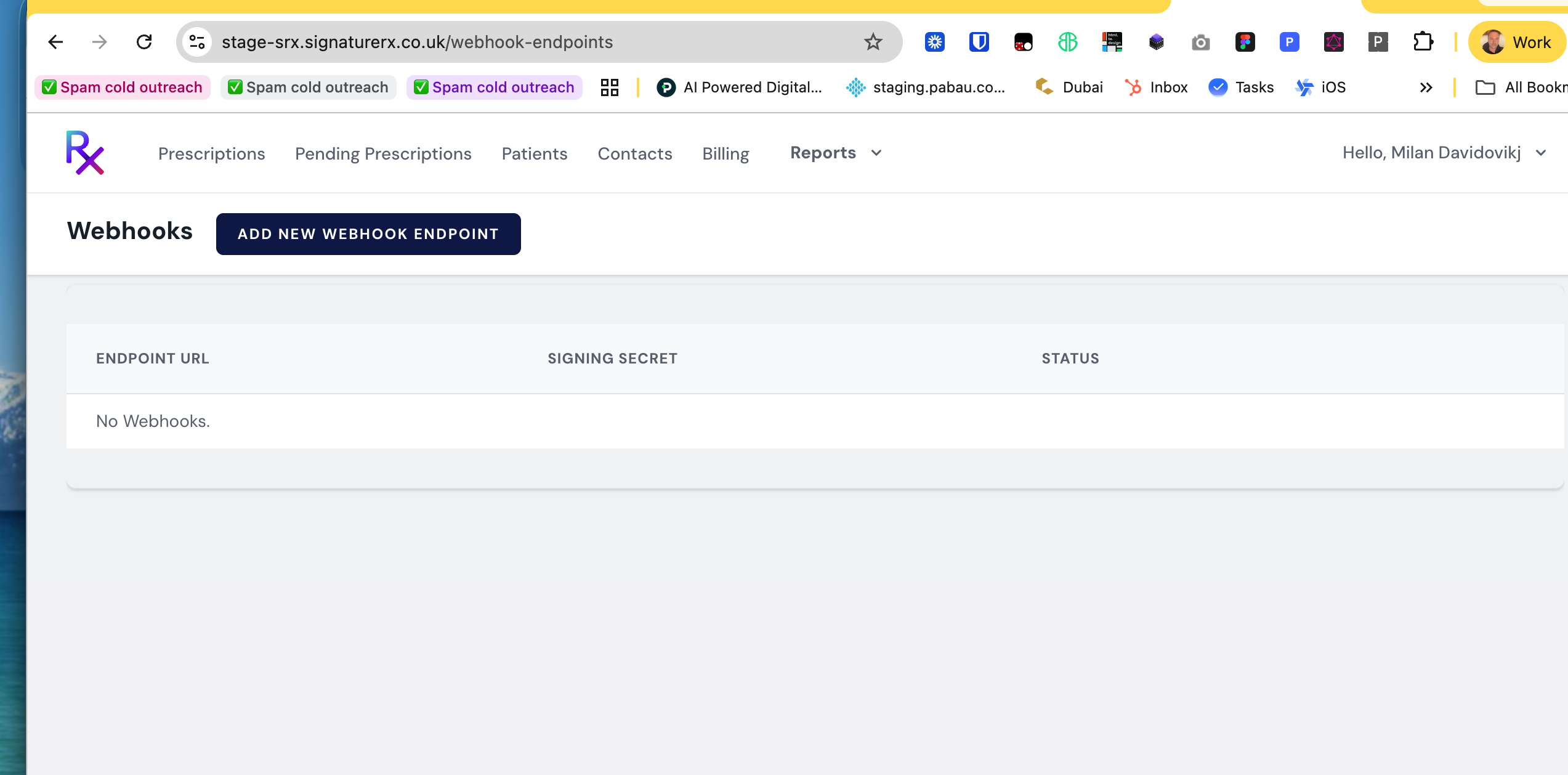
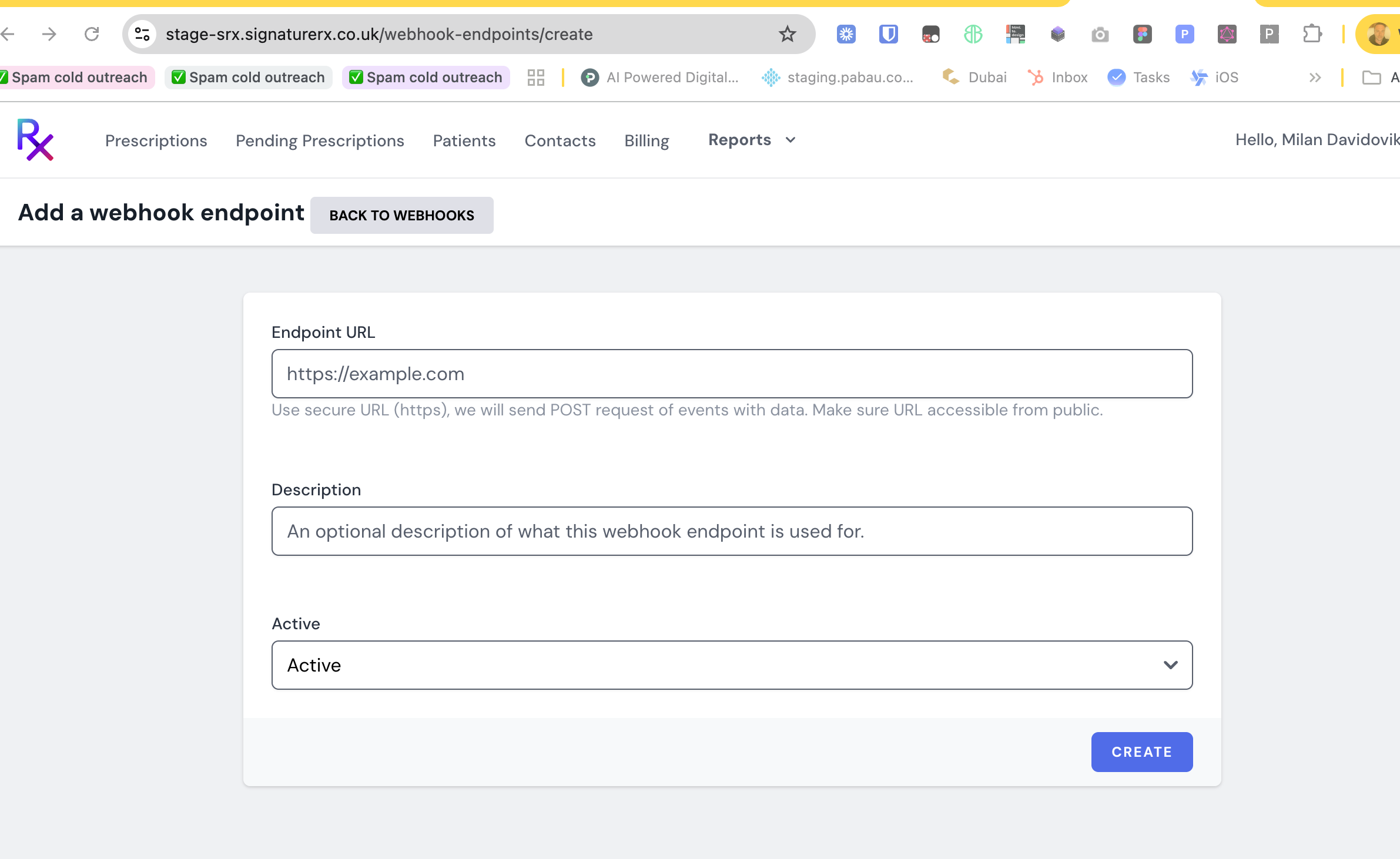
Schritt 4: Das Signing Secret in Pabau speichern
Nachdem der Endpunkt erstellt wurde, zeigt SignatureRx ein Signing Secret an (beginnt mit whsec_). Kopieren Sie es, kehren Sie zum Pabau-Fenster Incoming Webhook zurück, fügen Sie es in das Feld Signing secret ein und klicken Sie auf Save.
HINWEIS: Das Signing Secret ermöglicht es Pabau zu bestätigen, dass jede Benachrichtigung tatsächlich von SignatureRx stammt. Speichern Sie es, sobald Sie den Endpunkt hinzugefügt haben – bis dahin akzeptiert Pabau Benachrichtigungen ohne Überprüfung. Wenn Sie die URL in Pabau jemals neu generieren, funktioniert die vorherige URL sofort nicht mehr – denken Sie daran, sie auch in SignatureRx zu aktualisieren.
Das war's schon. Wenn SignatureRx eine Ausgabe bestätigt, wechselt das entsprechende Rezept auf Ihrer Seite Prescriptions automatisch zu „Dispensed".
Fehlerbehebung: Fehlermeldungen
Wenn ein Versand fehlschlägt, zeigt Pabau den von SignatureRx zurückgegebenen Grund an. Hier sind die Meldungen, die auftreten können, und wie Sie sie beheben:
TIPP: Ein fehlgeschlagener Versand wird niemals als gesendet erfasst – sobald Sie die Ursache behoben haben, senden Sie das Rezept einfach erneut.
Für weitere Anleitungen lesen Sie die unten aufgeführten verwandten Artikel, wählen Sie zusätzliche Anleitungen aus, oder nutzen Sie die Suchleiste oben auf der Seite. Diese Anleitungen helfen Ihnen, das Beste aus Ihrem Pabau-Konto herauszuholen.
Um Ihr Pabau-Konto noch besser zu nutzen und zu verstehen, empfehlen wir außerdem, die zusätzlichen Anleitungen und Ressourcen der Pabau Academy zu erkunden. Sie bietet ausführliche Videotutorials und Lektionen für eine ganzheitliche Lernerfahrung, die Sie mit den wesentlichen Fähigkeiten für den Erfolg mit Pabau ausstattet.