
In diesem Artikel erfahren Sie, wie Sie vorgeschlagene Termine über die Kundenkarte in eine E-Mail einfügen können.
Diese Funktion ist Teil der neuen Version der Kundenkarte und ist derzeit ab August 2026 nur für ausgewählte Nutzer verfügbar. Ein breiterer Rollout für alle Konten folgt in Kürze.
Mit der Funktion Zeiten vorschlagen können Sie eine Auswahl verfügbarer Termine direkt in eine E-Mail einfügen, sodass der Kunde eine passende Zeit auswählen kann, ohne dass es zu hin und her gehendem Austausch kommt. Sie können nach Standort filtern, ein bestimmtes Teammitglied und eine Dienstleistung auswählen und die genauen Termine festlegen, die Sie anbieten möchten.
Schritt 1: Navigieren Sie zur Kundenkarte
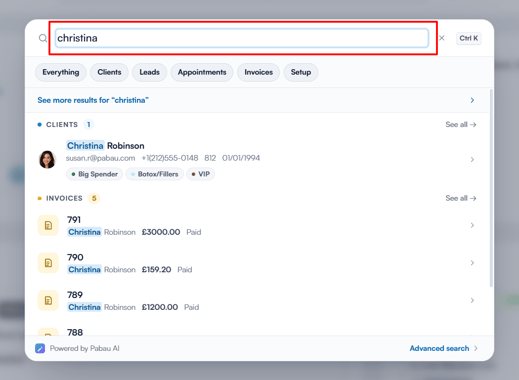
Beginnen Sie damit, sich bei Ihrem Pabau-Konto anzumelden mit Ihren Anmeldedaten. Navigieren Sie dann zur Suchleiste oben auf der Seite und geben Sie mindestens drei Buchstaben des Kundennamens ein. Pabau filtert die Ergebnisse während der Eingabe.
Schritt 2: Öffnen Sie "Kommunikation"
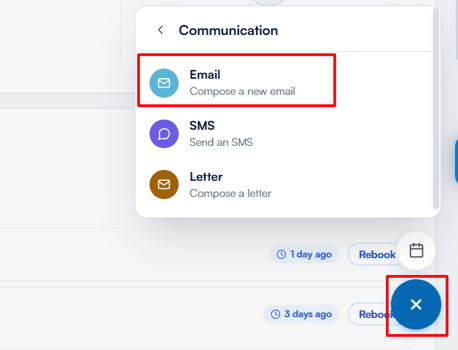
Klicken Sie auf die blaue "+"-Schaltfläche unten rechts in der Kundenkarte, wählen Sie Kommunikation und anschließend E-Mail, um eine neue E-Mail zu öffnen.
Schritt 3: Verfassen Sie die E-Mail
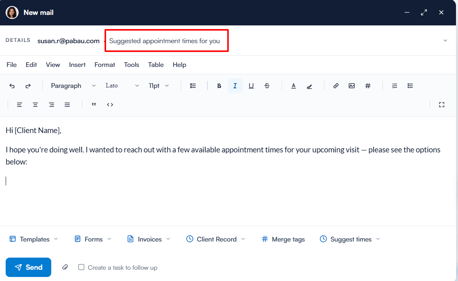
Geben Sie den Betreff ein und schreiben Sie Ihre Nachricht wie gewohnt. Nutzen Sie bei Bedarf die Optionen in der Symbolleiste (Vorlagen, Formulare, Rechnungen, Kundendatensatz, Merge-Tags).
Schritt 4: Wählen Sie Zeiten aus
Klicken Sie am unteren Rand des E-Mail-Fensters auf Zeiten vorschlagen und gehen Sie dann wie folgt vor:
- Wählen Sie einen Standort aus, oder lassen Sie die Einstellung auf "Alle Standorte". Das Dropdown-Menü für den Standort wird nur angezeigt, wenn Ihr Konto mehr als einen Standort hat.
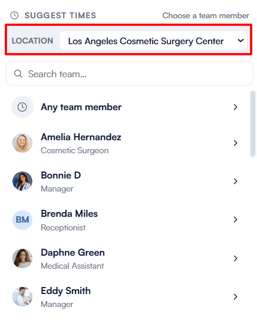
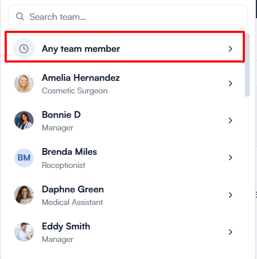
- Wählen Sie ein bestimmtes Teammitglied aus, oder wählen Sie Beliebiges Teammitglied
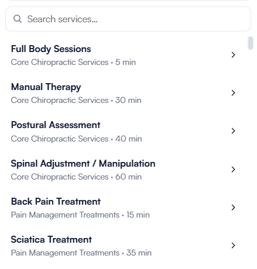
- Wählen Sie eine Dienstleistung aus
Nach der Auswahl prüft Pabau die Verfügbarkeit und zeigt eine Liste der freien Termine, gruppiert nach Tag, an.
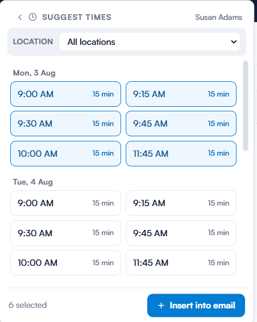
Klicken Sie auf jeden Termin, den Sie anbieten möchten - ausgewählte Termine werden hervorgehoben und unten im Bereich gezählt - und klicken Sie anschließend auf In E-Mail einfügen.
Schritt 5: Überprüfen und Senden
Die ausgewählten Termine werden als Liste in den Textkörper der E-Mail eingefügt, zusammen mit einer kurzen Nachricht, in der der Kunde gefragt wird, ob einer der Termine passt, und eingeladen wird, mit dem für ihn passenden Termin zu antworten. Überprüfen Sie die E-Mail und klicken Sie anschließend auf Senden.
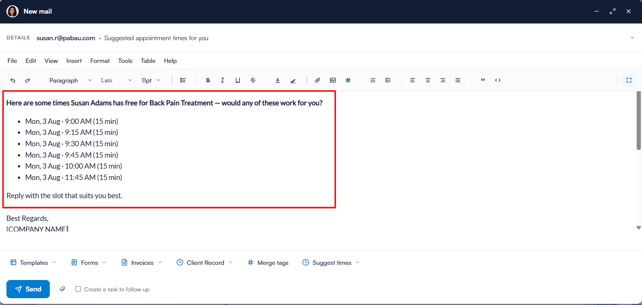
Nach dem Versenden wird die E-Mail gespeichert und ist unter dem Tab Kommunikation in der Kundenkarte sichtbar.
Mit Zeiten vorschlagen wird die Buchung eines Folgetermins für Sie und Ihre Kunden schnell und mühelos.
War diese Anleitung hilfreich? Lassen Sie es uns wissen, indem Sie unten abstimmen - Ihr Feedback hilft uns, klarere Artikel zu schreiben.
Für weitere Anleitungen durchsuchen Sie die verwandten Artikel unten oder nutzen Sie die Suchleiste oben auf der Seite. Sie können sich auch unsere Videolernreihe, die Pabau Academy, ansehen oder die Support-Seite für weitere Hilfe besuchen.