
In diesem Artikel erfahren Sie, wie Sie Zahlungslinks zu Rechnungen hinzufügen, die an Kunden gesendet werden.
Schritt 1: Zu Rechnungen navigieren
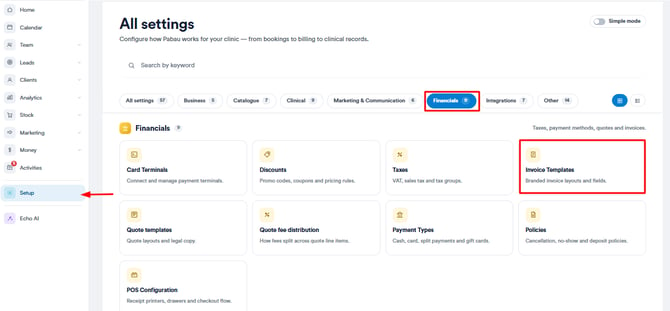
Melden Sie sich zunächst bei Ihrem Pabau-Konto an. Sobald Sie angemeldet sind, klicken Sie im linken Seitenmenü auf Einstellungen, dann auf Finanzen und wählen Sie Rechnungsvorlagen.
Schritt 2: Rechnungsvorlage erstellen
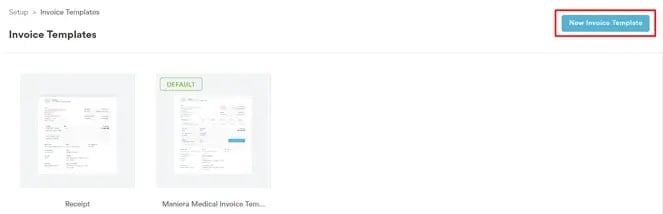
Sobald Sie sich in den Rechnungsvorlagen befinden, können Sie zuvor erstellte Vorlagen ansehen. Um eine neue Rechnungsvorlage zu erstellen, gehen Sie in die obere rechte Ecke und klicken Sie auf die Schaltfläche „Neue Rechnungsvorlage“. Von hier aus können Sie die Vorlage benennen, ihr Erscheinungsbild wählen und sie nach Ihren Wünschen anpassen.
Schritt 3: Zahlungslinks einfügen
Um den Zahlungslink in eine Rechnungsvorlage einzufügen, navigieren Sie zum Abschnitt „Zahlungsinformationen“ und wählen Sie „Zahlung“. Unter „Zahlung“ sehen Sie drei Schalter. Stellen Sie sicher, dass Sie den zweiten aktivieren, „Kunde kann Rechnung über Stripe bezahlen“. Klicken Sie auf „Speichern“, um die Änderungen zu übernehmen.
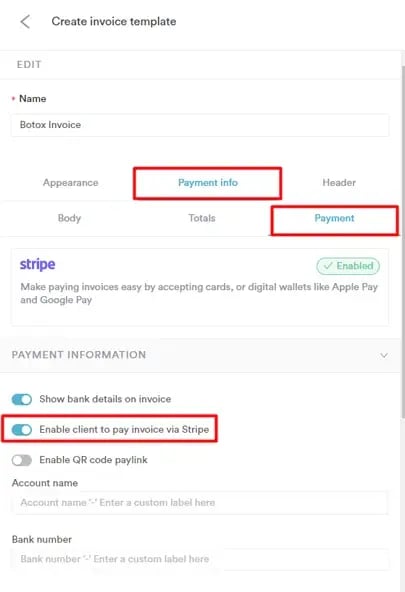
Durch das Aktivieren dieses Schalters wird unten rechts in der Rechnung eine Schaltfläche „Mit Karte bezahlen“ angezeigt.
Schritt 4: Rechnung an Kunde senden
Um die Rechnung an den Kunden zu senden, speichern Sie beim Fortfahren zur Kasse die Rechnung als unbezahlt oder teilweise bezahlt und klicken Sie anschließend nach dem Kassiervorgang auf das E-Mail-Symbol.
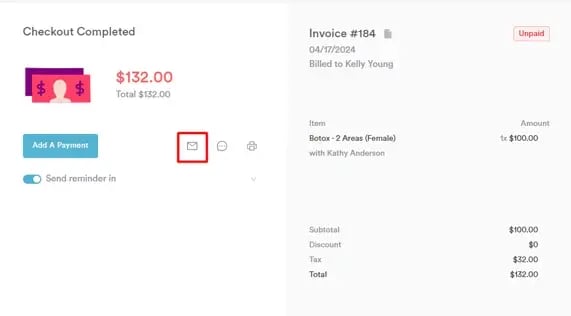
Ihr Kunde erhält eine E-Mail, die ihn zum Kundenportal weiterleitet, wo er die Rechnung einsehen kann. Nach dem Klick auf „Rechnung ansehen“ gelangt er zur Rechnung, wo er die Option „Mit Karte bezahlen“ auswählen kann.
HINWEIS: Pabau erfordert eine Integration mit Stripe zur Zahlungsabwicklung.
Wenn Sie kürzlich von Pabau Classic auf Pabau 2 aktualisiert haben, verbinden Sie Ihre Stripe-Integration bitte erneut, indem Sie die in diesem Artikel beschriebenen Schritte befolgen. Diese Aktualisierung ist notwendig, da Pabau 2 eine neue Verbindungsmethode mit Stripe verwendet.Durch die erneute Verbindung stellen Sie sicher, dass alle Pabau Pay-Terminalfunktionen reibungslos funktionieren, und Sie schalten außerdem 12 zusätzliche Zahlungsabwicklungsoptionen frei.
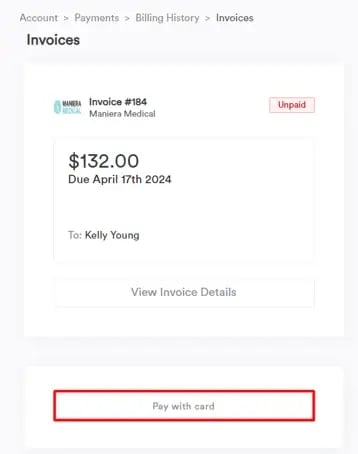
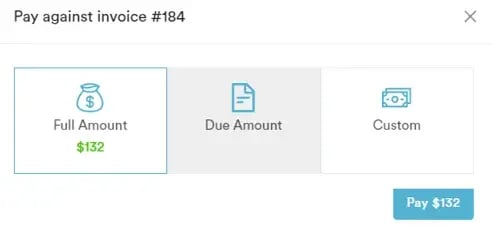
Ab diesem Punkt kann der Kunde den zu zahlenden Betrag auswählen, und die Zahlung wird anschließend verarbeitet.
Wenn Sie zum Testen nicht Ihre echte Karte verwenden möchten, können Sie die von Stripe bereitgestellten Testkarten verwenden, indem Sie den Anweisungen hier folgen.
Indem Sie diese Schritte befolgen, können Sie die Option zum Einfügen von Zahlungslinks in die Rechnung aktivieren oder deaktivieren, und Sie können dies jederzeit über das Menü Rechnungsvorlagen ändern.
Für weitere Anleitungen werfen Sie einen Blick auf die verwandten Artikel unten, wählen Sie zusätzliche Anleitungen aus oder nutzen Sie die Suchleiste oben auf der Seite. Diese Anleitungen helfen Ihnen, das Beste aus Ihrem Pabau-Konto herauszuholen.
Um Ihr Pabau-Konto zudem vollständig zu nutzen und zu verstehen, empfehlen wir Ihnen, die zusätzlichen Anleitungen und Ressourcen der Pabau Academy zu erkunden. Sie bietet ausführliche Video-Tutorials und Lektionen und ermöglicht so eine ganzheitliche Lernerfahrung, die Sie mit den wesentlichen Fähigkeiten für den Erfolg mit Pabau ausstattet.