
Der Bericht „Verlorene Leads nach Grund“ zeigt die Leads, die Ihr Team als verloren markiert hat, zusammen mit dem Grund, der beim Abschluss erfasst wurde – zum Beispiel Preis, Zeitpunkt oder die Entscheidung für einen Mitbewerber. Wenn Sie ihn regelmäßig prüfen, erkennen Sie Muster, warum Geschäfte nicht zustande kommen, sodass Sie die häufigsten Einwände angehen können.
In diesem Artikel erfahren Sie, wie Sie den Bericht „Verlorene Leads nach Grund“ öffnen, was als „verlorener“ Lead zählt, wie Sie die Filter anpassen und die Daten exportieren. Weitere Informationen zu Leads finden Sie in diesem Artikel.
Schritt 1: Navigieren Sie zu Analytics
Melden Sie sich zunächst mit Ihren Anmeldedaten in Ihrem Pabau-Konto an. Navigieren Sie dann im linken Seitenmenü zur Registerkarte Analytics. Klicken Sie darauf, um sie zu erweitern, und die Option „Reports“ wird angezeigt.
Schritt 2: Öffnen Sie die neue Berichtsansicht
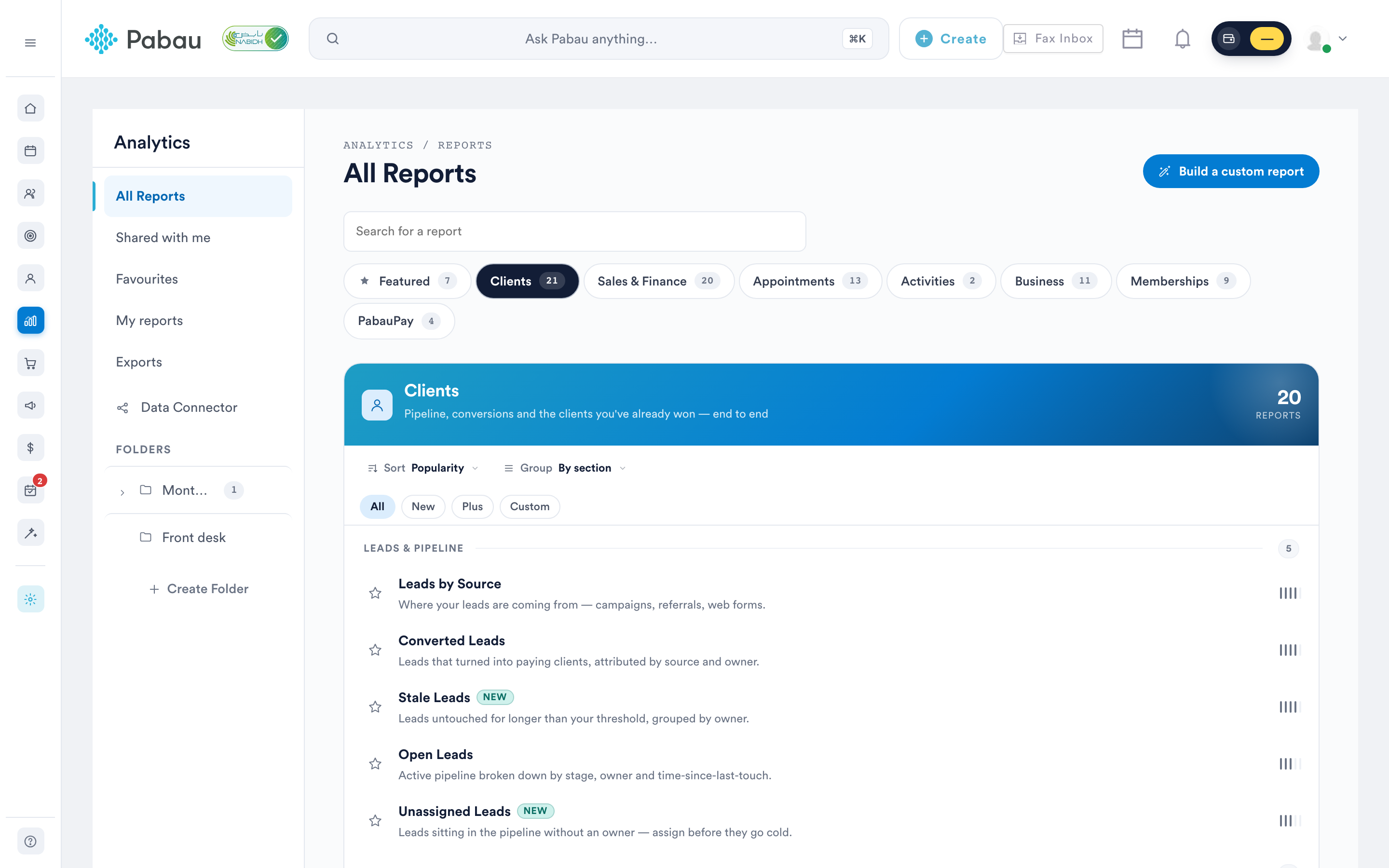
Klicken Sie im Banner „Try our new suite of reports“ auf Try it now.
HINWEIS: Der Bericht „Verlorene Leads nach Grund“ ist nur in der neuen Berichtsansicht verfügbar – er erscheint nicht in der alten Berichtsliste. Wenn Sie normalerweise mit der alten Seite arbeiten, wechseln Sie zunächst über das Banner um.
Schritt 3: Erstellen Sie den Bericht „Verlorene Leads nach Grund“
Sobald Sie sich in der neuen Berichtsansicht befinden, gehen Sie zum Bereich Clients, scrollen Sie dann zur Gruppe „Win/loss analysis“ und klicken Sie auf Lost Leads by Reason, um den Bericht zu öffnen. Der Bericht trägt ein „New“-Abzeichen, und Sie können auf den Stern neben seinem Namen klicken, um ihn zu Ihren Favoriten hinzuzufügen.
Schritt 4: Verstehen Sie die voreingestellten Filter
Der Bericht wird mit zwei bereits angewendeten Filtern geöffnet:
- Lead status is Lost — dies umfasst jeden Lead, den Ihr Team als verloren markiert hat.
- Lead lost reason is not empty — es werden nur Leads angezeigt, bei denen ein Verlustgrund erfasst wurde.
Die im Bericht angezeigten Gründe stammen aus den in Ihrem Konto konfigurierten Verlustgründen für Leads – der Liste, aus der Ihr Team beim Markieren eines Leads als verloren auswählt.
Jeder Filter besteht aus vier Elementen — Objekt, Feld, Operator und Wert:
- Objekt: Dies ist der Fokus Ihrer Betrachtung („Lead“).
- Feld: Dies ist das konkrete Detail, an dem Sie interessiert sind („Lead lost reason“).
- Operator: Dies zeigt, wie sich das Feld zum Wert verhält („is not empty“).
- Wert: Dies sind die konkreten Daten, die Sie betrachten (beim Operator „is not empty“ ist kein Wert erforderlich).
Jedes dieser Elemente kann angepasst werden, indem Sie darauf klicken und eine andere Option auswählen. Sie können beispielsweise den Filter „Lead lost reason“ auf einen bestimmten Grund ändern, um sich nur auf diese Leads zu konzentrieren.
HINWEIS: Leads, die ohne erfassten Grund als verloren markiert wurden, sind standardmäßig ausgeblendet. Um sie einzubeziehen, fahren Sie mit der Maus über den Filter „Lead lost reason is not empty“ und klicken Sie auf das „X“-Symbol, um ihn zu entfernen – der Bericht zeigt dann alle verlorenen Leads an, mit oder ohne Grund.
Schritt 5: Filter hinzufügen, bearbeiten und löschen
- Einen neuen Filter hinzufügen: Um einen zusätzlichen Filter hinzuzufügen, klicken Sie auf das Pluszeichen (+) unterhalb Ihrer aktuellen Filter. Geben Sie dann die Details für Ihren neuen Filter an. Sie können nach jedem Lead- oder Client-Feld filtern, einschließlich benutzerdefinierter Felder – fügen Sie zum Beispiel einen Filter „Lead lost time“ hinzu, um sich auf einen bestimmten Zeitraum zu konzentrieren.
- Einen vorhandenen Filter bearbeiten: Suchen Sie den Filter, den Sie ändern möchten. Klicken Sie direkt auf das Element, das Sie anpassen möchten (Objekt, Feld, Operator oder Wert). Ein Dropdown-Menü wird angezeigt; wählen Sie die gewünschte neue Option.
- Einen Filter entfernen: Um einen Filter zu löschen, bewegen Sie den Mauszeiger einfach darüber. Ein „X“-Symbol erscheint; klicken Sie darauf, um den Filter zu entfernen.
Klicken Sie nach dem Ändern von Filtern oder Spalten oben rechts auf dem Bildschirm auf die Schaltfläche „Run“, um die Berichtsdaten zu aktualisieren.
Schritt 6: Überprüfen Sie die Daten
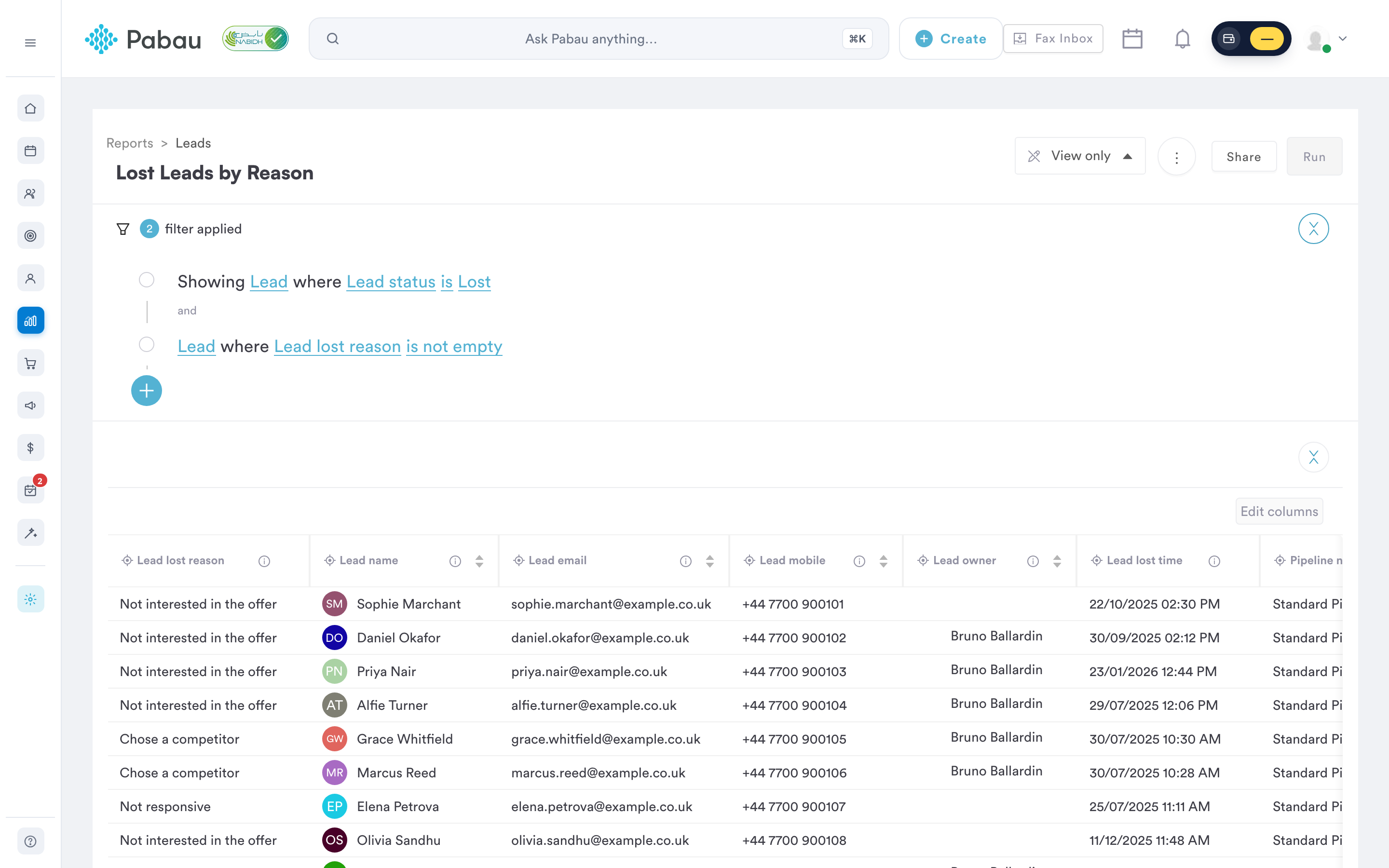
Die Ergebnisse werden als Tabelle angezeigt — eine Liste einzelner verlorener Leads, wobei der Grund in jeder Zeile angezeigt wird, anstatt eines Diagramms mit der Anzahl pro Grund. Um die einzelnen Gründe zu summieren, exportieren Sie die Daten und fassen Sie sie in Ihrem Tabellenkalkulationsprogramm zusammen.
Der Bericht enthält standardmäßig folgende Spalten:
- Lead lost reason: der Grund, der beim Markieren des Leads als verloren erfasst wurde
- Lead Name: der Name des Leads, über den Sie auf seine Lead-Karte zugreifen können
- Lead email und Lead mobile: Kontaktdaten, falls Sie den Lead später erneut ansprechen möchten
- Lead owner: das Teammitglied, das für den Lead verantwortlich war
- Lead lost time: wann der Lead als verloren markiert wurde
- Pipeline name und Pipeline stage: die Pipeline, in der sich der Lead befand, und die Phase, die er erreicht hat, bevor er verloren ging. Weitere Informationen zu Lead-Pipelines finden Sie in diesem Artikel.
Sie können auch zusätzliche Spalten hinzufügen — einschließlich benutzerdefinierter Felder — für spezifischere Details. Klicken Sie nach der Auswahl zusätzlicher Spalten auf „Save“, damit sie in der Liste erscheinen. Sie können auch Optionen abwählen, die derzeit in den Spalten enthalten sind.
Schritt 7: Daten speichern, drucken und exportieren
Dieser Bericht wird als „View only“ gekennzeichnet geöffnet — es handelt sich um einen vorgefertigten Bibliotheksbericht, sodass Ihre Änderungen niemals über das Original gespeichert werden. Sobald Sie ihn angepasst haben, verwenden Sie die Option Save as, um Ihre Version als eigene Kopie unter „My reports“ zu speichern, während das Original unverändert bleibt. Mit der Schaltfläche Share oben rechts können Sie den Bericht mit anderen Teammitgliedern teilen.
Um die Daten aus diesem Bericht zu exportieren, klicken Sie oben rechts auf dem Bildschirm auf die drei Punkte, um die Schaltfläche „Export“ anzuzeigen. Sobald Sie auf Export klicken, öffnet sich ein Fenster, in dem Sie wählen können, ob Sie die Daten als CSV-Datei (Standard) oder als Excel-Datei (XLSX) exportieren möchten.
HINWEIS: Der Excel-Export ist deaktiviert, wenn der Bericht mehr als 100.000 Zeilen enthält – verwenden Sie für sehr große Exporte das CSV-Format.
Dasselbe Drei-Punkte-Menü bietet auch Print (detailed) zum Drucken. Da es sich um einen vorgefertigten Bibliotheksbericht handelt, zeigt sein Menü weniger Optionen als Berichte, die Sie selbst gespeichert haben.
HINWEIS: Um die neue Berichtsansicht zu öffnen, ist die Berechtigung „Can access reports page“ erforderlich, und der Bericht „Verlorene Leads nach Grund“ selbst erfordert „Can access leads company reports“. Teammitglieder, die nicht der Kontoinhaber sind, benötigen möglicherweise zusätzlich „Can access financial company reports“, um vorgefertigte Berichte zu öffnen. Wenn Sie den Bericht nicht sehen oder öffnen können, wenden Sie sich an Ihren Kontoadministrator.
Indem Sie diese Schritte befolgen, können Sie ganz einfach den Bericht „Verlorene Leads nach Grund“ erstellen und verstehen, warum Geschäfte nicht zustande kommen. Folgende verwandte Anleitungen könnten für Sie ebenfalls nützlich sein: How to Generate the Stale Leads Report, How to Generate the Unassigned Leads Report und How to Generate the Converted Leads Report.
Weitere Anleitungen finden Sie in den verwandten Artikeln unten. Wählen Sie zusätzliche Anleitungen aus, oder verwenden Sie die Suchleiste oben auf der Seite. Diese Anleitungen helfen Ihnen, Ihr Pabau-Konto optimal zu nutzen.
Um Ihr Pabau-Konto zusätzlich vollständig zu nutzen und zu verstehen, empfehlen wir Ihnen außerdem, weitere Anleitungen und Ressourcen der Pabau Academy zu erkunden. Dort finden Sie ausführliche Videotutorials und Lektionen, die ein ganzheitliches Lernerlebnis bieten und Ihnen die notwendigen Fähigkeiten vermitteln, um mit Pabau erfolgreich zu sein.