
Dieser Artikel erklärt, wie Sie den Bericht „Verlauf der Positionen“ erstellen können.
Der Bericht „Verlauf der Positionen“ bietet einen detaillierten Überblick über alle Transaktionen und Positionen (wie Produkte, Dienstleistungen und Behandlungen), die über Pabau abgewickelt wurden.
Schritt 1: Navigieren Sie zu Analytics
Melden Sie sich zunächst bei Ihrem Pabau-Konto an mit Ihren Anmeldedaten. Navigieren Sie dann im linken Seitenmenü zum Tab „Analytics“. Klicken Sie darauf, um ihn zu erweitern, und es erscheint „Berichte“.

Schritt 2: Erstellen Sie den Bericht „Verlauf der Positionen“
Im Bereich „Verkäufe“ finden Sie den vorgefertigten Bericht „Verlauf der Positionen“. Klicken Sie auf den Berichtsnamen, um fortzufahren.
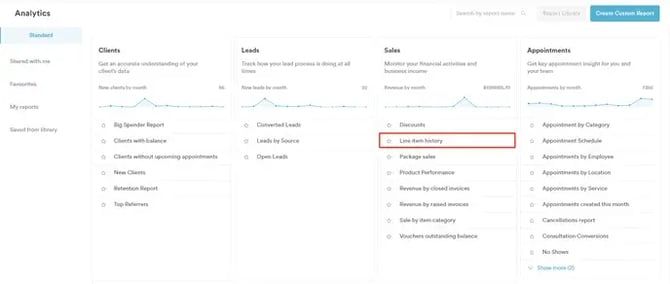
Schritt 3: Passen Sie die Filter an
Wenn Sie Ihren Bericht eingrenzen möchten, können Sie Filter hinzufügen und anpassen, um sich genau auf das zu konzentrieren, was Sie benötigen.
Jeder Filter besteht aus vier Elementen – Objekt, Feld, Operator und Wert.
Im folgenden Screenshot sehen Sie ein Beispiel für die vier Elemente im Bericht „Verlauf der Positionen“.
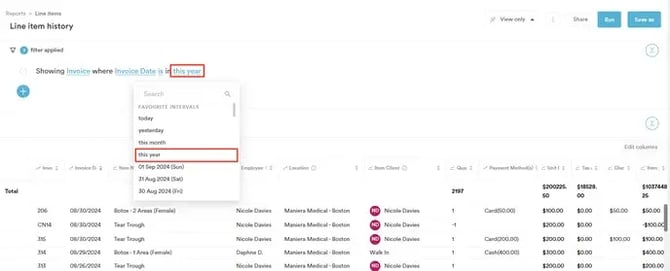
- Objekt: Dies ist der Fokus Ihrer Betrachtung („Rechnung“).
- Feld: Dies ist das spezifische Detail, das Sie interessiert („Rechnungsdatum“).
- Operator: Dies zeigt, wie sich das Feld zum Wert verhält („ist“).
- Wert: Dies sind die konkreten Daten, die Sie betrachten („dieser Monat“).
Jedes dieser Elemente kann durch Anklicken angepasst werden, indem Sie eine andere Option auswählen.
Wenn Sie beispielsweise alle in diesem Jahr erstellten Rechnungen sehen möchten, ändern Sie den Wert auf „dieses Jahr“, um sie einzuschließen.
Dieses Beispiel zeigt nur einige Optionen. Das System bietet viele Filter, die Sie kombinieren können, um detaillierte, individuelle Berichte zu erstellen.
HINWEIS: Alle an den Filtern vorgenommenen Änderungen spiegeln sich automatisch in den Berichtsdaten im unteren Bildschirmbereich wider. Wenn Sie die Daten aktualisieren möchten, klicken Sie auf die Schaltfläche „Ausführen“ oben rechts auf dem Bildschirm.
Schritt 4: Filter hinzufügen, bearbeiten und löschen
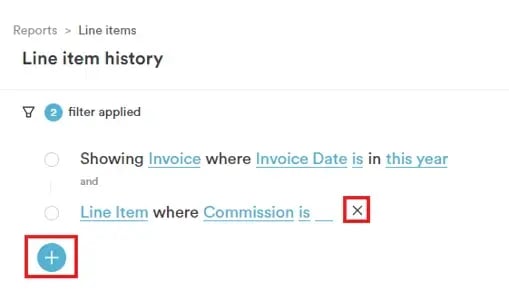
- Einen neuen Filter hinzufügen: Um einen zusätzlichen Filter hinzuzufügen, klicken Sie auf das Pluszeichen (+) unterhalb Ihrer aktuellen Filter. Geben Sie dann die Details für Ihren neuen Filter an.
- Einen vorhandenen Filter bearbeiten: Suchen Sie den Filter, den Sie ändern möchten. Klicken Sie direkt auf das Element, das Sie anpassen möchten (z. B. Objekt, Feld, Operator oder Wert). Es erscheint ein Dropdown-Menü; wählen Sie die gewünschte neue Option aus. Ihre Änderungen werden in der Regel automatisch gespeichert, oder Sie müssen möglicherweise auf eine Schaltfläche „Aktualisieren“ oder „Filter anwenden“ klicken.
- Einen Filter entfernen: Um einen Filter zu löschen, bewegen Sie einfach den Mauszeiger darüber. Ein „X“-Symbol erscheint; klicken Sie darauf, um den Filter zu entfernen.
Schritt 5: Überprüfen Sie die Daten
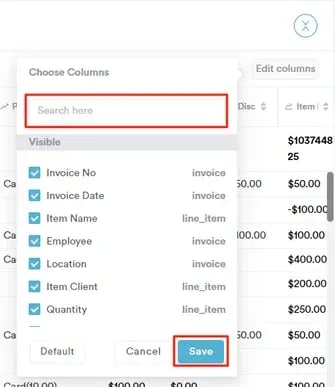
Nachdem Sie die Filter angepasst haben, können Sie die Daten in einer Listenansicht anzeigen. Sie können zusätzliche Spalten für spezifischere Details hinzufügen.
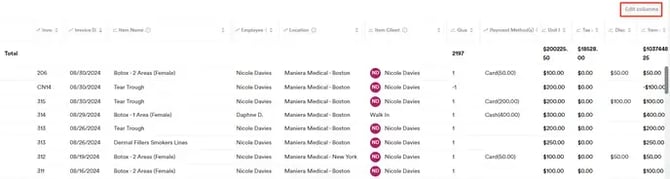
Einige der Spalten umfassen:
- Rechnungsdatum: ermöglicht die Anzeige des Datums, an dem die Rechnung erstellt wurde
- Artikelname: zeigt an, welche Dienstleistung oder welches Produkt verkauft wurde
- Mitarbeiter: zeigt an, welcher Mitarbeiter die Dienstleistung erbracht oder das Produkt verkauft hat
- Kunde des Artikels: zeigt an, welcher Kunde die Dienstleistung oder das Produkt gekauft hat
- Menge: gibt die Anzahl der vom Kunden gekauften Dienstleistungen oder Produkte an
- Zahlungsmethode: zeigt die für die Transaktion verwendete Zahlungsmethode an, sei es Bargeld, Karte oder eine andere Zahlungsart
- Rabatt: gibt den Geldwert des angewendeten Rabatts an
- Bruttobetrag der Position: Der Gesamtpreis aller auf der Rechnung aufgeführten Positionen vor Anwendung von Rabatten, Steuern oder zusätzlichen Gebühren
Nachdem Sie zusätzliche Spalten ausgewählt haben, klicken Sie auf „Speichern“, damit diese in der Liste erscheinen. Sie können auch Optionen abwählen, die derzeit in den Spalten enthalten sind.
Schritt 6: Exportieren Sie die Daten
Um die Daten aus diesem Bericht zu exportieren, klicken Sie einfach auf die drei Punkte oben rechts auf dem Bildschirm, um die Schaltfläche „Exportieren“ anzuzeigen.
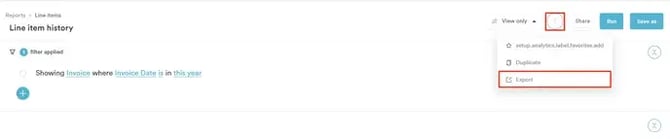
Sobald Sie auf „Exportieren“ klicken, öffnet sich ein Fenster, in dem Sie wählen können, ob Sie die Daten als Excel- oder CSV-Datei exportieren möchten.
.webp?width=630&height=292&name=image-png-Aug-30-2024-08-45-54-8576-AM%20(3).webp)
Wenn Sie diesen Schritten folgen, können Sie den Bericht „Verlauf der Positionen“ ganz einfach erstellen.
Für weitere Anleitungen lesen Sie bitte die unten stehenden verwandten Artikel, wählen Sie zusätzliche Anleitungen aus oder nutzen Sie die Suchleiste oben auf der Seite. Diese Anleitungen helfen Ihnen dabei, das Beste aus Ihrem Pabau-Konto herauszuholen.
Um Ihr Pabau-Konto noch besser nutzen und verstehen zu können, empfehlen wir Ihnen außerdem, die zusätzlichen Anleitungen und Ressourcen der Pabau Academy zu erkunden. Sie bietet ausführliche Video-Tutorials und Lektionen für eine ganzheitliche Lernerfahrung, die Sie mit den wesentlichen Fähigkeiten für den Erfolg mit Pabau ausstattet.