
Dieser Artikel erklärt, wie Sie den Tagesabschlussbericht erstellen und die wichtigsten Finanzdaten interpretieren, die er liefert.
Der Tagesabschlussbericht bietet Ihnen eine vollständige Übersicht über die täglichen finanziellen Aktivitäten Ihrer Praxis. Von Gesamtumsätzen und Zahlungen bis hin zu Gutscheinen, Paketen und Kontotransaktionen wird alles übersichtlich kategorisiert, sodass Sie immer wissen, wie es um Ihre Einnahmen steht. Dieser Bericht sorgt dafür, dass Sie jeden Tag mit einem klaren Überblick über Ihre Finanzen abschließen – ganz ohne Rätselraten.
Schritt 1: Zu Analytics navigieren
Melden Sie sich zunächst bei Ihrem Pabau-Konto an, indem Sie Ihre Anmeldedaten verwenden. Navigieren Sie dann zum linken Seitenmenü, wo Sie den Tab „Analytics“ finden. Klicken Sie darauf, um ihn zu erweitern, und der Unterreiter „End of Day“ wird angezeigt.
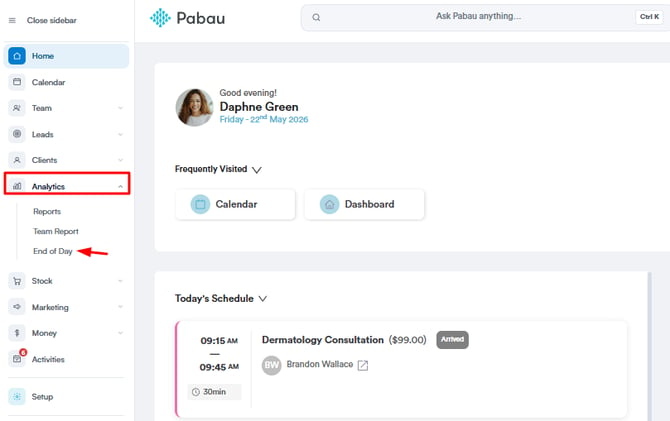
Alternativ finden Sie den Tagesabschlussbericht auch im Unterreiter „Reports“ unter dem Bereich „Business“.
Schritt 2: Filter anpassen
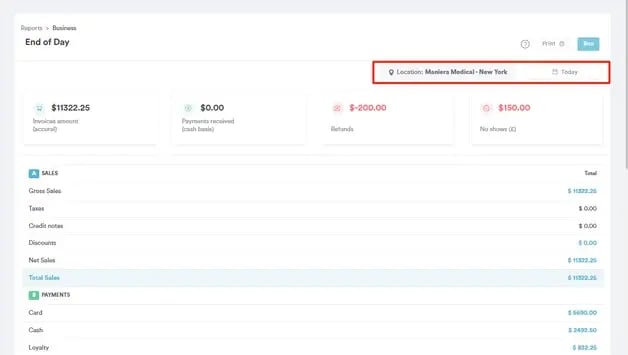
Im Tagesabschlussbericht können Sie die Daten nach Standort und Datum filtern. Standardmäßig ist „Heute“ ausgewählt. Um die Filter zu bearbeiten, gehen Sie in die obere rechte Ecke des Bildschirms.
Im untenstehenden Screenshot sehen Sie ein Beispiel für den „End of Day“-Bericht.
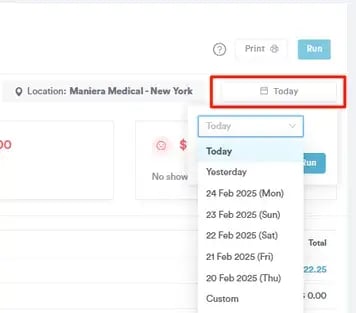
Um das Datum zu ändern, klicken Sie auf „Heute“, um ein bestimmtes Datum auszuwählen. Klicken Sie nach der Änderung des Datums auf die Schaltfläche „Anwenden & Ausführen“, um die Ergebnisse anzuzeigen.
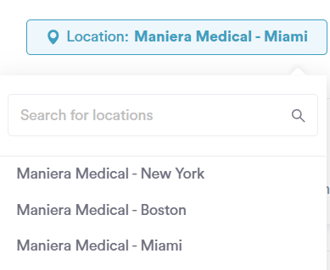
Um den Standort zu ändern, klicken Sie auf den Standortnamen, um alle verfügbaren Optionen anzuzeigen. Klicken Sie auf die Schaltfläche „Speichern“, um die Aktion abzuschließen. Sie können bei der Erstellung des Tagesabschlussberichts jeweils nur einen Standort auswählen.
HINWEIS: Alle Änderungen an den Filtern werden automatisch in den Berichtsdaten im unteren Bereich des Bildschirms angezeigt. Wenn Sie die Daten aktualisieren möchten, klicken Sie auf die Schaltfläche „Ausführen“ in der oberen rechten Ecke des Bildschirms.
Schritt 3: Daten überprüfen
Nachdem Sie die Filter angepasst haben, können Sie die gewünschten Daten auf dem Bildschirm einsehen.
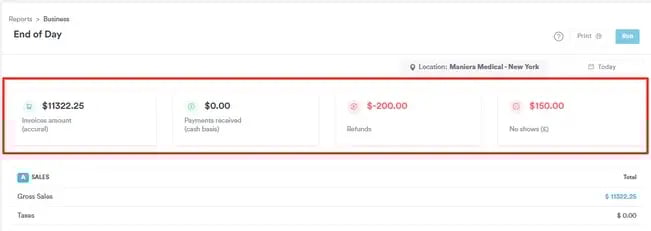
Die zunächst angezeigten Daten umfassen die Gesamtbeträge für Folgendes:
-
Rechnungsbetrag – Der Gesamtwert aller erstellten Rechnungen, unabhängig davon, ob sie bezahlt, teilweise bezahlt oder unbezahlt sind.
-
Erhaltene Zahlungen – Der Gesamtwert aller im System erfassten Zahlungen, unabhängig davon, ob sie vollständig oder teilweise zugeordnet wurden.
-
Rückerstattungen – Der Gesamtbetrag, der Kunden erstattet wurde.
-
Nichterscheinen (No-Shows) – Der Gesamtwert der Rechnungen, die aufgrund von versäumten Terminen erstellt wurden, unabhängig davon, ob sie bezahlt, teilweise bezahlt oder unbezahlt sind.
Im unteren Bereich sind die Daten in die folgenden Kategorien unterteilt:
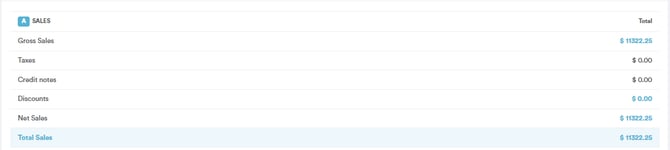
Umsätze - Jeder Unterabschnitt enthält die korrekte Berechnung der Tagesgesamtwerte:
- Bruttoumsatz – Der Gesamtwert aller erstellten Rechnungen.
- Rabatte – Die Gesamtsumme der auf Rechnungen gewährten Rabatte.
- Rückerstattungen – Der Gesamtwert der an diesem Tag ausgestellten Rückerstattungen.
- Nettoumsatz – Bruttoumsatz abzüglich Rabatte und Rückerstattungen.
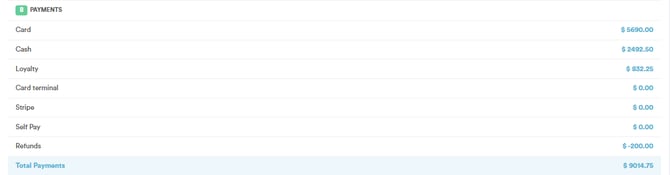
Zahlungen - Zeigt alle monetären Zahlungseinträge, kategorisiert nach der für Rechnungen verwendeten Zahlungsmethode:
-
Kartenzahlung
-
Kartenterminal
-
Bar
-
Selbstzahlung
-
Treuepunkte
-
Rückerstattungen
Gutscheine - Drei Arten von Geschenkgutschein-Transaktionen werden erfasst:
- Gutscheinverkäufe – Der Gesamtwert der verkauften Gutscheine.
- Gutscheineinlösung – Der Gesamtwert der Gutscheine, die zur Bezahlung von Rechnungen verwendet wurden.
- Offener Gutscheinsaldo – Der verbleibende Wert aller nicht eingelösten Gutscheine.

Kontotransaktionen - Erfasst Anzahlungen und Guthaben, die Kontosalden hinzugefügt wurden:
- Kontogutschrift – Der Gesamtbetrag, der an diesem Tag den Kundenkontosalden hinzugefügt wurde.
- Kontoeinlösung – Der Gesamtbetrag, der aus Kontosalden zur Bezahlung von Rechnungen verwendet wurde.
- Offener Kontosaldo – Der Gesamtwert der nicht genutzten Kundenkontosalden.

Pakete - Erfasst Paketverkäufe und -nutzung:
- Paketverkäufe – Der Gesamtwert der verkauften Pakete.
- Paketeinlösung – Der Gesamtwert der genutzten Sitzungen aus erworbenen Paketen (berechnet durch Division des Paketpreises durch die Anzahl der Sitzungen).
- Offener Paketsaldo – Der Gesamtwert aller nicht genutzten Paketsitzungen.

Trinkgelder - Zeigt den Gesamtbetrag der erhaltenen Trinkgelder an.

Schritt 4: Daten drucken
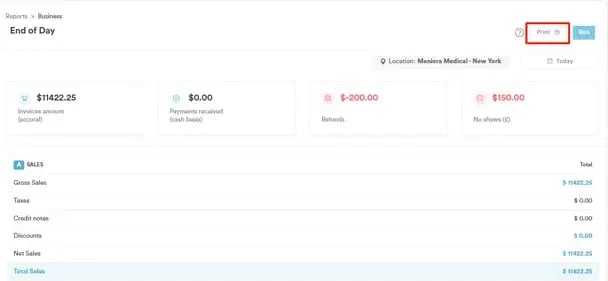
Wenn Sie die Daten aus diesem Bericht drucken möchten, klicken Sie einfach auf die Schaltfläche „Drucken“ oben rechts auf dem Bildschirm.
Wenn Sie diese Schritte befolgen, können Sie den Tagesabschlussbericht ganz einfach erstellen.
Weitere Anleitungen finden Sie in den unten stehenden verwandten Artikeln. Wählen Sie zusätzliche Anleitungen aus oder nutzen Sie die Suchleiste oben auf der Seite. Diese Anleitungen helfen Ihnen dabei, das Beste aus Ihrem Pabau-Konto herauszuholen.
Um Ihr Pabau-Konto vollständig zu nutzen und besser zu verstehen, empfehlen wir Ihnen außerdem, die zusätzlichen Anleitungen und Ressourcen der Pabau Academy zu erkunden. Sie bietet ausführliche Video-Tutorials und Lektionen, die ein umfassendes Lernerlebnis ermöglichen und Sie mit den wesentlichen Fähigkeiten ausstatten, um mit Pabau erfolgreich zu sein.