
Dieser Artikel erklärt, wie Sie den Bericht "Provisionsaktivität" in Pabau erstellen und anpassen können.
Schritt 1: Navigieren Sie zu Analytics
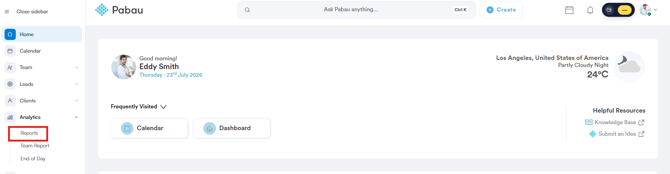
Melden Sie sich zunächst mit Ihren Anmeldedaten bei Ihrem Pabau-Konto an. Navigieren Sie dann im linken Seitenmenü zum Reiter Analytics. Klicken Sie darauf, um ihn zu erweitern, und Berichte wird angezeigt.
Schritt 2: Öffnen Sie den Bericht "Provisionsaktivität"
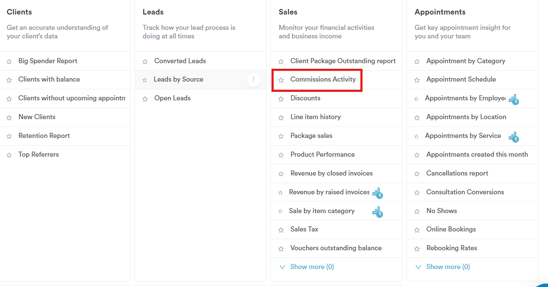
Im Bereich Verkäufe finden Sie den vorgefertigten Bericht Provisionsaktivität. Klicken Sie auf den Berichtsnamen, um fortzufahren.
Schritt 3: Überprüfen Sie die Standardfilter
Beim Öffnen des Berichts sehen Sie, dass bereits 2 Filter angewendet wurden. Ein Filter legt fest, welche Datensätze in den Bericht aufgenommen werden, und jeder besteht aus vier Elementen — Objekt, Feld, Operator und Wert —, die wie ein Satz zusammenwirken:
- Objekt — worüber Sie berichten (z. B. „Artikelposition")
- Feld — welches Detail dieses Objekts Sie interessiert (z. B. „Provision")
- Operator — wie dieses Detail mit einem Wert verglichen werden soll (z. B. „ist größer als")
- Wert — die tatsächliche Zahl, das Datum oder die Option, mit der verglichen wird (z. B. „0,01 £")
Zusammen bildet ein Filter eine Regel, die der Bericht auf jeden Datensatz anwendet, bevor dieser in Ihre Ergebnisse aufgenommen wird. Standardmäßig hat der Bericht Provisionsaktivität zwei Regeln, die mit „und" verknüpft sind, das heißt beide müssen zutreffen, damit ein Datensatz erscheint:
- Artikelposition, bei der Provision größer als 0,01 £ ist — dadurch werden Artikelpositionen ausgeschlossen, die keine Provision erwirtschaftet haben, sodass Sie nur Verkäufe sehen, die eine Auszahlung für das Team ausgelöst haben.
- und Rechnung, bei der Rechnungsdatum in Diesen Monat fällt — dadurch wird der gesamte Bericht auf Rechnungen eingegrenzt, die innerhalb des laufenden Kalendermonats erstellt wurden, sodass keine Provisionen aus früheren Zeiträumen vermischt werden.
Jedes dieser Elemente können Sie anpassen, indem Sie darauf klicken und eine andere Option auswählen — so lässt sich die Anzeige des Berichts verändern, ohne ihn von Grund auf neu erstellen zu müssen.
HINWEIS: Alle Änderungen, die Sie an den Filtern vornehmen, werden automatisch in den Berichtsdaten unten angezeigt. Wenn Sie die Daten aktualisieren möchten, klicken Sie auf die Schaltfläche „Ausführen" oben rechts auf dem Bildschirm.
Schritt 4: Ändern Sie das Objekt
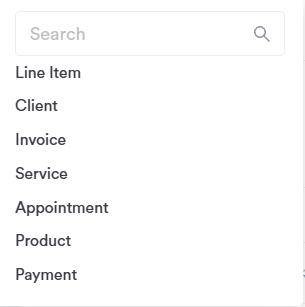
Wenn Sie auf den ersten Teil eines Filters klicken (z. B. „Artikelposition"), öffnet sich ein Dropdown-Menü, in dem Sie auswählen können, über welches Objekt Sie berichten möchten. Dies bestimmt das „Subjekt" Ihres Filters — alles andere in dieser Zeile (Feld, Operator und Wert) bezieht sich auf das hier ausgewählte Objekt.
Verfügbare Objekte sind:
- Artikelposition — ein einzelnes Produkt oder eine Dienstleistung, die auf einer Rechnung verkauft wurde; verwenden Sie diese Option, wenn Sie nach dem Verkauften oder dessen Provision filtern möchten
- Kunde — die Person, auf die sich der Verkauf bezieht; verwenden Sie diese Option, um nach dem Käufer zu filtern
- Rechnung — der gesamte Rechnungsdatensatz; verwenden Sie diese Option, um nach Zeitpunkt oder Ort der Abrechnung zu filtern
- Dienstleistung — die eigentliche Behandlung/Dienstleistung; verwenden Sie diese Option, um nach einem bestimmten Dienstleistungstyp zu filtern
- Termin — die mit dem Verkauf verknüpfte Buchung; verwenden Sie diese Option, um nach Terminplanungsdetails zu filtern
- Produkt — ein verkauftes physisches Produkt; verwenden Sie diese Option, um speziell nach Lagerartikeln zu filtern
- Zahlung — die für eine Rechnung erhaltene Zahlung; verwenden Sie diese Option, um nach Art oder Zeitpunkt des Zahlungseingangs zu filtern
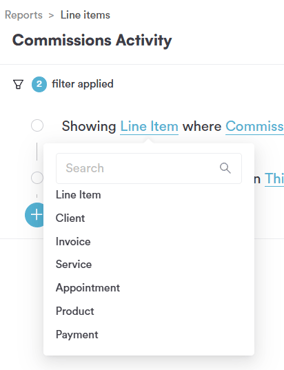
Durch Ändern des Objekts ändert sich effektiv, was der Bericht zählt, sodass sich die Feldoptionen im nächsten Schritt entsprechend anpassen.
Schritt 5: Ändern Sie das Feld
Wenn Sie auf den Feldabschnitt eines Filters klicken (z. B. „Provision"), können Sie genau auswählen, nach welchem Detail dieses Objekts Sie filtern möchten. Dies ist der spezifische Datenpunkt, der mit dem Rest des Filters verglichen wird — er wird über den gewählten Operator mit Ihrem Wert verglichen.
Für das Objekt Artikelposition stehen folgende Felder zur Verfügung:
- Artikelname — Filter auf einen bestimmten Produkt- oder Dienstleistungsnamen
- Artikelmitarbeiter — Filter auf Provisionen eines bestimmten Teammitglieds
- Artikelkunde — Filter auf Artikel, die an einen bestimmten Kunden verkauft wurden
- Menge — Filter nach Anzahl der verkauften Einheiten
- Stückpreis — Filter nach Preis pro Einheit vor Rabatten
- Steuerbetrag — Filter nach dem für den Artikel berechneten Steuerbetrag
- Rabatt % — Filter nach dem angewendeten prozentualen Rabatt
- Artikel netto — Filter nach dem Wert des Artikels nach Rabatten, ohne Steuer
- Artikelkategorie — Filter auf eine bestimmte Artikelkategorie
- Einheitsrabatt — Filter nach dem pro Einheit angewendeten Rabatt
- Produktcode — Filter nach dem dem Produkt zugewiesenen Code
- Rabatt — Filter nach dem insgesamt auf den Artikel angewendeten Rabatt
- Rabattgrund — Filter nach dem für den Rabatt erfassten Grund
- Artikel brutto — Filter nach dem Bruttowert des Artikels, einschließlich Steuer
- Artikelsteuer — Filter nach dem Steuerwert des Artikels
- Gewinn — Filter nach der Gewinnspanne des Artikels
- Gutscheincode — Filter auf einen bestimmten beim Verkauf verwendeten Gutschein
- Gutscheintyp — Filter nach der Art des verwendeten Gutscheins
- Gutscheinstatus — Filter nach dem aktuellen Status des Gutscheins
- Gutscheinbetrag — Filter nach dem Wert des Gutscheins
- Verbleibendes Gutscheinguthaben — Filter nach dem verbleibenden Guthaben des Gutscheins
- Ablaufdatum des Gutscheins — Filter nach dem Ablaufdatum des Gutscheins
- Steuersatz — Filter nach dem für den Artikel geltenden Steuersatz
- Paketstatus — Filter nach dem aktuellen Status eines verknüpften Pakets
- Eingelöstes Paket — Filter danach, wie viel von einem verknüpften Paket eingelöst wurde
- Verbleibendes Paket — Filter danach, wie viel von einem verknüpften Paket noch übrig ist
- Ablaufdatum des Pakets — Filter nach dem Ablaufdatum eines verknüpften Pakets
- Provision — Filter nach der auf den Artikel erwirtschafteten Provision, die den Standardfilter steuert
- Bezahlter Artikelbetrag insgesamt — Filter nach dem insgesamt für den Artikel bezahlten Betrag
- Gesamtpreis des Artikels — Filter nach dem Gesamtpreis des Artikels
- Verbleibender Bruttowert des Pakets — Filter nach dem verbleibenden Bruttowert eines verknüpften Pakets
- Name der Paketdienstleistung — Filter nach dem mit einem verknüpften Paket verbundenen Dienstleistungsnamen
- Anzahl der Sitzungen — Filter nach der Anzahl der in einem verknüpften Paket enthaltenen Sitzungen
- Gültig-ab-Datum des Pakets — Filter danach, wann ein verknüpftes Paket gültig wurde
Schritt 6: Ändern Sie den Operator
Wenn Sie auf den Operator klicken (z. B. „ist größer als"), können Sie festlegen, wie das Feld mit dem Wert in Beziehung stehen soll — also den durchzuführenden Test. Dadurch werden aus einem Feld und einem Wert eine tatsächliche Regel.
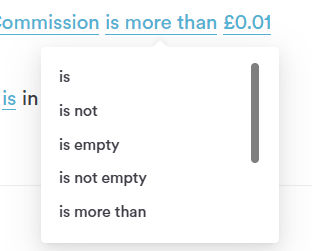
Für ein numerisches Feld wie Provision stehen folgende Operatoren zur Verfügung:
- ist — nur Datensätze einbeziehen, die dem Wert genau entsprechen
- ist nicht — Datensätze ausschließen, die dem Wert entsprechen
- ist leer — nur Datensätze ohne erfassten Wert einbeziehen (z. B. keine Provision festgelegt)
- ist nicht leer — nur Datensätze mit einem erfassten Wert einbeziehen
- ist größer als — nur Datensätze einbeziehen, deren Wert höher ist als die eingegebene Zahl; so schließt der Standardfilter Artikelpositionen mit 0 £ Provision aus
- ist kleiner als — nur Datensätze einbeziehen, deren Wert niedriger ist als die eingegebene Zahl, nützlich, um kleinere oder ungewöhnlich niedrige Provisionsbeträge zu finden
- ist größer oder gleich — nur Datensätze einbeziehen, deren Wert größer oder gleich der eingegebenen Zahl ist, sodass der Schwellenwert selbst eingeschlossen ist
- ist kleiner oder gleich — nur Datensätze einbeziehen, deren Wert kleiner oder gleich der eingegebenen Zahl ist, sodass der Schwellenwert selbst eingeschlossen ist
Die Wahl des richtigen Operators ermöglicht es Ihnen, präzise Fragen an Ihre Daten zu stellen — zum Beispiel isoliert „ist größer als 0" ausgezahlte Provisionen, während „ist leer" Ihnen helfen kann zu prüfen, bei welchen Artikeln überhaupt keine Provisionseinstellung vorhanden ist.
Schritt 7: Passen Sie den zweiten Filter an — Rechnung
Die zweite Filterzeile funktioniert nach derselben Objekt-/Feld-/Operator-/Wert-Logik, nur angewendet auf ein anderes Objekt. Wenn Sie auf Rechnung klicken, öffnet sich dieselbe Liste von Objekten wie in Schritt 4, sodass Sie bei Bedarf ändern können, worauf sich diese zweite Regel bezieht — zum Beispiel auf Kunde, wenn Sie statt eines Datumsbereichs nach einem bestimmten Kunden filtern möchten.
Wenn Sie auf das Feld klicken (z. B. „Rechnungsdatum"), werden die für das Objekt Rechnung verfügbaren Felder angezeigt — diese bestimmen, welchen Aspekt der Rechnung der Filter prüft:
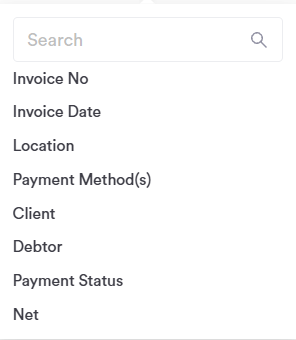
- Rechnungsnr. — Filter auf eine bestimmte Rechnung
- Rechnungsdatum — Filter nach dem Erstellungsdatum der Rechnung, das den Berichtszeitraum steuert
- Standort — Filter auf eine bestimmte Praxis oder einen bestimmten Standort, nützlich für Praxen mit mehreren Standorten
- Zahlungsmethode(n) — Filter danach, wie die Rechnung bezahlt wurde (Karte, Bar usw.)
- Kunde — Filter auf Rechnungen eines bestimmten Kunden
- Schuldner — Filter danach, ob ein offener Betrag aussteht
- Zahlungsstatus — Filter danach, ob die Rechnung bezahlt, unbezahlt oder teilweise bezahlt ist
- Netto — Filter nach dem Rechnungswert vor Steuer
Schritt 8: Legen Sie den Datumsoperator und -wert fest
Bei Datumsfeldern wie Rechnungsdatum bestimmt der Operator, wie ein Datum mit dem von Ihnen gewählten Zeitpunkt verglichen wird, was die Form Ihres Berichtszeitraums steuert:
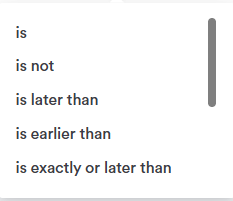
- ist — nur Rechnungen, die an einem genauen Datum erstellt wurden
- ist nicht — schließt Rechnungen aus, die an einem genauen Datum erstellt wurden
- ist später als — nur Rechnungen, die nach einem bestimmten Datum erstellt wurden, nützlich für „alles seit X"
- ist früher als — nur Rechnungen, die vor einem bestimmten Datum erstellt wurden, nützlich, um ältere Daten auszuschließen
- ist genau oder später als — schließt das Datum selbst und alles danach ein
- ist genau oder früher als — schließt das Datum selbst und alles davor ein, das Spiegelbild von „ist genau oder später als"
- ist jetzt bis — nur Rechnungen, die zwischen dem aktuellen Zeitpunkt und einem von Ihnen angegebenen Datum erstellt wurden, nützlich, um bis zu einem festgelegten Endpunkt vorauszuschauen
- ist leer — nur Rechnungen ohne erfasstes Datum einbeziehen, nützlich, um unvollständige Datensätze zu erkennen
- ist nicht leer — nur Rechnungen mit erfasstem Datum einbeziehen
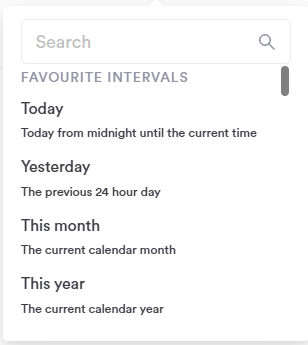
Wenn Sie auf den Wert klicken (z. B. „Diesen Monat"), öffnet sich ein Suchfeld zusammen mit einer Liste von Favorisierten Intervallen — dies sind vorgefertigte, sich fortlaufend anpassende Datumsbereiche, die sich bei jeder Ausführung des Berichts automatisch aktualisieren, sodass Sie ein festes Datum nicht täglich oder monatlich manuell aktualisieren müssen:
Schritt 9: Überprüfen Sie die Daten
Sobald Ihre Filter wie gewünscht eingestellt sind, aktualisiert sich der Bericht darunter automatisch und zeigt die Provisionssummen aufgeschlüsselt nach den von Ihnen gewählten Feldern — zum Beispiel segmentiert nach Artikelmitarbeiter.
HINWEIS: Wie bei anderen Pabau-Berichten können Sie Spalten hinzufügen oder entfernen, Ihre Änderungen speichern und die Ergebnisse über das Drei-Punkte-Menü oben rechts auf dem Bildschirm als Excel oder CSV exportieren.
Wenn Sie diese Schritte befolgen, können Sie den Bericht Provisionsaktivität ganz einfach erstellen und anpassen.
War diese Anleitung hilfreich? Lassen Sie es uns wissen, indem Sie unten abstimmen – Ihr Feedback hilft uns, klarere Artikel zu schreiben.
Für weitere Anleitungen durchsuchen Sie die verwandten Artikel unten oder verwenden Sie die Suchleiste oben auf der Seite. Sie können sich auch unsere Video-Lernreihe, die Pabau Academy, ansehen oder die Support-Seite für weitere Hilfe besuchen.