
Dieser Artikel erklärt, wie Sie den Business Snapshot Report in Pabau erstellen.
Der Business Snapshot Report gibt Ihnen einen schnellen Überblick über die Leistung Ihrer Praxis. Er zeigt Kundenbindungsraten, Umsatz, Statistiken zu Online-Buchungen und wie gut Sie Ihr Personal und Ihre Räumlichkeiten nutzen. Dieser Bericht hilft Ihnen zu erkennen, was gut funktioniert und wo Sie sich verbessern können.
Schritt 1: Zu Analytics navigieren
Melden Sie sich zunächst mit Ihren Anmeldedaten bei Ihrem Pabau-Konto an. Navigieren Sie dann im linken Seitenmenü zum Tab Analytics. Klicken Sie darauf, um ihn zu erweitern, und es erscheint 'Reports.'

Schritt 2: Business Snapshot Report erstellen
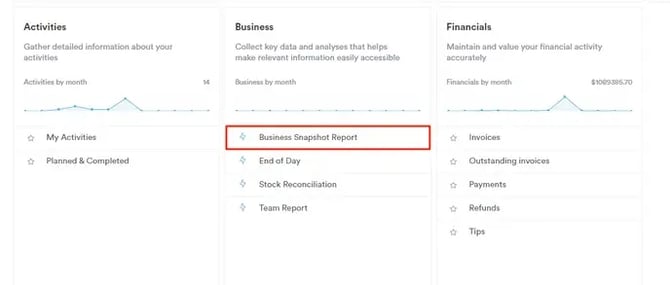
Unter dem Abschnitt 'Business' finden Sie den vorgefertigten Business Snapshot Report. Klicken Sie auf den Berichtsnamen, um fortzufahren.
Schritt 3: Filter anpassen
Wenn Sie Ihren Bericht eingrenzen möchten, können Sie Filter hinzufügen und anpassen, um sich genau auf das zu konzentrieren, was Sie benötigen.
Im Business Snapshot Report können Sie die Daten nach Standort und Zeitraum filtern. Standardmäßig ist 'Dieser Monat' ausgewählt. Um die Filter zu bearbeiten, finden Sie diese oben rechts auf dem Bildschirm.
Im folgenden Screenshot sehen Sie ein Beispiel des "Business Snapshot" Reports.
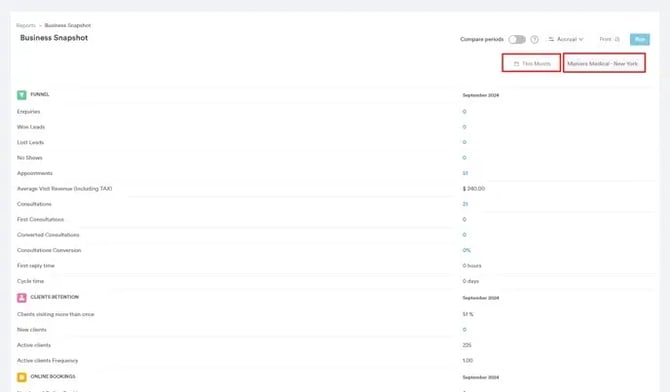
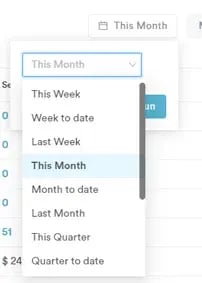
Um den Zeitraum zu bearbeiten, für den Sie einen Business Snapshot sehen möchten, klicken Sie auf 'Dieser Monat', um die Zeit auszuwählen.
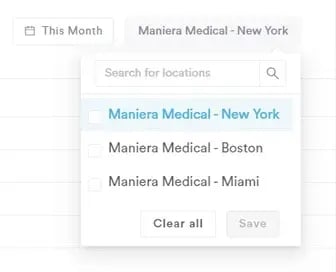
Um den Standort zu ändern, klicken Sie auf den Standortnamen, um alle verfügbaren Optionen anzuzeigen.
HINWEIS: Alle Änderungen, die an den Filtern vorgenommen werden, werden automatisch in den Berichtsdaten im unteren Bereich des Bildschirms angezeigt. Wenn Sie die Daten aktualisieren möchten, klicken Sie auf die Schaltfläche "Run" oben rechts auf dem Bildschirm.
Schritt 4: Daten überprüfen
Sobald Sie die Filter angepasst haben, können Sie die gewünschten Daten auf dem Bildschirm einsehen.
Dies sind einige der angezeigten Daten:
- Funnel: gibt ein klares Bild davon, wie sich Ihre Praxis von der Gewinnung potenzieller Kunden bis hin zum Verkaufsabschluss und der Kundenbindung entwickelt. Er verfolgt alles, von der Anzahl der gewonnenen oder verlorenen Leads über Kunden, die nicht zu Terminen erscheinen, bis hin zum Umsatz pro Besuch. Außerdem wird betrachtet, wie viele Beratungen Sie haben und wie viele davon zu Verkäufen führen.
- Kundenbindung: bietet einen detaillierten Überblick darüber, wie gut Ihre Praxis Kunden im Laufe der Zeit zur Rückkehr bewegt. Er verfolgt die Anzahl der Kunden, die mehr als einmal kommen, misst Neukunden, enthält Daten zu aktiven Kunden und verfolgt die Häufigkeit ihrer Besuche.
- Online-Buchungen: gibt Ihnen einen klaren Überblick darüber, wie gut Ihr Online-Buchungssystem funktioniert. Er zeigt die Gesamtzahl der online gebuchten Termine, verfolgt den durch diese Online-Buchungen generierten Umsatz, berechnet den durchschnittlichen Umsatz pro Online-Buchung und enthält die Anzahl der Neukunden, die online buchen.
- Kundenzufriedenheit: bietet einen Überblick darüber, wie gut Ihr Unternehmen die Erwartungen der Kunden erfüllt und wie sich dies auf deren Verhalten auswirkt. Er verfolgt die Anzahl der Kunden, bei denen das Risiko besteht, dass sie nicht zurückkehren, zeigt, wie viele Kunden Termine erneut buchen, und verfolgt den Wert ihrer Buchungen. Zusätzlich werden negative und positive Bewertungen erfasst.
- Kapazität und Auslastung: gibt Ihnen einen detaillierten Überblick darüber, wie gut Ihr Unternehmen seine Terminslots und die Arbeitszeit des Personals verwaltet. Er zeigt Stoßzeiten und -tage, die hervorheben, wann Ihr Unternehmen am stärksten ausgelastet ist. Der Bericht verfolgt außerdem die Personalauslastung, die angibt, wie effektiv Ihr Personal während der geplanten Arbeitszeiten eingesetzt wird. Er umfasst geplante Stunden, die die Gesamtzahl der geplanten Arbeitsstunden Ihres Personals anzeigen, sowie Leerlaufzeiten, also Zeiträume, in denen keine Termine gebucht sind, wodurch Lücken in Ihrem Zeitplan sichtbar werden.
Schritt 5: Daten drucken
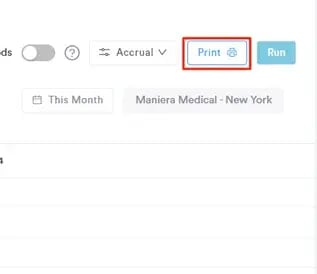
Um die Daten aus diesem Bericht zu drucken, klicken Sie einfach auf die Schaltfläche 'Drucken' oben rechts auf dem Bildschirm.
Wenn Sie diese Schritte befolgen, können Sie den Business Snapshot Report ganz einfach erstellen.
Für weitere Anleitungen, sehen Sie sich die verwandten Artikel unten an, wählen Sie zusätzliche Anleitungen aus oder nutzen Sie die Suchleiste oben auf der Seite. Diese Anleitungen helfen Ihnen, das Beste aus Ihrem Pabau-Konto herauszuholen.
Um Ihr Pabau-Konto zudem optimal zu nutzen und zu verstehen, empfehlen wir Ihnen, die zusätzlichen Anleitungen und Ressourcen der Pabau Academy zu erkunden. Dort finden Sie ausführliche Video-Tutorials und Lektionen, die ein ganzheitliches Lernerlebnis bieten und Sie mit den wesentlichen Fähigkeiten für den Erfolg mit Pabau ausstatten.