
Dieser Artikel erklärt, wie Sie QR-Codes und Zahlungslinks aus der Rechnung eines Kunden erstellen können.
Dieser Artikel behandelt die neue Kundenkarte, die ab August 2026 für ausgewählte Kliniken verfügbar ist. Wenn Ihre Kundenkarte anders aussieht, lesen Sie stattdessen den Leitfaden So erstellen Sie einen Zahlungslink und QR-Code aus einer Rechnung (Classic).
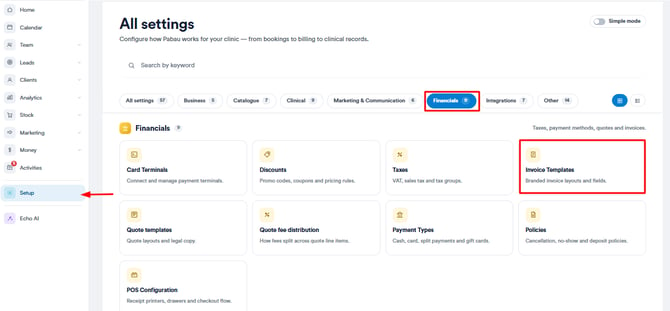
Schritt 1: Zu Setup navigieren
Melden Sie sich zunächst mit Ihren Anmeldedaten bei Ihrem Pabau-Konto an. Navigieren Sie dann zu Setup. Unter dem Bereich Finanzen finden Sie den Tab Rechnungsvorlagen.
Schritt 2: Zahlungsoptionen aktivieren
Klicken Sie auf der Seite Rechnungsvorlagen, um die Standard-Rechnungsvorlage zu bearbeiten, und wechseln Sie zum Tab Zahlungsinfo. Sobald Sie diesen ausgewählt haben, wird der Unter-Tab Zahlung angezeigt.
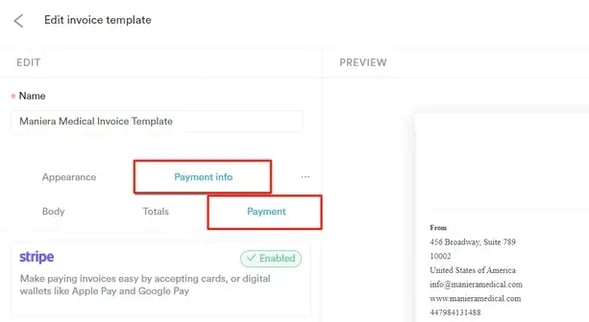
Hier können Sie Ihre Bankdaten auf der Rechnung anzeigen, damit Kunden per Banküberweisung zahlen können, oder Stripe-Zahlungen und einen QR-Code aktivieren, damit Kunden online bezahlen können.
HINWEIS: Um Ihr Pabau-Konto mit Stripe zu integrieren, folgen Sie bitte den Schritten in diesem Artikel.
Wenn Sie kürzlich von Pabau Classic auf Pabau 2 aktualisiert haben, verbinden Sie Ihre Stripe-Integration bitte mithilfe der Schritte in diesem Artikel erneut. Diese Aktualisierung ist notwendig, da Pabau 2 über eine neue Verbindungsmethode mit Stripe verfügt.
Durch die erneute Verbindung wird sichergestellt, dass alle Pabau Pay Terminal-Funktionen reibungslos funktionieren, und Sie erhalten zusätzlich Zugriff auf 12 weitere Zahlungsabwicklungsoptionen.
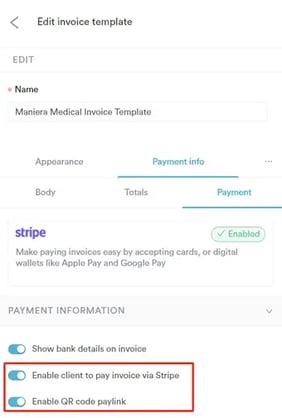
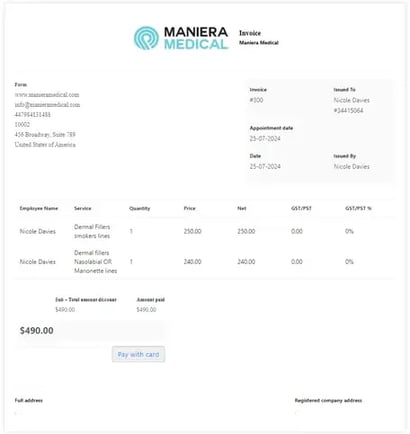
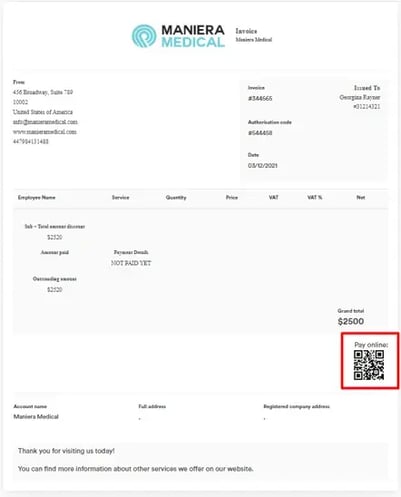
Wenn QR-Codes und/oder Zahlungslinks aktiviert sind, werden diese Optionen zu jeder ausgestellten Rechnung hinzugefügt. Kunden können ihre Rechnungen bezahlen, indem sie auf die Option Mit Karte bezahlen klicken oder den in ihrer Rechnung enthaltenen QR-Code scannen.
Schritt 3: Zur Kundenkarte navigieren
Wenn Sie den Zahlungslink oder QR-Code erneut an den Kunden senden müssen, können Sie dies direkt in der Kundenkarte tun.
Um den Zahlungslink einer bestimmten Rechnung zu kopieren, suchen Sie den Kunden in der Suchleiste und öffnen Sie dessen Kundenkarte.
Schritt 4: Zum Tab Finanzen wechseln
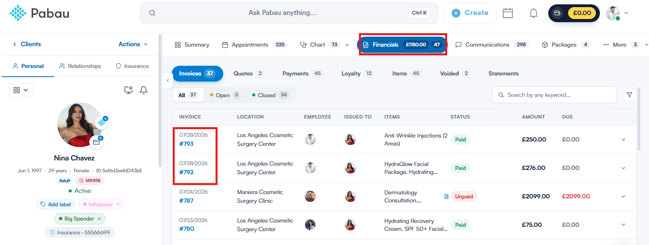
Sobald Sie sich in der Kundenkarte befinden, wählen Sie den Tab Finanzen aus, um alle für den Kunden erstellten Rechnungen anzuzeigen.
Schritt 5: Die Rechnung finden
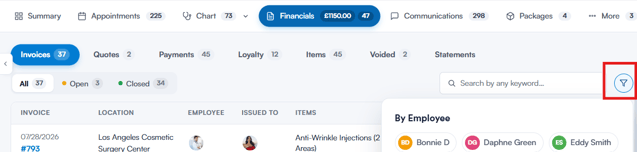
Sie können den Filter verwenden, um die Rechnungsliste nach Mitarbeiter, Rechnungsempfänger, Status und Ausstellungsdatum einzugrenzen, sodass Sie leicht finden, wonach Sie suchen. Klicken Sie auf die Rechnungsnummer, um sie zu öffnen.
Schritt 6: Link oder QR-Code im Tab Details kopieren
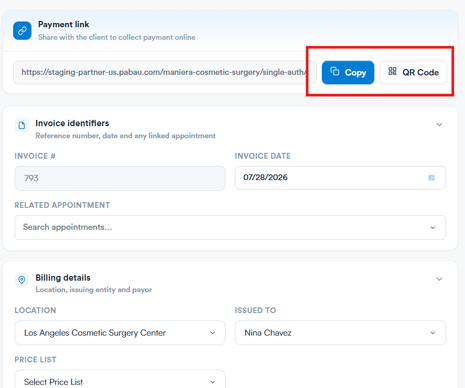
Sobald die Rechnung geöffnet ist, wird zunächst der Tab Details angezeigt. Oben sehen Sie die Karte Zahlungslink, die den für diese Rechnung freigebbaren Link enthält:
- Klicken Sie auf Kopieren, um den Zahlungslink zu kopieren, damit Sie ihn mit dem Kunden teilen können
- Klicken Sie auf QR-Code, um den QR-Code der Rechnung anzuzeigen — klicken Sie dann auf Herunterladen, um ihn als Bild zu speichern, oder auf Fertig, um das Fenster zu schließen
Indem Sie den Link oder QR-Code mit dem Kunden teilen, kann dieser die Rechnung online bezahlen.
War dieser Leitfaden hilfreich? Lassen Sie es uns wissen, indem Sie unten abstimmen — Ihr Feedback hilft uns, klarere Artikel zu schreiben.
Für weitere Leitfäden durchsuchen Sie die verwandten Artikel unten oder verwenden Sie die Suchleiste oben auf der Seite. Sie können sich auch unsere Video-Lernreihe, die Pabau Academy, ansehen oder die Support-Seite für weitere Hilfe besuchen.