
In diesem Artikel zeigen wir Ihnen, wie Sie mit der Funktion „Details drucken“ mit nur einem Klick einen vollständigen, DSGVO-konformen Datenexport für einen Kunden erstellen, einschließlich Kommunikation, Einwilligungsformularen und allen wichtigen Informationen.
Die Beantwortung von DSGVO-Datenanfragen kann zeitaufwendig sein, insbesondere wenn Informationen über verschiedene Bereiche des Systems verteilt sind. Die neue Funktion „Details drucken“ vereinfacht diesen Prozess, indem sie mit nur einem Klick einen vollständigen, herunterladbaren Bericht aller wichtigen Kundendaten erstellt. Dies umfasst Kommunikation, Einwilligungsformulare, persönliche Angaben und mehr, sodass nichts übersehen wird und es einfacher denn je ist, Kunden einen vollständigen und sicheren Datenexport bereitzustellen.
Schritt 1: Zur Kundenkarte navigieren
Melden Sie sich zunächst mit Ihren Anmeldedaten bei Ihrem Pabau-Konto an. Navigieren Sie dann zur Suchleiste oben auf dem Bildschirm und beginnen Sie, den Namen des Kunden einzugeben, um schnell darauf zuzugreifen. Das Kundenprofil erscheint in den Suchergebnissen. Klicken Sie darauf, um die Kundenkarte zu öffnen.
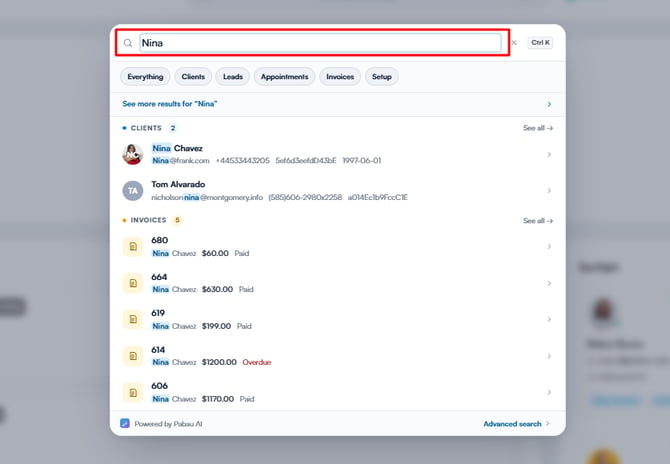
Schritt 2: Zu den drei Punkten navigieren
Navigieren Sie auf der Kundenkarte zur linken Seite des Bildschirms und bewegen Sie den Mauszeiger über die Kundendaten. In der oberen rechten Ecke des Profilfotos des Kunden erscheint ein Drei-Punkte-Menü. Klicken Sie darauf, um die verfügbaren Aktionen anzuzeigen.
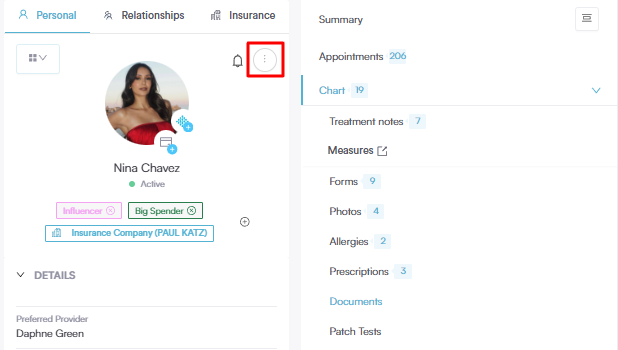
Schritt 3: Kundendetails drucken
Um den vollständigen Kundendaten-Export zu erstellen, klicken Sie auf die Schaltfläche „Kundendetails drucken“.
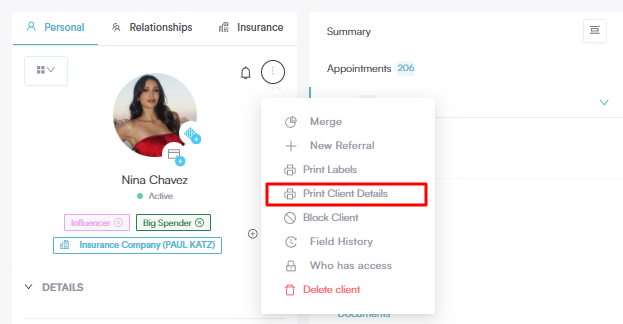
Schritt 4: Druckübersicht
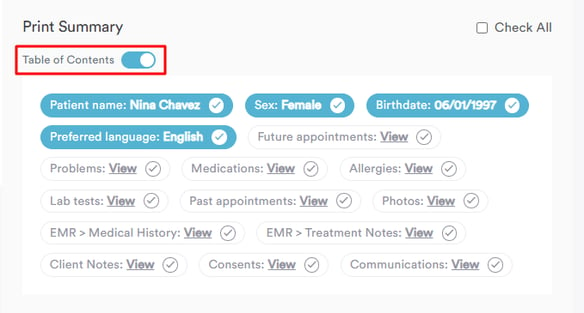
Als Nächstes gelangen Sie zu einer Seite, auf der Sie genau auswählen können, welche Informationen im Bericht enthalten sein sollen. Wenn Sie einen vollständigen Datenexport erstellen möchten, aktivieren Sie einfach die Option Alle auswählen, um alle verfügbaren Datenkategorien auszuwählen.
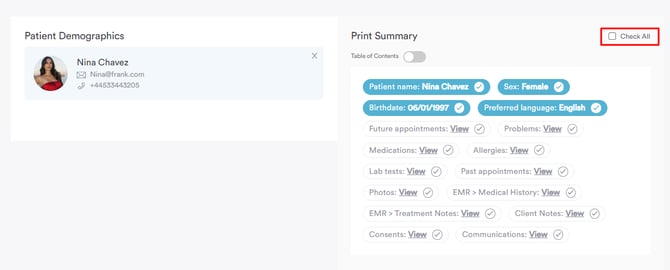
Wenn Sie den Schalter für das Inhaltsverzeichnis aktivieren, wird der Bericht in Abschnitte unterteilt, sodass Sie direkt zu dem Teil springen können, den Sie ansehen möchten. Ist der Schalter deaktiviert, werden alle Informationen in einer einzigen fortlaufenden Liste angezeigt.
Schritt 5: Bericht in der Vorschau ansehen
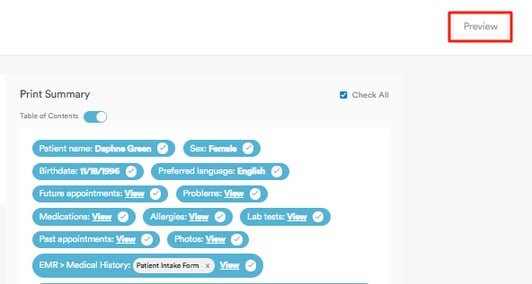
Navigieren Sie zur oberen rechten Ecke des Bildschirms und klicken Sie auf die Schaltfläche „Vorschau“, um zu sehen, wie der Bericht aussehen wird.
Schritt 6: Bericht drucken
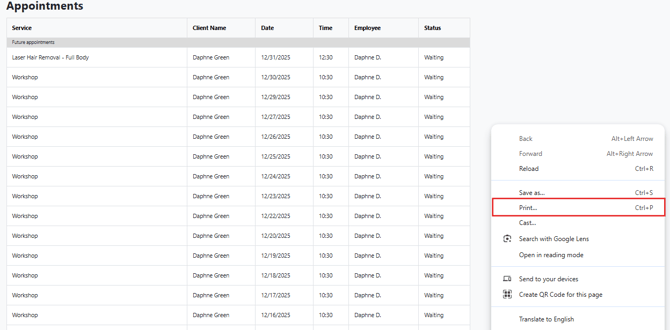
Klicken Sie mit der rechten Maustaste auf die Vorschau, um die Druckoption anzuzeigen, und drucken Sie den Bericht anschließend wie gewohnt.
Alternativ können Sie Strg + P (oder Cmd + P auf einem Mac) drücken, um schnell den Druckdialog zu öffnen und den Bericht zu drucken.
Indem Sie diese Schritte befolgen, können Sie ganz einfach einen DSGVO-konformen Datenexport für jeden Kunden erstellen.
Weitere Anleitungen finden Sie in den verwandten Artikeln unten. Wählen Sie zusätzliche Anleitungen aus oder nutzen Sie die Suchleiste oben auf der Seite. Diese Anleitungen helfen Ihnen, das Beste aus Ihrem Pabau-Konto herauszuholen.
Um Ihr Pabau-Konto zudem optimal zu nutzen und besser zu verstehen, empfehlen wir Ihnen, weitere Anleitungen und Ressourcen der Pabau Academy zu erkunden. Dort finden Sie ausführliche Video-Tutorials und Lektionen, die Ihnen ein umfassendes Lernerlebnis bieten und Ihnen die notwendigen Fähigkeiten vermitteln, um mit Pabau erfolgreich zu sein.