
In diesem Artikel zeigen wir Ihnen, wie Sie mit der Funktion „Details drucken“ mit einem Klick einen vollständigen, DSGVO-konformen Datenauszug für jeden Kunden erstellen – einschließlich Kommunikation, Einverständniserklärungen und allen wichtigen Informationen.
Dieser Artikel behandelt die neue Kundenkarte, die ab August 2026 für ausgewählte Kliniken verfügbar ist. Wenn Ihre Kundenkarte anders aussieht, lesen Sie stattdessen den Leitfaden So erstellen Sie einen vollständigen Kundendaten-Export mit „Details drucken“ (Klassisch).
Die Bearbeitung von DSGVO-Datenanfragen kann zeitaufwendig sein, wenn Informationen im gesamten System verteilt sind. Die Funktion „Kundendetails drucken“ löst dieses Problem, indem sie einen vollständigen, druckbaren Bericht mit allen wichtigen Kundendaten erstellt – einschließlich Kommunikation, Einverständniserklärungen und persönlichen Angaben – und so einen sicheren, vollständigen Datenexport ermöglicht.
Schritt 1: Zur Kundenkarte navigieren
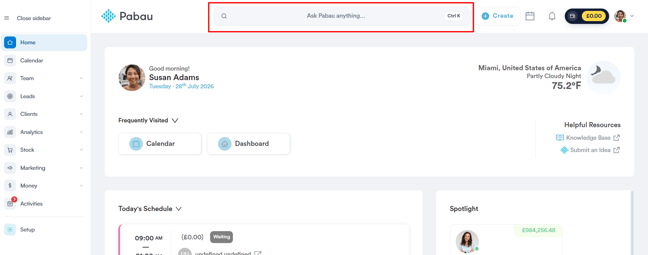
Melden Sie sich bei Ihrem Pabau-Konto an und geben Sie den Namen des Kunden in die Suchleiste oben auf dem Bildschirm ein. Der Kunde erscheint in den Suchergebnissen – klicken Sie darauf, um die Kundenkarte zu öffnen.
Schritt 2: Öffnen Sie das Dropdown-Menü „Aktionen“
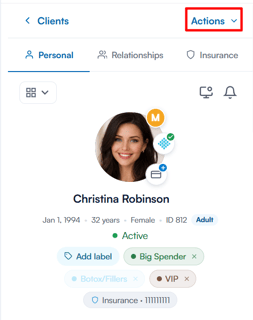
Klicken Sie auf der Kundenkarte oben auf das Dropdown-Menü „Aktionen“, um die verfügbaren Aktionen anzuzeigen.
Schritt 3: Klicken Sie auf „Kundendetails drucken“
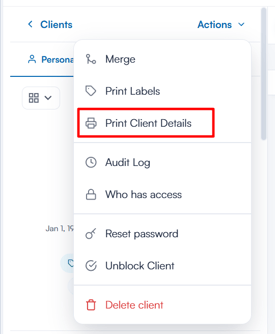
Um den vollständigen Kundendaten-Export zu erstellen, wählen Sie im Dropdown-Menü „Kundendetails drucken“ aus.
Schritt 4: Wählen Sie die einzuschließenden Abschnitte aus
Das Fenster „Kundenzusammenfassung drucken“ öffnet sich. Hier wählen Sie aus, welche Abschnitte in den Ausdruck aufgenommen werden sollen – zum Beispiel Basisinformationen, Termine, Medikamente, Allergien & Hinweise, Krankengeschichte, Behandlungsnotizen, Kundennotizen, Einverständniserklärungen und Kommunikation. Verwenden Sie „Alle auswählen“, um alles einzuschließen, und aktivieren Sie „Inhaltsverzeichnis anzeigen“, um dem Bericht ein Inhaltsverzeichnis hinzuzufügen. In der Fußzeile wird angezeigt, wie viele Abschnitte ausgewählt sind.
Wenn Sie mit der Auswahl zufrieden sind, klicken Sie auf „Zusammenfassung drucken“.
Schritt 5: Kundenzusammenfassung drucken
Eine Vollbildvorschau des erstellten Berichts wird geöffnet. Wenn Sie das Inhaltsverzeichnis eingeschlossen haben, erscheint es oben und listet die von Ihnen ausgewählten Abschnitte auf, sodass Sie direkt zu jedem von ihnen springen können. Darunter zeigt jeder Abschnitt die entsprechenden Kundendetails an.
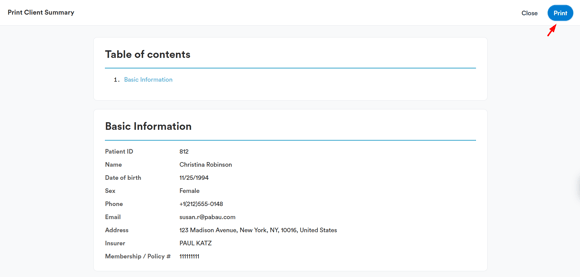
Sobald der Bericht vollständig geladen ist, öffnet sich automatisch der Druckdialog Ihres Browsers, in dem Sie den Bericht drucken oder als PDF speichern können. Sie können auch oben rechts auf „Drucken“ klicken, um den Druckdialog erneut zu öffnen, oder auf „Schließen“, um den Vorgang ohne Drucken zu beenden.
Indem Sie diese Schritte befolgen, können Sie ganz einfach einen DSGVO-konformen Datenexport für jeden Kunden erstellen.
War dieser Leitfaden hilfreich? Lassen Sie es uns wissen, indem Sie unten abstimmen – Ihr Feedback hilft uns, klarere Artikel zu schreiben.
Für weitere Leitfäden durchsuchen Sie die verwandten Artikel unten oder nutzen Sie die Suchleiste oben auf der Seite. Sie können sich auch unsere Video-Lernreihe, die Pabau Academy, ansehen oder die Support-Seite für weitere Hilfe besuchen.