
In diesem Artikel erfahren Sie, wie Sie den Gutscheincode für einen Geschenkgutschein finden, der an einen Laufkunden verkauft wurde – also an einen Kunden, der kein vollständiges Profil in Ihrem System hat.
Schritt 1: Verkaufen Sie den Gutschein an einen Laufkunden
Um den Gutscheincode zu finden, muss der Gutschein zunächst über die Kasse verkauft werden.
Falls Sie dies noch nicht getan haben, müssen Sie einen Geschenkgutschein über die Option „Laufkunde" verkaufen. So können Sie den Verkauf abschließen, ohne ihn einem namentlich bekannten Kunden zuzuordnen.
HINWEIS: Klicken Sie auf diesen Artikel, um zu erfahren, wie Sie einen Geschenkgutschein an einen Laufkunden verkaufen.
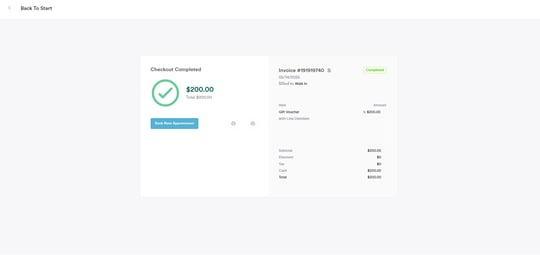
Sobald der Verkauf abgeschlossen ist, generiert Pabau automatisch einen Gutscheincode, selbst wenn der Käufer als Laufkunde erfasst wurde.
Schritt 2: Navigieren Sie zum Bericht „Offener Gutscheinsaldo"
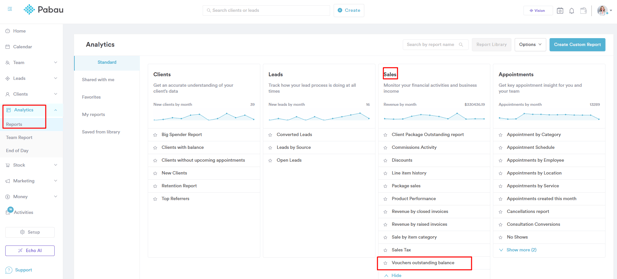
Um den beim Verkauf ausgestellten Gutscheincode zu finden, gehen Sie zu Ihrem Bereich Berichte.
-
Klicken Sie im linken Menü auf Analytics.
-
Wählen Sie Berichte aus.
-
Suchen und öffnen Sie unter der Kategorie Verkäufe beispielsweise den Bericht Offener Gutscheinsaldo. Sie können auch jeden anderen Positions-Bericht verwenden.
Dieser Bericht zeigt alle Gutscheine mit einem verbleibenden Guthaben an, unabhängig davon, ob sie an registrierte Kunden oder Laufkunden verkauft wurden.
Schritt 3: Filtern und Anpassen des Berichts
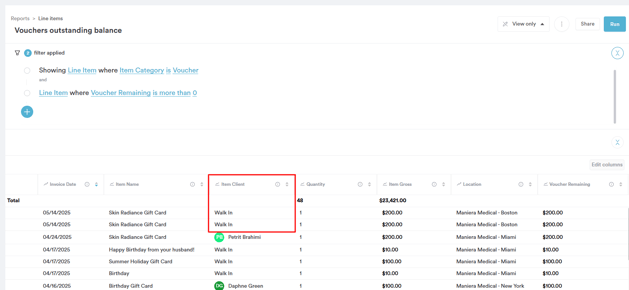
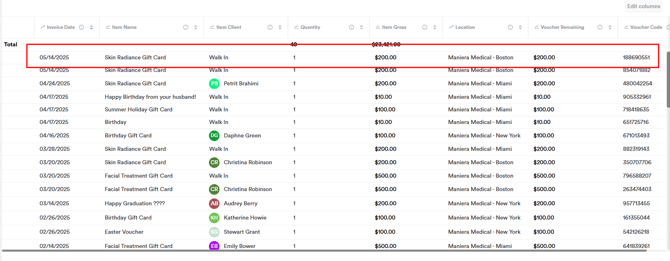
Sobald der Bericht geladen ist, sehen Sie eine Liste der Gutscheine mit Kaufdatum, Kundennamen und verbleibendem Guthaben.
Suchen Sie nach Zeilen, in denen die Spalte Positionskunde „Laufkunde" anzeigt. Dies sind die Gutscheine, die an anonyme Kunden verkauft wurden.
Um die tatsächlichen Gutscheincodes zu sehen, klicken Sie oben rechts im Bericht auf Spalten bearbeiten. Fügen Sie die Spalte Gutscheincode hinzu.
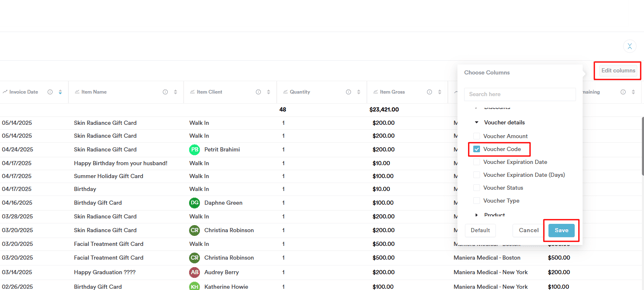
Jetzt können Sie den vollständigen Gutscheincode zusammen mit den Details des Laufkunden-Kaufs einsehen.
Schritt 4: Exportieren, drucken oder speichern Sie den Bericht
Sobald Sie den richtigen Gutscheineintrag gefunden haben, können Sie:
-
Die Liste in eine Tabelle exportieren
-
Den Bericht für den internen Gebrauch drucken
-
Ihn als benutzerdefinierten Bericht speichern, um schnell darauf zugreifen zu können
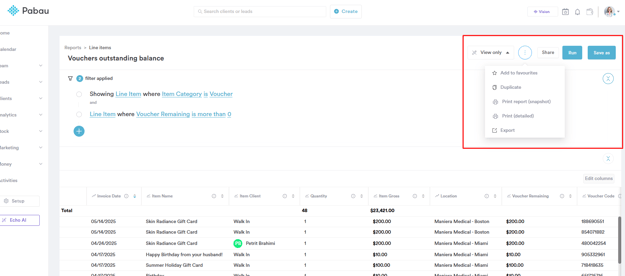
Nutzen Sie das Drei-Punkte-Menü oben rechts im Berichtsbildschirm, um auf diese Optionen zuzugreifen.
Auch wenn ein Kunde einen Geschenkgutschein als Laufkunde erwirbt, bleibt der Gutschein in Ihrem System vollständig nachvollziehbar. Mit dem Bericht „Offener Gutscheinsaldo" und den passenden Spalten können Sie schnell den Gutscheincode abrufen, das Guthaben prüfen und bei Bedarf mit dem Kunden Kontakt aufnehmen.
Weitere Anleitungen finden Sie in den verwandten Artikeln unten. Wählen Sie zusätzliche Anleitungen aus oder nutzen Sie die Suchleiste oben auf der Seite. Diese Anleitungen helfen Ihnen, das Beste aus Ihrem Pabau-Konto herauszuholen.
Um Ihr Pabau-Konto zudem optimal zu nutzen und zu verstehen, empfehlen wir Ihnen, die zusätzlichen Anleitungen und Ressourcen der Pabau Academy zu erkunden. Sie bietet ausführliche Video-Tutorials und Lektionen für ein ganzheitliches Lernerlebnis, das Ihnen die wesentlichen Fähigkeiten für den Erfolg mit Pabau vermittelt.