
Mit jedem Kanal in einem Posteingang wächst die Liste schnell. Dieser Artikel zeigt Ihnen die drei Werkzeuge, mit denen Sie in Sekunden alles finden: Suche, Sortierung und Filter.
Suche (⌘K)
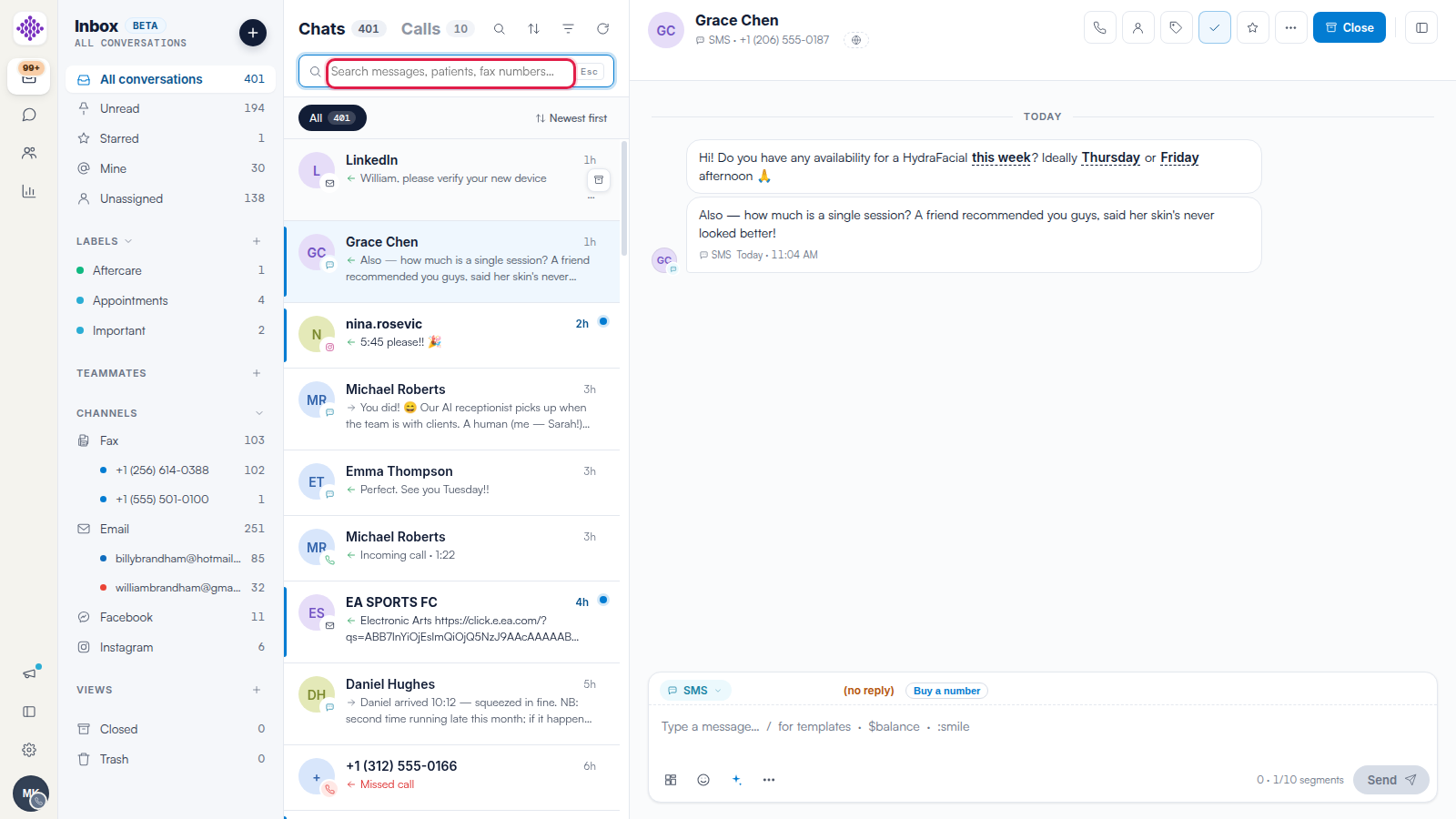
Klicken Sie auf die Lupe über der Unterhaltungsliste oder drücken Sie ⌘K (Strg+K unter Windows) an einer beliebigen Stelle im Posteingang. Die Suchleiste durchsucht Nachrichten, Kunden und Faxnummern und schränkt die Liste ein, während Sie tippen. Drücken Sie Esc, um sie zu schließen.
Sortieren
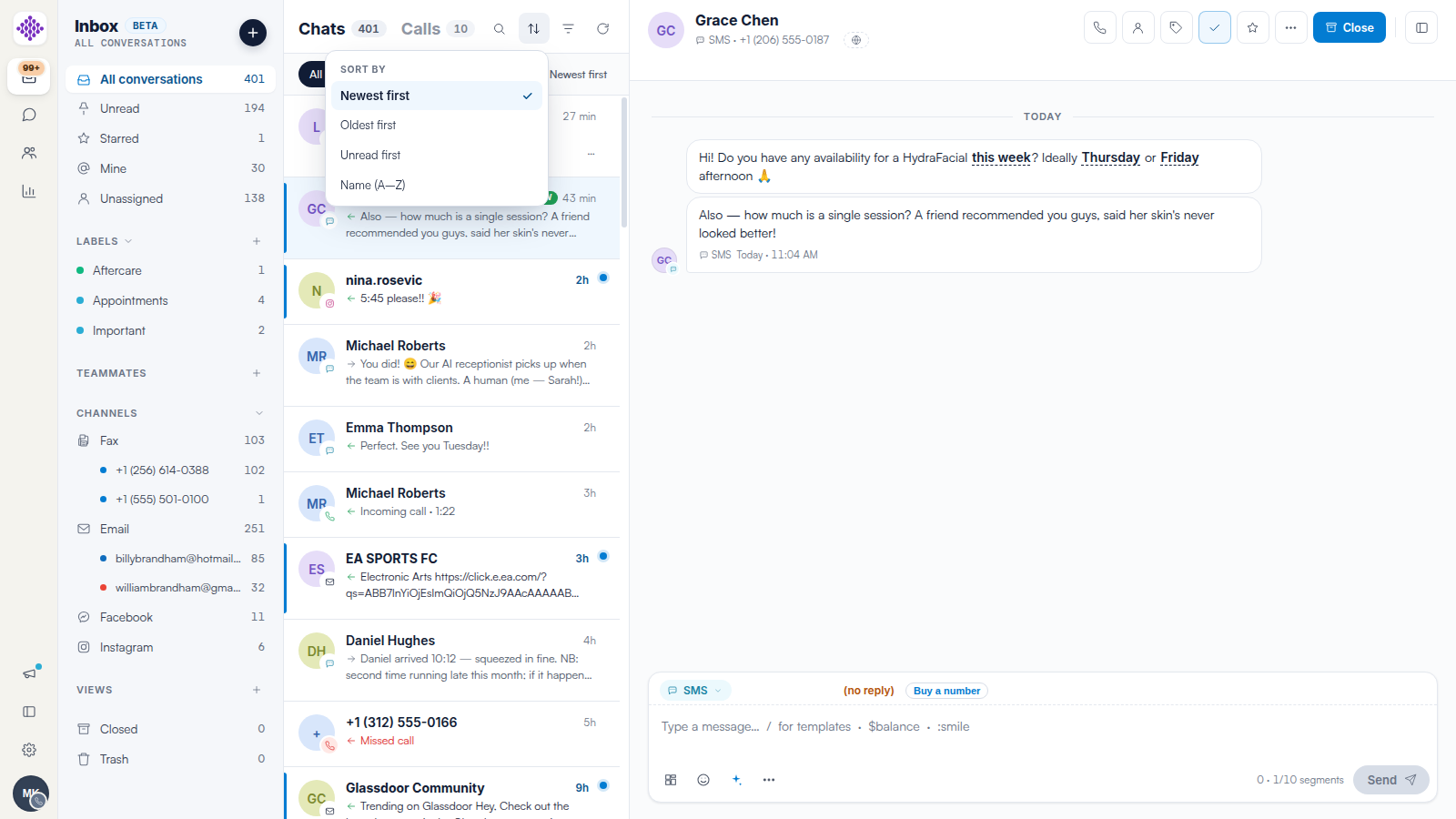
Klicken Sie auf das Sortier-Symbol, um die Liste neu zu ordnen: Neueste zuerst (Standard), Älteste zuerst, Ungelesene zuerst oder Name (A–Z). Die aktuelle Reihenfolge wird immer oberhalb der Liste angezeigt.
Filtern
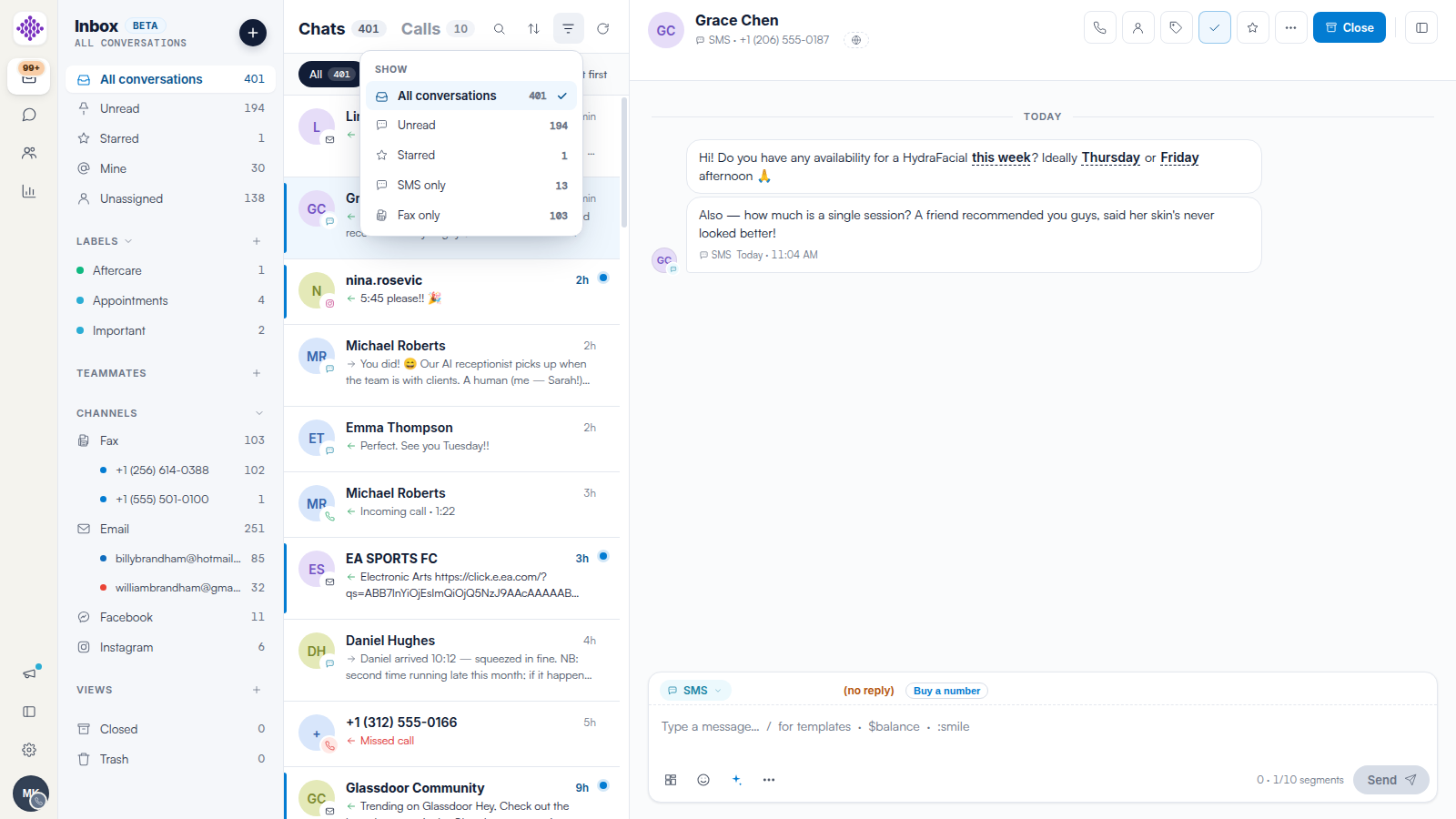
Klicken Sie auf das Filter-Symbol für Schnellfilter — Alle Unterhaltungen, Ungelesen, Markiert, sowie einen Filter pro Kanal wie Nur SMS oder Nur Fax, jeweils mit einer aktuellen Zählung. Der aktive Filter wird als Pille oberhalb der Liste angezeigt.
Filtern über die Seitenleiste
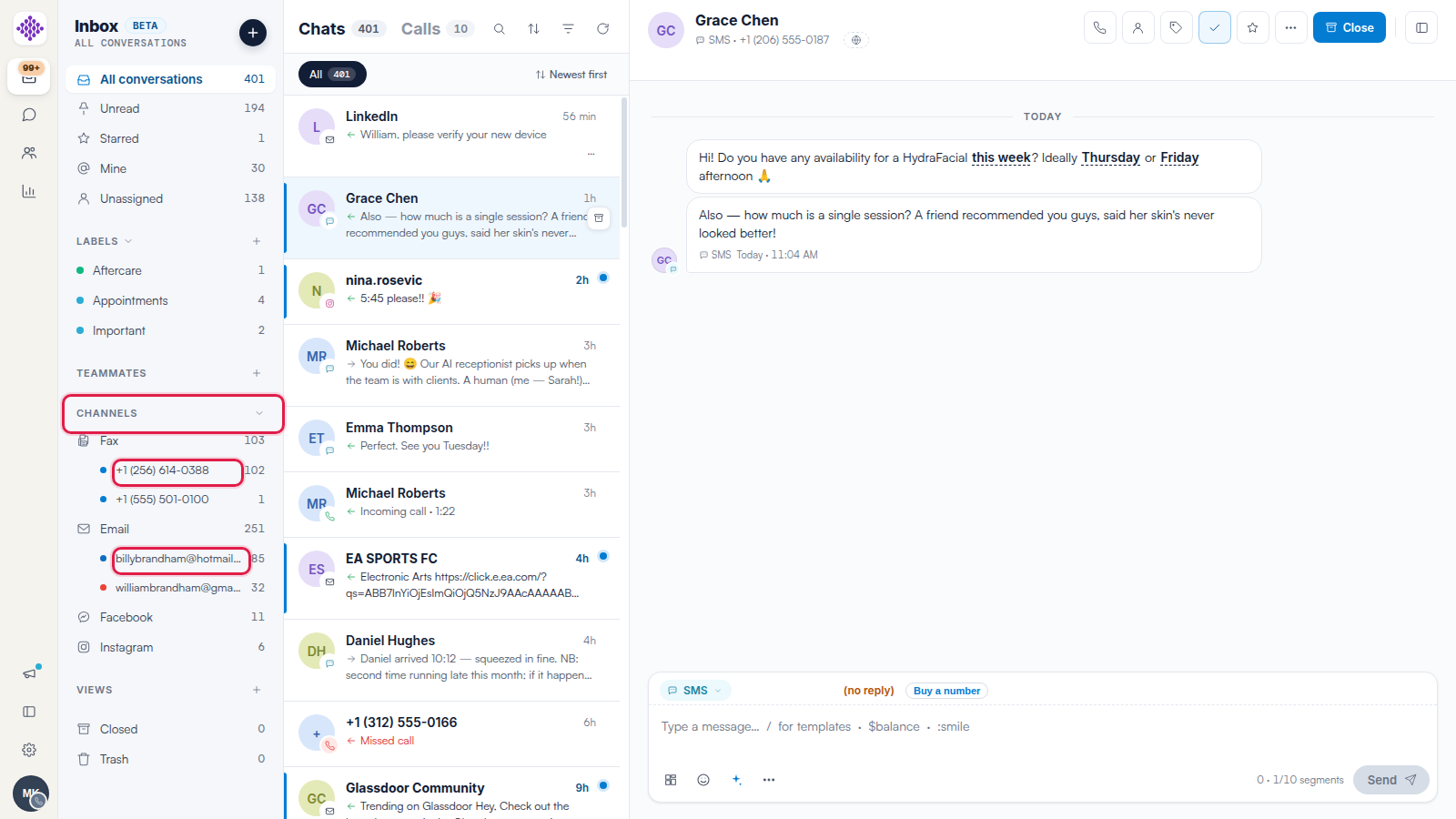
Die Seitenleiste ist selbst ein Filter: Klicken Sie auf Ungelesen, Markiert, Meine oder Nicht zugewiesen, ein beliebiges Label, einen beliebigen Kanal — oder eine einzelne Nummer bzw. ein Postfach unterhalb eines Kanals —, um die Liste auf genau diese Unterhaltungen einzugrenzen.
TIPP: Wenn Sie immer wieder dieselbe Kombination von Filtern verwenden, speichern Sie diese als Ansicht, damit das gesamte Team sie mit einem Klick nutzen kann — siehe unseren Artikel So erstellen Sie Ansichten in Engage.
Verwandte Artikel
Wir empfehlen Ihnen, als Nächstes unseren Artikel How to Create Views in Engage zu lesen.
Weitere Anleitungen finden Sie in den unten aufgeführten verwandten Artikeln, oder Sie wählen zusätzliche Anleitungen aus oder nutzen die Suchleiste oben auf der Seite. Diese Anleitungen helfen Ihnen, das Beste aus Ihrem Pabau-Konto herauszuholen.
Um Ihr Pabau-Konto zudem optimal zu nutzen und besser zu verstehen, empfehlen wir Ihnen, die zusätzlichen Anleitungen und Ressourcen der Pabau Academy zu erkunden.