
Diese Anleitung erklärt, wie Sie in Pabau Berichte erstellen, die nach Ihren Teams gefiltert oder segmentiert sind, damit Sie Leistung und Aktivität bestimmter Gruppen analysieren können.
Schritt 1: Zur Analytics-Funktion navigieren
Melden Sie sich bei Ihrem Pabau-Konto an, und gehen Sie im linken Seitenmenü zu Analytics. Klicken Sie dann auf die Schaltfläche „Berichte".

Schritt 2: Bericht auswählen
Um Ihren Bericht zu verfeinern, verwenden Sie Filter. Jeder Filter besteht aus vier Teilen:
- Objekt: Das Hauptthema Ihres Berichts (z. B. „Termin").
- Feld: Der spezifische Datenpunkt, nach dem Sie filtern möchten (z. B. „Termindatum" oder „Team").
- Operator: Die Regel, die das Feld mit dem Wert verknüpft (z. B.
ist,ist nicht,enthält). - Wert: Die spezifischen Kriterien, die Sie verwenden möchten (z. B.
Dieser Monatoder der Name eines bestimmten Teams).
Sie können auf jedes dieser Elemente klicken, um es zu ändern und den Bericht an Ihre Bedürfnisse anzupassen.
.webp?width=603&height=238&name=image-png-Dec-13-2023-02-55-40-6828-PM-Jan-26-2024-10-49-09-4279-AM%20(3).webp)
Um Daten nur für ein oder mehrere bestimmte Teams anzuzeigen, müssen Sie einen Filter hinzufügen.
- Klicken Sie, um einen neuen Filter hinzuzufügen oder einen bestehenden zu ändern.
- Setzen Sie das Feld auf „Team".
- Setzen Sie den Operator auf „ist".
- Wählen Sie im Feld Wert den Namen des Teams aus der Dropdown-Liste, das Sie analysieren möchten.
Der Bericht wird aktualisiert und zeigt ausschließlich die Ergebnisse für das ausgewählte Team an. Jedes dieser Elemente kann individuell angepasst werden, indem Sie darauf klicken und eine andere Option auswählen.
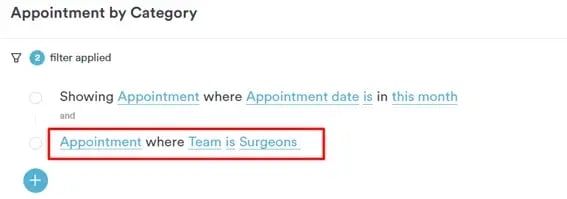
In diesem Screenshot sehen Sie ein Beispiel für die vier Elemente in zwei Filtern im Bericht „Termine nach Kategorie".
.webp?width=492&height=241&name=image%20(27).webp)
Schritt 3: Teamfilter anwenden
Wenn Sie nur bestimmte Mitarbeiter aus den Teams einschließen möchten, die Sie mit der Team-Funktion erstellt haben, können Sie eine Bedingung hinzufügen. Fügen Sie einen Filter hinzu, bei dem das Feld „Team" ist, der Operator „ist" lautet, und wählen Sie im Wert-Element das spezifische Team aus, das Sie einbeziehen möchten.
Schritt 4: Nach Teams segmentieren
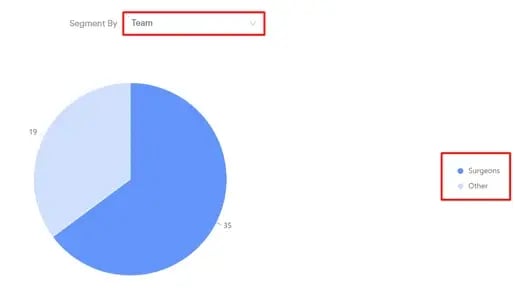
Wenn Sie einen direkten Vergleich aller Teams innerhalb eines einzigen Berichts sehen möchten, verwenden Sie die Funktion „Segmentieren nach". Dies ist ideal für Termin- und Umsatzberichte, bei denen Sie die Leistung der Mitarbeiter vergleichen möchten.
- Suchen Sie das Dropdown-Menü „Segmentieren nach", das sich normalerweise oberhalb der Berichtsergebnisse befindet.
- Klicken Sie darauf und wählen Sie „Team" aus.
Die Daten und Visualisierungen des Berichts (wie Kreis- oder Balkendiagramme) werden nun aufgeschlüsselt und zeigen für jedes Team eigene Ergebnisse. So lässt sich die Leistung verschiedener Gruppen leicht vergleichen.
Indem Sie diese Schritte befolgen, können Sie in Ihrem Pabau-Konto Berichte erstellen, die nach Teams gefiltert sind.
Weitere Anleitungen finden Sie in den verwandten Artikeln unten. Wählen Sie zusätzliche Anleitungen aus, oder nutzen Sie die Suchleiste oben auf der Seite. Diese Anleitungen helfen Ihnen, das Beste aus Ihrem Pabau-Konto herauszuholen.
Um Ihr Pabau-Konto zudem optimal zu nutzen und besser zu verstehen, empfehlen wir Ihnen, die zusätzlichen Anleitungen und Ressourcen der Pabau Academy zu erkunden. Dort finden Sie ausführliche Video-Tutorials und Lektionen, die ein umfassendes Lernerlebnis bieten und Ihnen die notwendigen Fähigkeiten für den Erfolg mit Pabau vermitteln.