
In diesem Artikel zeigen wir Ihnen, wie Sie Leads nach Teams in der Leads-Funktion filtern.
HINWEIS: Um Ihre Leads nach Teams zu filtern, stellen Sie sicher, dass Sie zuvor Teams in Ihrem System erstellt haben. Um Teams zu erstellen, folgen Sie den Schritten in diesem Artikel.
Schritt 1: Zu Leads navigieren
Melden Sie sich bei Ihrem Pabau-Konto an und klicken Sie im linken Seitenmenü auf die Funktion Leads.
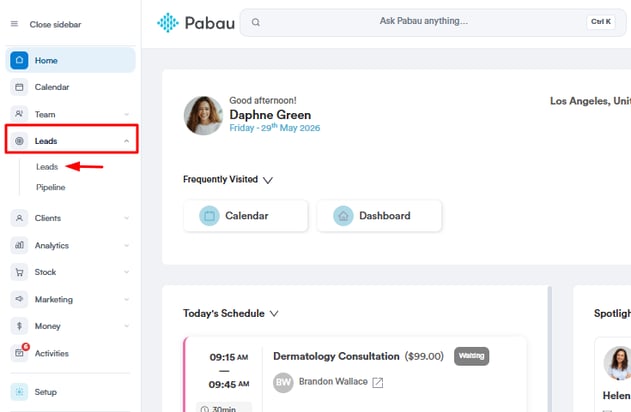
Schritt 2: Filter anwenden
Navigieren Sie auf der Leads-Seite oben rechts zur Schaltfläche „Alle Leads". Klicken Sie darauf, und Sie sehen die Option, nach Inhaber zu filtern. Neben dem Inhaber finden Sie alle in Ihrem System erstellten Ansichten.
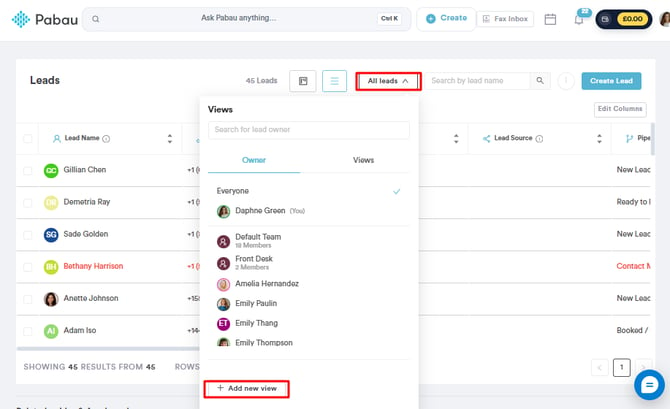
Die Teams werden unter dem Abschnitt „Inhaber" aufgelistet. Wählen Sie das Team aus, zu dem Sie die Ansicht wechseln möchten.
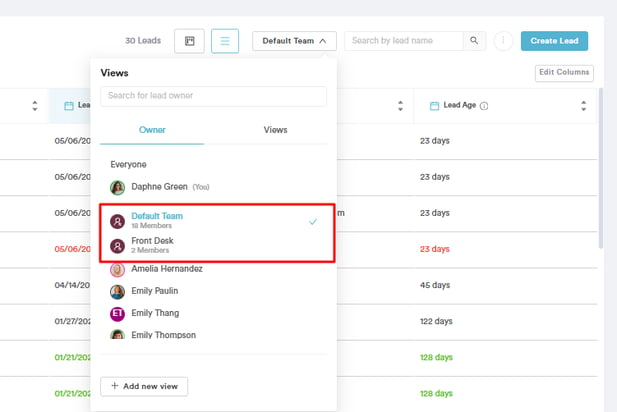
Schritt 3: Filter zurücksetzen
Sobald der Filter angewendet wurde, sehen Sie nur die Leads, die diesem Team zugewiesen sind. Um alle Leads anzuzeigen, folgen Sie den gleichen Schritten, wählen Sie jedoch anstelle eines Teams „Alle" aus, und Sie erhalten wieder die Übersicht über alle Leads.
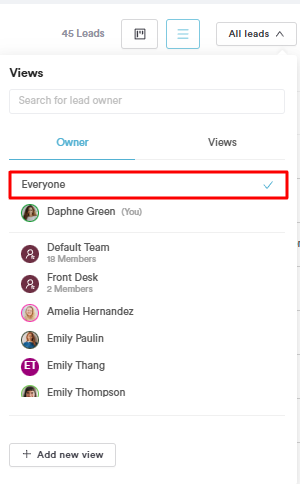
Für weitere Anleitungen, sehen Sie sich die untenstehenden verwandten Artikel an, wählen Sie zusätzliche Anleitungen aus, oder nutzen Sie die Suchleiste oben auf der Seite. Diese Anleitungen helfen Ihnen dabei, das Beste aus Ihrem Pabau-Konto herauszuholen.
Um Ihr Pabau-Konto zudem vollständig nutzen und verstehen zu können, empfehlen wir Ihnen, die zusätzlichen Anleitungen und Ressourcen der Pabau Academy zu erkunden. Sie bietet ausführliche Video-Tutorials und Lektionen für ein ganzheitliches Lernerlebnis, das Sie mit den wesentlichen Fähigkeiten für den Erfolg mit Pabau ausstattet.