
Das Favorisieren von Berichten in Ihrem Analysetool kann Ihnen helfen, einfach auf die für Sie wichtigsten Informationen zuzugreifen und diese zu priorisieren. Diese Anleitung führt Sie Schritt für Schritt durch den Prozess des Favorisierens eines Berichts in Ihrem Pabau-Konto.
Schritt 1: Navigieren Sie zur Analytics-Funktion
Melden Sie sich bei Ihrem Pabau-Konto an und gehen Sie im linken Seitenmenü zu Analytics. Klicken Sie dann auf die Schaltfläche „Berichte".

Klicken Sie auf dem Banner „Try our new suite of reports" auf Try it now, um die neue Berichtsansicht zu öffnen.
Schritt 2: Einen Bericht von der Berichte-Startseite favorisieren
Der schnellste Weg, einen Bericht zu favorisieren, ist direkt über die Berichtsliste. Jede Berichtszeile hat ein Sternsymbol – klicken Sie auf den Stern, um den Bericht als Favorit zu markieren, und klicken Sie erneut darauf, um ihn jederzeit wieder zu entfernen. Ein ausgefüllter Stern bedeutet, dass der Bericht einer Ihrer Favoriten ist.
Der Stern ist bei Berichten mit der Bezeichnung „Coming soon" nicht verfügbar. Ihre eigenen benutzerdefinierten Berichte im Tab „My reports" haben denselben Stern in jeder Zeile.
Schritt 3: Einen Bericht von innerhalb des Berichts favorisieren
Sie können einen Bericht auch favorisieren, während Sie ihn ansehen. Durchsuchen Sie die Liste der verfügbaren Berichte, um den Bericht zu finden, den Sie als Favorit markieren möchten, und klicken Sie dann auf den Bericht, um ihn zu öffnen und seinen Inhalt anzuzeigen.
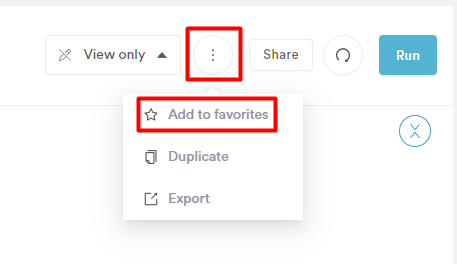
Sobald der gewünschte Bericht geöffnet ist, suchen Sie nach dem Drei-Punkte-Symbol oben rechts auf dem Bildschirm.
Klicken Sie auf das Drei-Punkte-Symbol, um das Dropdown-Menü zu öffnen, und klicken Sie auf die Option „Add to favourites". Diese Aktion markiert den Bericht als Favorit.
Schritt 4: Auf favorisierte Berichte zugreifen
Um Ihre favorisierten Berichte auf der Berichte-Startseite leicht zu erkennen, achten Sie auf das ausgefüllte Sternsymbol in ihren Zeilen.
Alternativ können Sie auf alle Ihre favorisierten Berichte an einem Ort zugreifen, indem Sie auf den Tab „Favourites" im linken Seitenmenü der Berichtsseite klicken.
Schritt 5: Einen Bericht aus den Favoriten entfernen
Um einen Bericht aus Ihren Favoriten zu entfernen, klicken Sie einfach auf den ausgefüllten Stern in seiner Zeile auf der Berichte-Startseite. Alternativ können Sie dies auch von innerhalb des Berichts aus tun: Beginnen Sie damit, den Bericht zu öffnen, den Sie demarkieren möchten.
Sobald der Bericht geöffnet ist, suchen Sie das Drei-Punkte-Symbol oben rechts auf dem Bildschirm. Klicken Sie darauf und wählen Sie dann die Option „Remove from favourites".
Der Bericht wird nicht mehr unter dem Tab „Favourites" angezeigt, und der Stern in seiner Zeile kehrt zu seinem umrissenen Zustand zurück.
Wenn Sie diese einfachen Schritte befolgen, können Sie Ihre favorisierten Berichte innerhalb der Analytics-Funktion effizient verwalten, Ihren Arbeitsablauf optimieren und einen schnellen Zugriff auf die für Sie wichtigsten Daten sicherstellen.
HINWEIS: Sie können mehr über dieses Thema erfahren, indem Sie sich eine Lektion in der Pabau Academy ansehen. Außerdem empfehlen wir Ihnen, unseren Artikel Berichte für eine ausführlichere Betrachtung dieses Themas zu lesen.Weitere Anleitungen finden Sie in den verwandten Artikeln unten, wählen Sie zusätzliche Anleitungen aus, oder verwenden Sie die Suchleiste oben auf der Seite. Diese Anleitungen helfen Ihnen dabei, das Beste aus Ihrem Pabau-Konto herauszuholen.
Um Ihr Pabau-Konto zudem vollständig zu nutzen und zu verstehen, empfehlen wir Ihnen, die zusätzlichen Anleitungen und Ressourcen der Pabau Academy zu erkunden. Dort finden Sie ausführliche Video-Tutorials und Lektionen, die Ihnen ein ganzheitliches Lernerlebnis bieten und Sie mit den wesentlichen Fähigkeiten ausstatten, um mit Pabau erfolgreich zu sein.