
In diesem Artikel zeigen wir Ihnen, wie Sie Trinkgelder in Pabau aktivieren und einrichten, damit Sie Ihren Kunden eine einfache Möglichkeit bieten können, Trinkgeld zu geben.
Durch die Aktivierung von Trinkgeldern erhalten Ihre Kunden eine einfache und nahtlose Möglichkeit, herausragenden Service zu honorieren. Durch die Konfiguration der Trinkgeld-Optionen können Sie festlegen, wann Kunden aufgefordert werden, ein Trinkgeld zu hinterlassen – beim Bezahlvorgang, bei Online-Zahlungen oder nach ihrem Termin.
Schritt 1: Zugriff auf die Trinkgeld-Einstellungen
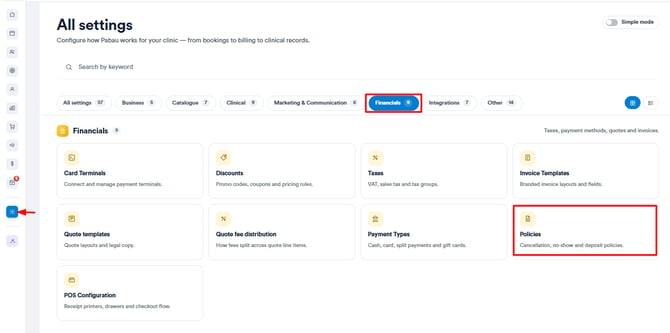
Melden Sie sich zunächst bei Ihrem Pabau-Konto an. Wählen Sie im linken Seitenmenü Setup und klicken Sie dann auf Richtlinien im Bereich „Finanzen“.
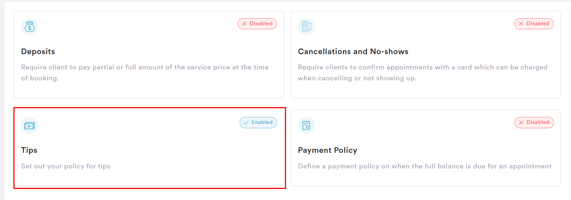
Wählen Sie auf der Seite „Richtlinien“ die Option „Trinkgelder“, um mit der Konfiguration Ihrer Einstellungen zu beginnen.
Schritt 2: Online- und Terminal-Trinkgelder aktivieren
In diesem Bereich können Sie festlegen, wann Kunden bei Online- oder Terminal-Zahlungen zur Trinkgeldabgabe aufgefordert werden. Jede Option kann einzeln aktiviert werden, je nachdem, wie Ihre Praxis Trinkgelder bevorzugt erfasst:
-
Trinkgeld bei Zahlung per SMS-Link oder Kartenterminal aktivieren
Diese Option zeigt die Trinkgeld-Aufforderung an, wenn Kunden über die Pabau-App oder an Ihren Zahlungsterminals im Geschäft bezahlen. Ideal, wenn Sie Trinkgeld unmittelbar zum Zeitpunkt der Zahlung fördern möchten. -
Trinkgeld in Dankesnachrichten nach dem Checkout aktivieren
Wenn diese Option aktiviert ist, sehen Kunden eine Trinkgeld-Aufforderung in der Dankesnachricht, die sie nach dem Check-out ihres Termins erhalten. Dies ist nützlich für Kunden, die möglicherweise erst nach dem Service ein Trinkgeld hinzufügen möchten, nachdem sie Zeit hatten, über ihre Erfahrung nachzudenken. -
Trinkgeld für vergangene Termine aktivieren
Mit dieser Option können Kunden beim Ansehen eines vergangenen Termins oder beim Abgeben einer Bewertung ein Trinkgeld hinterlassen. Dies bietet eine zusätzliche Möglichkeit, Trinkgelder zu erfassen, selbst wenn der Kunde beim Check-out keines hinterlassen hat.
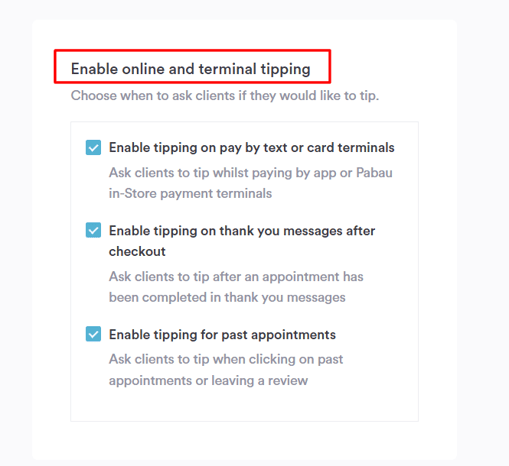
Um Ihre bevorzugten Optionen zu aktivieren, betätigen Sie einfach den Schalter neben der jeweiligen Einstellung.
Schritt 3: Trinkgelder am Point of Sale konfigurieren
Sie können festlegen, wie Kunden bei der Bezahlung in Ihrer Praxis oder Ihrem Unternehmen Trinkgeld hinzufügen. Pabau bietet Ihnen zwei Möglichkeiten, Trinkgelder beim Bezahlvorgang zu aktivieren: direkt im Point of Sale (POS) oder über Pabau Connect.
Trinkgeld beim Point-of-Sale-Checkout aktivieren
-
Aktivieren Sie diese Option, wenn Kunden aufgefordert werden sollen, ein Trinkgeld hinzuzufügen, während sie einen Verkauf an Ihrem POS-Terminal abschließen.
-
Wenn deaktiviert: Kunden können weiterhin manuell ein individuelles Trinkgeld über das Warenkorbmenü hinzufügen, sehen jedoch die Trinkgeld-Aufforderung nicht automatisch.
Trinkgeld über Pabau Connect aktivieren
-
Aktivieren Sie diese Option, wenn Kunden beim Bezahlvorgang über Pabau Connect (Online- oder Mobile-Checkout) zur Trinkgeldabgabe aufgefordert werden sollen.
-
Wenn deaktiviert: Kunden können weiterhin manuell ein Trinkgeld über das Warenkorbmenü hinzufügen, die automatische Trinkgeld-Aufforderung erscheint jedoch nicht.
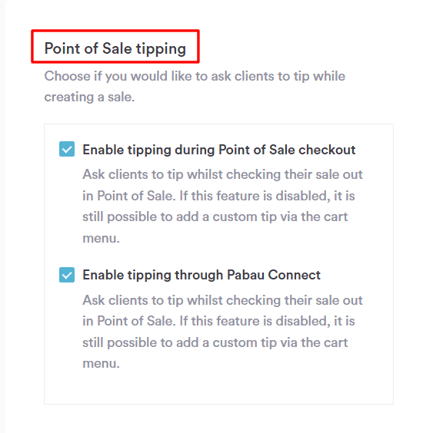
HINWEIS: Wenn Sie beide Optionen aktivieren, werden Kunden unabhängig von der Zahlungsmethode an die Trinkgeldabgabe erinnert, was die Trinkgeldbereitschaft fördert.
Schritt 4: Empfohlene Trinkgeldbeträge festlegen
In diesem Bereich können Sie die Trinkgeld-Optionen festlegen, die Kunden beim Bezahlvorgang sehen. Diese werden als Schnellauswahl-Schaltflächen angezeigt, um die Trinkgeldabgabe schnell und einfach zu gestalten. Kunden können weiterhin einen individuellen Trinkgeldbetrag eingeben, wenn sie dies bevorzugen.
Sie können bis zu fünf empfohlene Trinkgeldbeträge festlegen. Diese können vollständig individuell angepasst werden, zum Beispiel könnten Sie 10 %, 15 %, 25 %, 30 % und 35 % wählen. Sie können bei Bedarf auch Werte wiederholen.
Beim Bezahlvorgang können Kunden:
-
Einen der empfohlenen Trinkgeldbeträge auswählen
-
Einen individuellen Trinkgeldbetrag eingeben
- „Kein Trinkgeld“ auswählen
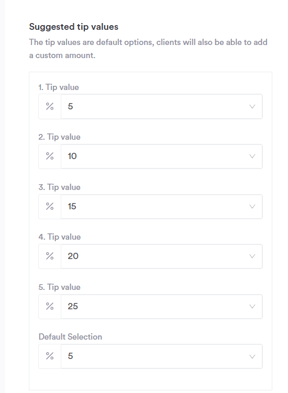
Diese Einstellungen tragen dazu bei, die Trinkgeldabgabe zu vereinfachen und ein faires Trinkgeld für Ihr Team zu fördern.
Schritt 5: Trinkgelder speichern und aktivieren
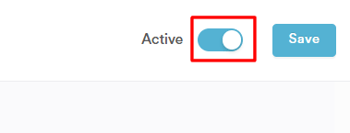
Sobald Sie alle Trinkgeld-Einstellungen und empfohlenen Beträge konfiguriert haben, aktivieren Sie unbedingt Trinkgelder, indem Sie den Schalter oben rechts auf der Seite mit den Trinkgeld-Einstellungen umlegen. Klicken Sie dann auf „Speichern“, um Ihre Änderungen zu übernehmen.
So sieht es im POS aus:
Hier sehen Sie, wie die Trinkgeld-Optionen im POS beim Bezahlvorgang angezeigt werden, einschließlich der empfohlenen Trinkgeld-Schaltflächen, der Möglichkeit, einen individuellen Betrag einzugeben, oder der Auswahl „Kein Trinkgeld“.
/tips-pos.jpg?width=643&height=311&name=tips-pos.jpg)
Indem Sie diese Schritte befolgen, können Sie Trinkgelder in Pabau konfigurieren und aktivieren und Ihren Kunden so eine einfache und nahtlose Möglichkeit bieten, herausragenden Service zu honorieren.
Für weitere Anleitungen finden Sie unten verwandte Artikel, weitere Anleitungen zur Auswahl oder Sie nutzen die Suchleiste oben auf der Seite. Diese Anleitungen helfen Ihnen, das Beste aus Ihrem Pabau-Konto herauszuholen.
Um Ihr Pabau-Konto zudem optimal zu nutzen und zu verstehen, empfehlen wir Ihnen, zusätzliche Anleitungen und Ressourcen der Pabau Academy zu erkunden. Diese bietet ausführliche Video-Tutorials und Lektionen für eine ganzheitliche Lernerfahrung, die Ihnen die notwendigen Fähigkeiten für den Erfolg mit Pabau vermittelt.