
Dieser Artikel erklärt, wie Sie die Vorlage für die Benachrichtigung über nicht wahrgenommene Termine (No-Show) in Pabau bearbeiten.
Inhaltsverzeichnis:
1. So bearbeiten Sie die Standard-Benachrichtigung über nicht wahrgenommene Termine
2. So bearbeiten Sie die benutzerdefinierte Benachrichtigung über nicht wahrgenommene Termine
So bearbeiten Sie die Standard-Benachrichtigung über nicht wahrgenommene Termine
Schritt 1: Zu Setup navigieren
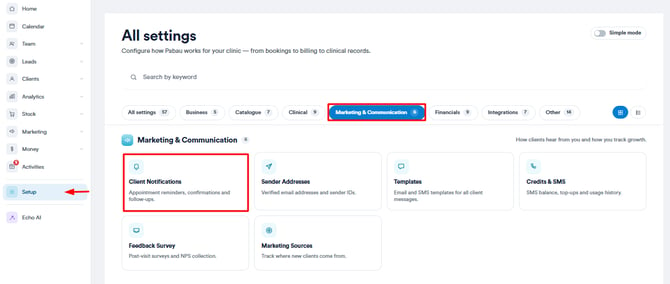
Melden Sie sich zunächst mit Ihren Anmeldedaten bei Ihrem Pabau-Konto an. Navigieren Sie dann zur Seite Setup. Klicken Sie im Bereich Marketing & Kommunikation auf den Tab Kundenbenachrichtigungen.
Schritt 2: Wählen Sie die Benachrichtigung „Nicht wahrgenommener Termin“ aus
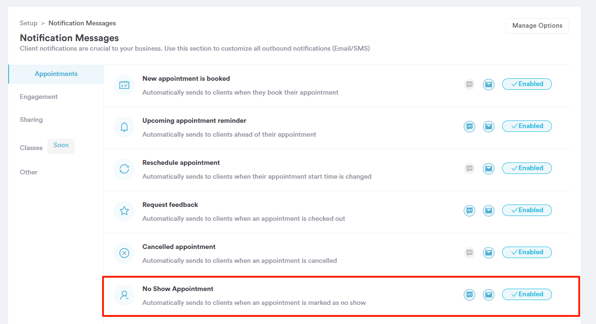
Auf der Seite Kundenbenachrichtigungen sehen Sie alle automatisierten Kommunikationsvorlagen, die an Kunden gesendet werden. Um die Standardvorlage für die Benachrichtigung „Nicht wahrgenommener Termin“ zu bearbeiten, klicken Sie einfach darauf.
Schritt 3: Benachrichtigung bearbeiten
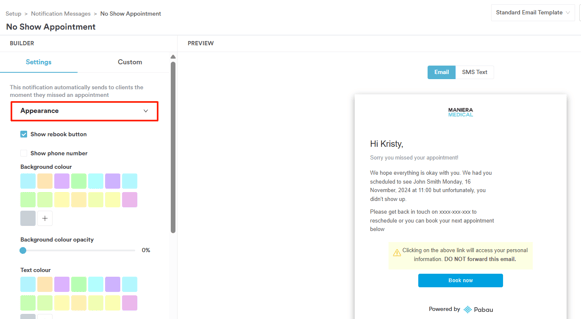
Alle Bearbeitungsoptionen finden Sie links im Builder-Bereich. Dort können Sie Anpassungen vornehmen und Ihre Änderungen im Bereich „Vorschau“ ansehen.
Sie können Hintergrund-, Text- und Schaltflächenfarbe bearbeiten. Zudem können Sie zusätzlichen Text zur Benachrichtigung hinzufügen, die Logogröße bearbeiten und Ihre Social-Media-Symbole hinzufügen.
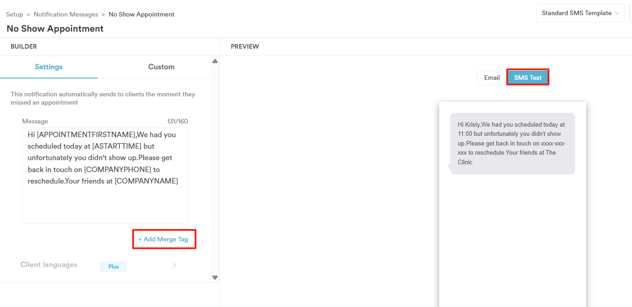
Um die SMS-Benachrichtigung zu bearbeiten, wechseln Sie zum Tab „SMS-Text“ und aktualisieren Sie den Text im Nachrichtenfeld. Sie können auch Merge-Tags hinzufügen, um Details wie Kundeninformationen, Termindetails, Datum, Uhrzeit und mehr einzufügen.
Schritt 4: Änderungen speichern
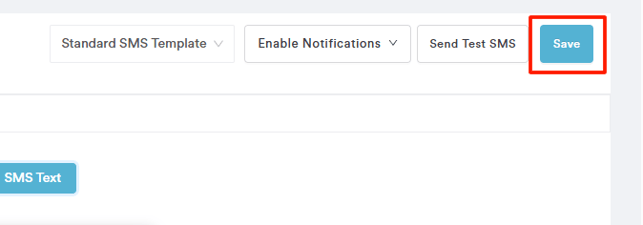
Klicken Sie nach den Anpassungen oben rechts auf die Schaltfläche „Speichern“, um die Änderungen abzuschließen.
Wenn Sie diese Schritte befolgen, können Sie Ihre Standard-Benachrichtigungen über nicht wahrgenommene Termine bearbeiten.
So bearbeiten Sie die benutzerdefinierte Benachrichtigung über nicht wahrgenommene Termine
Schritt 1: Zu Setup navigieren
Melden Sie sich zunächst mit Ihren Anmeldedaten bei Ihrem Pabau-Konto an. Navigieren Sie dann zur Seite Setup. Klicken Sie im Bereich Marketing & Kommunikation auf den Tab Kundenbenachrichtigungen.
Schritt 2: Wählen Sie die Benachrichtigung „Nicht wahrgenommener Termin“ aus
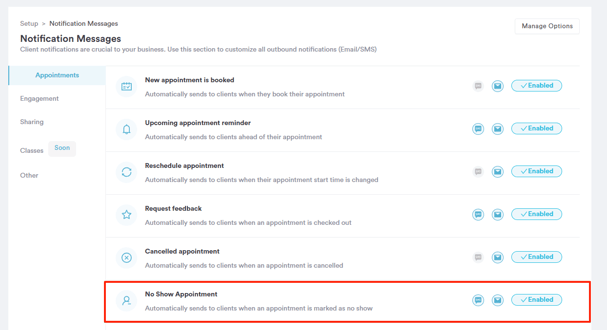
Auf der Seite Kundenbenachrichtigungen sehen Sie alle automatisierten Kommunikationsvorlagen, die an Kunden gesendet werden. Um die Standardvorlage für die Benachrichtigung „Nicht wahrgenommener Termin“ zu bearbeiten, klicken Sie einfach darauf.
Schritt 3: Zur benutzerdefinierten Vorlage wechseln
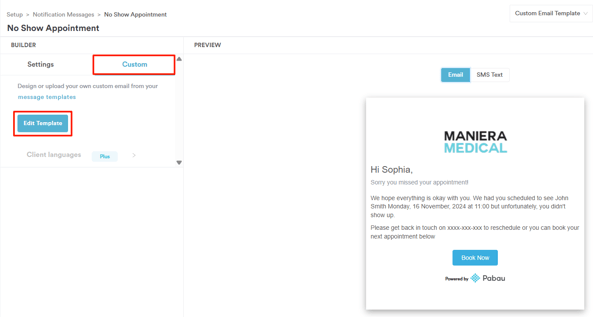
Wechseln Sie im Builder-Bereich zum Tab „Benutzerdefiniert“, um eine Vorschau Ihrer benutzerdefinierten Vorlage für Rückmeldungsanfragen anzuzeigen, und passen Sie sie im Builder-Bereich an. Klicken Sie auf die Schaltfläche „Vorlage bearbeiten“, um fortzufahren.
Schritt 4: Benachrichtigung bearbeiten
Sobald Sie auf die Schaltfläche „Vorlage bearbeiten“ klicken, können Sie mit der Anpassung Ihrer Vorlage beginnen. Sie können auf jede Komponente klicken, um den Text zu bearbeiten.
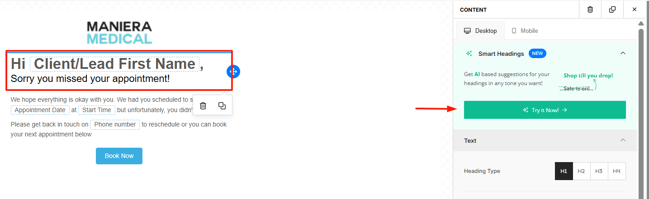
Sie können auch jedes der KI-Tools nutzen, um Ihre Benachrichtigungen zu verbessern. Weitere Informationen zum KI-Tool finden Sie in diesem Artikel.
Schritt 5: Änderungen speichern
Nachdem Sie Ihre benutzerdefinierten Bestätigungsvorlagen bearbeitet haben, klicken Sie oben rechts auf der Seite auf die Schaltfläche „Speichern“, um die Änderungen zu speichern.
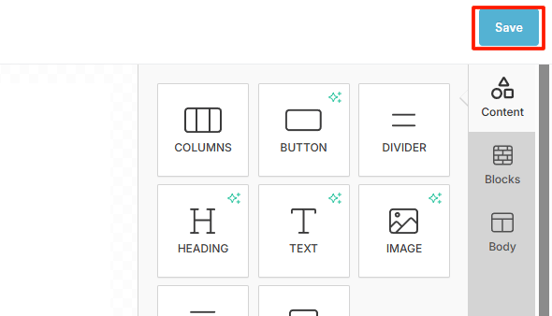
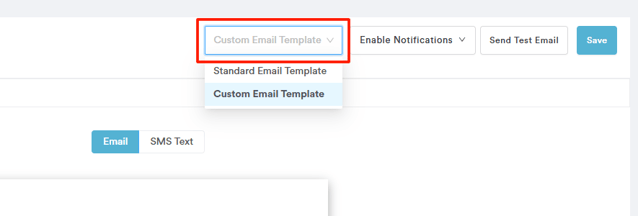
Wenn Sie Ihre benutzerdefinierte Vorlage als Standard festlegen möchten, die automatisch an Kunden gesendet wird, wählen Sie sie im oberen Feld aus. Klicken Sie zum Abschließen oben rechts auf „Speichern“.
Wenn Sie diese Schritte befolgen, können Sie Ihre benutzerdefinierten Vorlagen für Benachrichtigungen über nicht wahrgenommene Termine bearbeiten.
Weitere Informationen finden Sie in weiteren Anleitungen. Sehen Sie sich die verwandten Artikel unten an, wählen Sie zusätzliche Anleitungen aus oder nutzen Sie die Suchleiste oben auf der Seite. Diese Anleitungen helfen Ihnen, das Beste aus Ihrem Pabau-Konto herauszuholen.
Um Ihr Pabau-Konto zudem vollständig zu nutzen und zu verstehen, empfehlen wir Ihnen, die zusätzlichen Anleitungen und Ressourcen der Pabau Academy zu erkunden. Sie bietet ausführliche Video-Tutorials und Lektionen für ein umfassendes Lernerlebnis, das Ihnen die wesentlichen Fähigkeiten für den Erfolg mit Pabau vermittelt.