
In diesem Artikel befassen wir uns mit Kundenbenachrichtigungen – den automatisierten E-Mails und SMS, die Kunden für Buchungen, Erinnerungen und Stornierungen erhalten, jeweils mit einem bearbeitbaren Feld für den E-Mail-Betreff.
Schritt 1: Navigieren Sie zu Kundenbenachrichtigungen
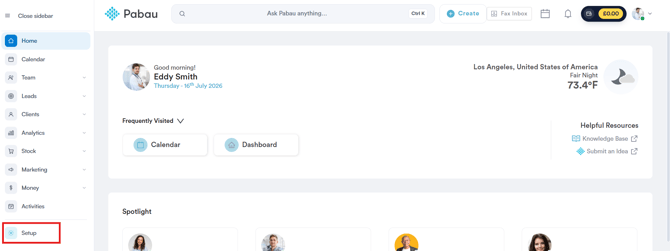
Melden Sie sich zunächst mit Ihren Zugangsdaten bei Ihrem Pabau-Konto an. Klicken Sie dann im linken Seitenmenü auf „Setup".
Schritt 2: Öffnen Sie Kundenbenachrichtigungen
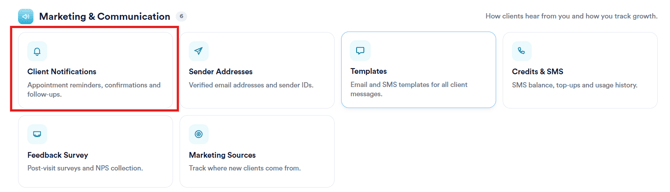
Klicken Sie im Bereich „Marketing & Kommunikation" auf „Kundenbenachrichtigungen". Dadurch öffnet sich eine Liste aller ausgehenden Benachrichtigungen (E-Mail/SMS), die automatisch an Kunden gesendet werden.
Schritt 3: Wählen Sie eine Benachrichtigung aus
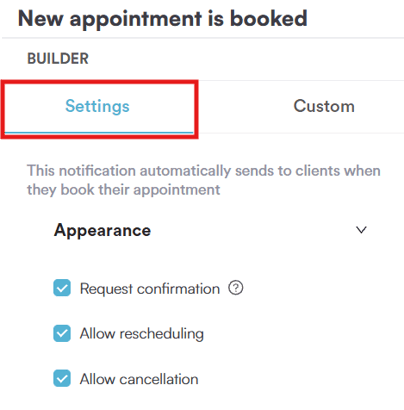
Klicken Sie in der Liste auf die Benachrichtigung, die Sie bearbeiten möchten — zum Beispiel „Neuer Termin wurde gebucht". Bei jeder Benachrichtigung wird angezeigt, ob sie per SMS, E-Mail oder beides gesendet wird und ob sie derzeit aktiviert ist.
Dadurch öffnet sich die Builder-Seite der Benachrichtigung, auf der Sie „Einstellungen" auswählen müssen.
Schritt 4: Bearbeiten Sie den E-Mail-Betreff
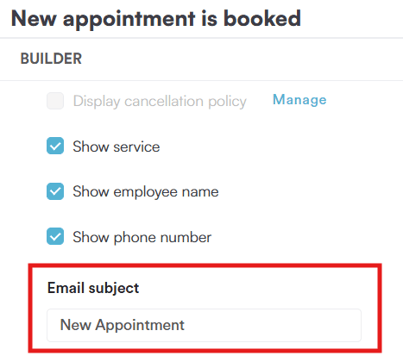
Scrollen Sie auf der Registerkarte „Einstellungen" nach unten zum Feld „E-Mail-Betreff", das sich oberhalb des Abschnitts „Anhänge" befindet. Dieses Feld ist bereits mit der aktuellen Standard-Betreffzeile des Systems vorausgefüllt.
HINWEIS:
-
Das Feld „E-Mail-Betreff" kann sowohl in der Standard-E-Mail-Vorlage als auch in jeder von Ihnen erstellten benutzerdefinierten Vorlage bearbeitet werden.
-
Sie können den Betreff nicht leer speichern oder nur mit Leerzeichen oder Sonderzeichen versehen speichern - wenn Sie ihn löschen, wird automatisch der Standardbetreff des Systems angewendet.
Schritt 5: Speichern Sie Ihre Änderungen
Sobald Sie mit Ihrer Betreffzeile fertig sind, klicken Sie oben rechts auf dem Bildschirm auf „Speichern", um Ihre Änderungen zu übernehmen.
Indem Sie diese Schritte befolgen, können Sie den E-Mail-Betreff für Ihre Kundenbenachrichtigungen in Pabau anpassen.
War diese Anleitung hilfreich? Lassen Sie es uns wissen, indem Sie unten abstimmen - Ihr Feedback hilft uns, klarere Artikel zu verfassen.
Für weitere Anleitungen durchsuchen Sie die verwandten Artikel unten oder nutzen Sie die Suchleiste oben auf der Seite. Sie können sich auch unsere Video-Lernreihe, die Pabau Academy, ansehen oder die Support-Seite für weitere Hilfe besuchen.