
Dieser Artikel erklärt, wie Sie Ihre Formularfelder anpassen können, wenn Sie ein Formular mit Capture Forms bearbeiten oder erstellen.
Schritt 1: Zugriff auf „Capture Forms“
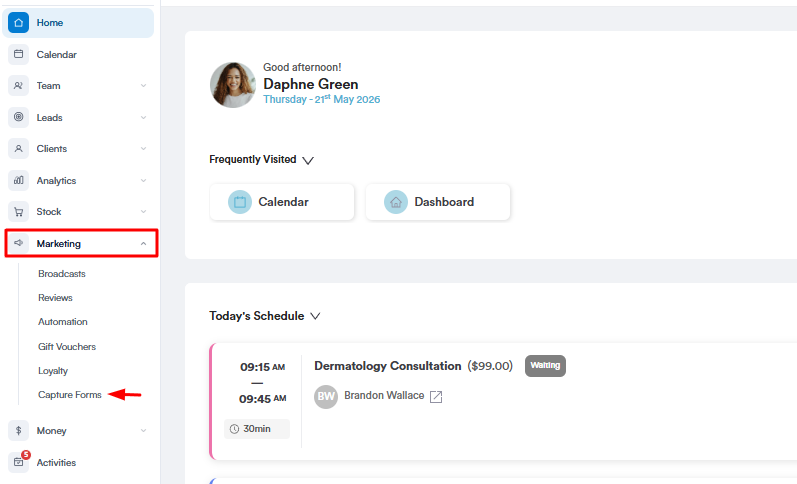
Melden Sie sich zunächst mit Ihren Anmeldedaten in Ihrem Pabau-Konto an. Navigieren Sie dann zum Bereich Marketing im linken Seitenmenü und klicken Sie darauf, um ihn zu erweitern. Die Registerkarte „Capture Forms“ wird angezeigt.
Schritt 2: Zugriff auf den Formular-Builder
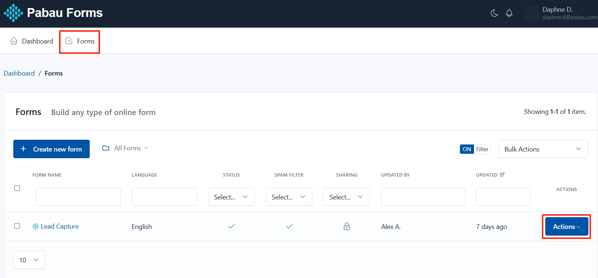
Um auf den Formular-Builder zuzugreifen, können Sie entweder ein neues Formular erstellen oder ein bestehendes bearbeiten, indem Sie oben links auf die Registerkarte „Forms“ navigieren, um Ihre erstellten Formulare anzuzeigen. Klicken Sie bei dem Formular, dessen Einstellungen Sie konfigurieren möchten, auf die Schaltfläche „Actions“, um alle verfügbaren Optionen anzuzeigen.
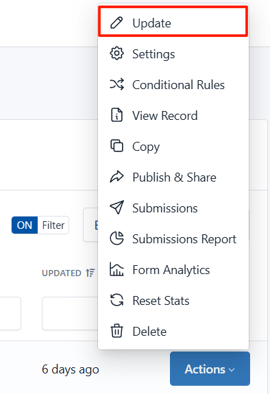
Um mit der Bearbeitung des Formulars zu beginnen, wählen Sie die Option „Update“.
Schritt 3: Klicken Sie auf das Formularfeld
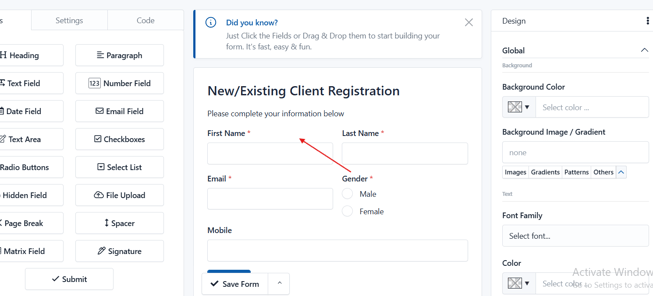
Wenn Sie die Vorlage im Formular-Builder-Schritt betrachten, navigieren Sie zu dem Feld, das Sie bearbeiten möchten, und klicken Sie darauf, um die verfügbaren Aktionen anzuzeigen.
Schritt 4: Formularfelder bearbeiten
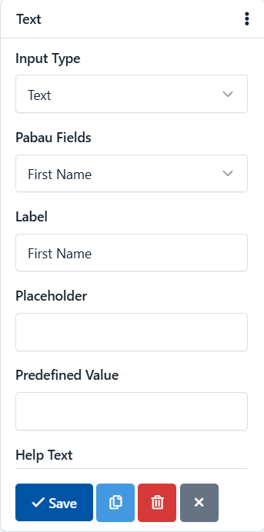
Wenn Sie auf das Formularfeld klicken, werden folgende Aktionen angezeigt:
Input Type
Dies definiert die Art des verwendeten Feldes — etwa Text, Dropdown, Kontrollkästchen oder Optionsfelder. Es steuert, wie der Kunde seine Antwort eingibt.
Pabau Fields
Diese sind bestehenden Feldern in der Kundenakte zugeordnet. Durch die Verknüpfung werden die eingegebenen Daten automatisch im Profil in Pabau aktualisiert.
Label
Dies ist der Titel oder Name des Feldes, den der Kunde sieht — zum Beispiel „Vorname“ oder „Mobilnummer“. Sie können den Feldnamen hier bearbeiten.
Placeholder
Der hier eingegebene Text ist der hellgraue Text, der im Feld erscheint, bevor der Kunde mit der Eingabe beginnt — er soll eine Idee geben, was einzugeben ist, wie „z. B. John“.
Predefined Value
Der hier eingegebene Text ist der Standardwert, der bereits im Feld erscheint, sofern der Kunde ihn nicht ändert. Praktisch für gängige Antworten oder Vorschläge.
Help Text
Sie können zusätzliche Informationen hinzufügen, die unter dem Feld angezeigt werden, um den Kunden zu unterstützen.
Help Text Placement
Damit können Sie festlegen, wo der Hilfetext erscheint — entweder oberhalb oder unterhalb des Eingabefeldes.
-
Oberhalb ist nützlich, wenn Sie den Kunden bevor er mit der Eingabe beginnt, anleiten möchten.
-
Unterhalb eignet sich gut für zusätzliche Hinweise oder Klarstellungen, nachdem der Kunde die Feldbezeichnung gesehen hat.
Beim Herunterscrollen werden weitere Bearbeitungsoptionen angezeigt.
Prepend und Append ermöglichen es Ihnen, Symbole oder Text vor (prepend) oder nach (append) dem Eingabefeld eines Feldes hinzuzufügen. Diese werden typischerweise verwendet, um den Kontext der abgefragten Information zu verdeutlichen.
So funktionieren sie:
-
Prepend: Fügt etwas am Anfang des Eingabefeldes hinzu.
Beispiel: Wenn Sie nach einem Preis fragen, könnten Sie £ vorausstellen, sodass es wie £ [___] aussieht. -
Append: Fügt etwas am Ende des Eingabefeldes hinzu.
Beispiel: Wenn Sie nach dem Gewicht fragen, könnten Sie kg anhängen, sodass es wie [___] kg aussieht.
Min Length und Max Length ermöglichen es Ihnen, zu steuern, wie kurz oder lang die Eingabe in einem Textfeld sein darf:
-
Min Length: Die Mindestanzahl an Zeichen, die der Kunde eingeben muss.
Beispiel: Stellen Sie es auf 10, wenn der Kunde mindestens ein paar Wörter in ein Nachrichtenfeld schreiben soll. -
Max Length: Die maximale Anzahl an Zeichen, die eingegeben werden dürfen.
Beispiel: Stellen Sie es auf 100, wenn die Antworten kurz und prägnant gehalten werden sollen.
Pattern wird verwendet, um ein bestimmtes Format festzulegen, dem die Eingabe folgen muss — mithilfe sogenannter regulärer Ausdrücke (Regex).
Entspricht die Eingabe nicht dem Muster, sieht der Kunde eine Fehlermeldung und kann das Formular erst absenden, wenn dies korrigiert wurde.
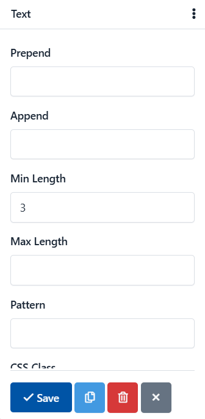
Weitere angezeigte Optionen sind:
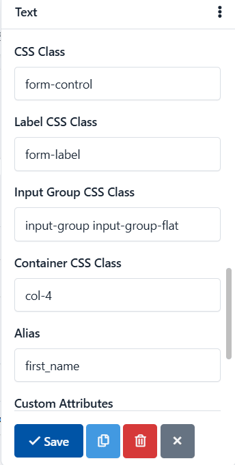
CSS Class
Damit wird das Eingabefeld selbst gestaltet. form-control ist eine gängige Klasse, die Felder übersichtlich aussehen lässt und mit dem restlichen Design des Formulars übereinstimmt.
Label CSS Class
Damit wird die Bezeichnung (der Text über oder neben dem Feld) gestaltet. form-label stellt sicher, dass sie korrekt formatiert ist und dem allgemeinen Formularstil entspricht.
Input Group CSS Class
Dies wird verwendet, wenn Ihre Eingabe Teil einer Gruppe ist (z. B. wenn Sie Text/Symbole voranstellen oder anhängen). Es hilft, gruppierte Elemente ansprechend in einer Zeile zu gestalten.
Container CSS Class
Steuert die Breite des Feldcontainers in einem Rasterlayout.
Beispiel:
-
col-4= ein Drittel der Zeile -
col-6= die halbe Zeile -
col-12= volle Breite
Alias
Dies ist ein eindeutiger interner Name für das Feld — hilfreich, um es in Backend-Systemen zu identifizieren, insbesondere wenn Sie es in Automatisierungen oder Berichten referenzieren möchten.
Field Options (Choose from)
Diese Einstellungen erscheinen unten und ermöglichen es Ihnen, das Verhalten des Feldes zu steuern:
- Required – Der Kunde muss dies ausfüllen, bevor er das Formular absendet.
- Read Only – Der Kunde kann die Informationen sehen, aber nicht bearbeiten.
- Disabled – Das Feld ist ausgegraut und überhaupt nicht nutzbar.
- Unique – Stellt sicher, dass kein anderer denselben Wert für dieses Feld übermitteln kann (praktisch für Dinge wie ID-Nummern oder E-Mail-Adressen).

Schritt 5: Änderungen speichern
Um Ihre Änderungen anzuwenden, klicken Sie auf die Schaltfläche „Speichern“; Ihre Aktualisierungen werden dann in der Formularvorlage übernommen.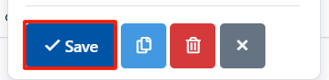
Indem Sie diese Schritte befolgen, können Sie die Formularfelder innerhalb Ihrer Vorlagen ganz einfach anpassen und bearbeiten.
Für weitere Anleitungen, sehen Sie sich die verwandten Artikel unten an, wählen Sie zusätzliche Anleitungen aus oder verwenden Sie die Suchleiste oben auf der Seite. Diese Anleitungen helfen Ihnen, das Beste aus Ihrem Pabau-Konto herauszuholen.
Um Ihr Pabau-Konto zudem vollständig nutzen und verstehen zu können, empfehlen wir Ihnen, weitere Anleitungen und Ressourcen der Pabau Academy zu erkunden. Diese bietet ausführliche Video-Tutorials und Lektionen für ein ganzheitliches Lernerlebnis, das Ihnen die wesentlichen Fähigkeiten für Ihren Erfolg mit Pabau vermittelt.