
Diese Anleitung führt Sie durch den Prozess der Anpassung automatisierter E-Mail-Benachrichtigungsvorlagen in Pabau. Passen Sie diese Vorlagen nach Ihren Wünschen an und bieten Sie Ihren Kunden ein personalisiertes, markengerechtes Erlebnis.
Schritt 1: Zu Kundenbenachrichtigungen navigieren
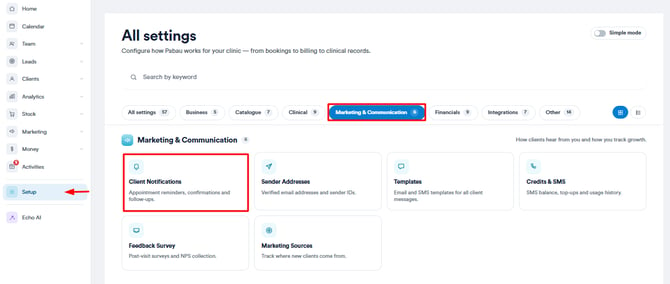
Melden Sie sich bei Ihrem Pabau-Konto an und gehen Sie zu Einrichtung, dann navigieren Sie zu Marketing & Kommunikation und klicken Sie auf Kundenbenachrichtigungen.
Schritt 2: Vorlage zum Bearbeiten auswählen
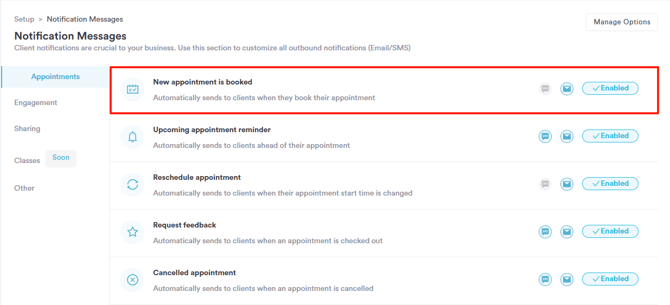
Wählen Sie in der linken Seitenleiste den Tab aus, der der Art der Benachrichtigungsvorlage entspricht, die Sie bearbeiten möchten. Wählen Sie die spezifische Benachrichtigung aus, die Sie anpassen möchten.
Schritt 3: Vorschau und Auswahl des Benachrichtigungstyps
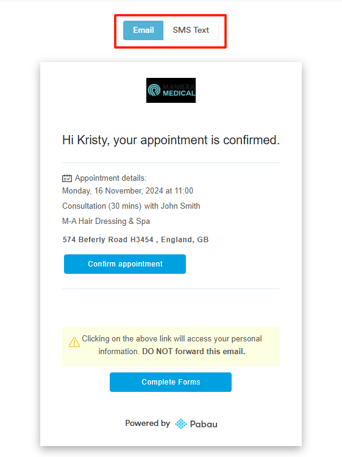
In der Mitte des Bildschirms sehen Sie eine Vorschau des aktuellen Zustands der Vorlage und aller vorgenommenen Änderungen.Direkt über der Vorlage können Sie zwischen E-Mail und SMS wechseln, indem Sie die entsprechende Option auswählen. Standardmäßig ist E-Mail eingestellt.
Schritt 4: Funktionalität anpassen
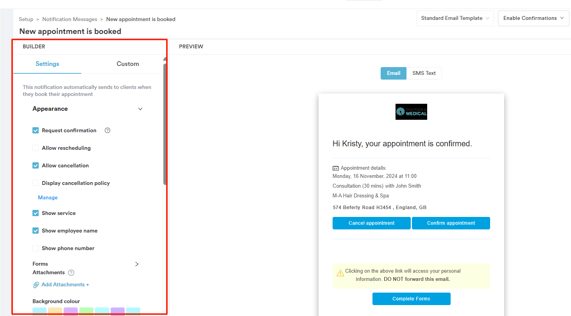
Passen Sie im Builder auf der linken Seite die Funktionalität der E-Mail-Benachrichtigung an.
Die Optionen variieren je nach Vorlage; wählen Sie zum Beispiel bei Vorlagen für Terminbestätigungen und -erinnerungen aus, ob der Name des Mitarbeiters angezeigt werden soll, mit dem der Termin gebucht wurde, oder ob eine Bestätigung des Kunden angefordert werden soll.
Wenn Sie bestimmte Optionen deaktivieren, werden sie aus der Vorschau entfernt.
Schritt 5: Visuelle Anpassung
Unterhalb der Funktionalitätsoptionen finden Sie die Farbanpassungseinstellungen für die Benachrichtigungsvorlage.
Diese visuellen Optionen sind bei allen E-Mail-Benachrichtigungen einheitlich.
Im Feld „Information“ können Sie eine kurze Nachricht an Ihre Kunden in die Vorlage einfügen.
Schritt 6: Anhänge hinzufügen
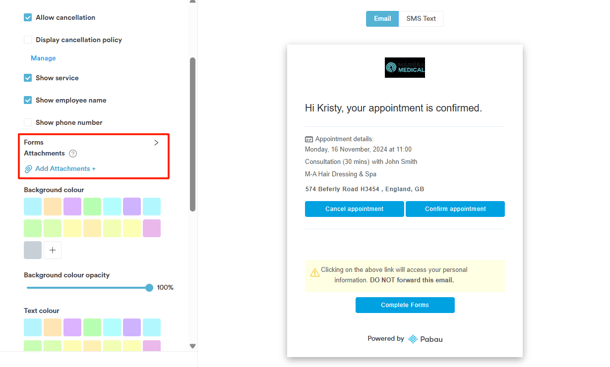
Klicken Sie im Bereich „Anhänge“ auf „Anhänge hinzufügen“. Klicken Sie im erscheinenden Popup-Fenster auf „Dateien hochladen“ und wählen Sie die Datei aus, die Sie von Ihrem Computer anhängen möchten.
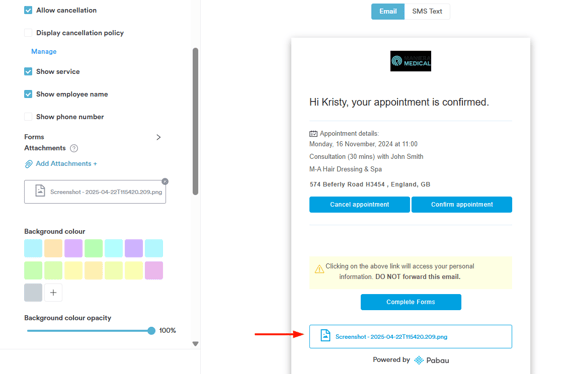
Nach dem Hochladen sehen Sie die angehängte Datei in der E-Mail-Vorschau angezeigt.
Schritt 7: Integration sozialer Medien
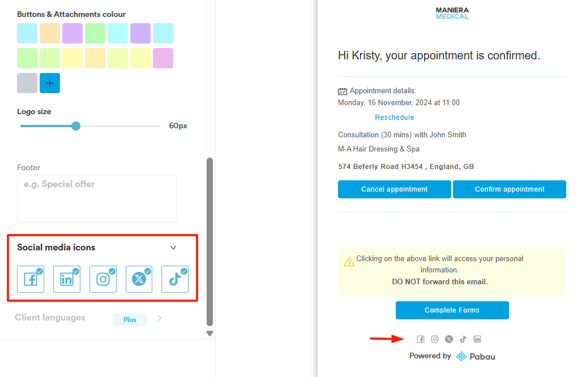
Im unteren Bereich des Builders können Sie Symbole für soziale Medien in Ihre Benachrichtigungen integrieren.
Diese Symbole basieren auf den Social-Media-Links, die Sie in Ihren Unternehmensdetails hinzugefügt haben.
Schritt 8: Änderungen speichern
Nachdem Sie die erforderlichen Änderungen vorgenommen haben, klicken Sie auf die Schaltfläche „Speichern“ oben rechts auf dem Bildschirm, um Ihre Änderungen zu bestätigen.
HINWEIS: Sie können sich außerdem dieses Thema in einer Lektion der Pabau Academy ansehen.
Zusätzlich empfehlen wir Ihnen, unseren Artikel Kundenbenachrichtigungen zu lesen, um dieses Thema noch genauer zu verstehen.
Weitere Anleitungen finden Sie in den verwandten Artikeln unten. Wählen Sie zusätzliche Anleitungen aus oder nutzen Sie die Suchleiste oben auf der Seite. Diese Anleitungen helfen Ihnen, das Beste aus Ihrem Pabau-Konto herauszuholen.
Um Ihr Pabau-Konto zudem vollständig zu nutzen und zu verstehen, empfehlen wir Ihnen, die zusätzlichen Anleitungen und Ressourcen der Pabau Academy zu erkunden. Dort finden Sie ausführliche Video-Tutorials und Lektionen, die ein ganzheitliches Lernerlebnis bieten und Ihnen die notwendigen Fähigkeiten vermitteln, um mit Pabau erfolgreich zu sein.