
In diesem Artikel erklären wir Ihnen, wie Sie ein bestehendes Angebot über das Aktionen-Dashboard verwalten, einschließlich Bearbeiten, Duplizieren, Pausieren, Archivieren und Löschen.
Sobald ein Angebot erstellt wurde, können Sie es jederzeit über das Aktionen-Dashboard verwalten. Jede Aktion verfügt über ein Menü Weitere Aktionen, das Ihnen schnellen Zugriff auf die gängigsten Verwaltungsoptionen bietet.
Auf das Menü „Weitere Aktionen" zugreifen
Klicken Sie im Aktionen-Dashboard auf das Drei-Punkte-Menü auf der rechten Seite der Zeile eines beliebigen Angebots.
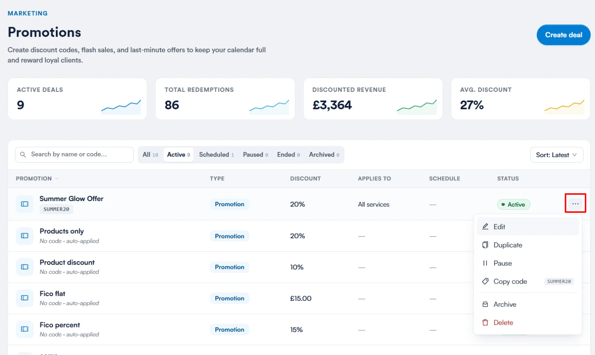
Eine Aktion bearbeiten
Wählen Sie Bearbeiten, um die Aktion zu öffnen und Änderungen vorzunehmen. Das Bearbeitungsformular folgt dem gleichen Aufbau wie der Ablauf zum Erstellen eines Angebots, wobei alle vorhandenen Einstellungen bereits ausgefüllt sind. So können Sie jedes Feld aktualisieren, ohne von vorne beginnen zu müssen.
Eine Aktion duplizieren
Wählen Sie Duplizieren, um eine exakte Kopie der Aktion zu erstellen. Die Kopie wird Ihrer Liste hinzugefügt und erhält den Namenszusatz „Kopie", was sie zu einem nützlichen Ausgangspunkt für die Einrichtung einer ähnlichen Aktion macht.
Eine Aktion pausieren
Wählen Sie Pausieren, um die Aktion vorübergehend auszusetzen. Während der Pause wird der Rabatt beim Checkout nicht angewendet, selbst wenn ein Kunde bereits den Code besitzt. Bei einer pausierten Aktion ändert sich diese Option zu Fortsetzen, sodass Sie sie jederzeit wieder aktivieren können.
HINWEIS: Das Pausieren einer Aktion tritt sofort in Kraft. Es wird ab diesem Zeitpunkt auf keinen neuen Checkout mehr angewendet, selbst wenn der Kunde bereits den Code besitzt.
Einen Rabattcode kopieren
Wählen Sie Code kopieren, um den Rabattcode der Aktion in die Zwischenablage zu kopieren, damit Sie ihn mit Kunden oder Ihrem Team teilen können. Diese Option erscheint nur bei Aktionen, die einen Code verwenden – sie ist bei automatisch angewendeten Angeboten wie Flash-Sales nicht verfügbar.
Eine Aktion archivieren
Wählen Sie Archivieren, um die Aktion aus der aktiven Liste zu entfernen, ohne sie zu löschen. Archivierte Aktionen finden Sie weiterhin unter dem Tab „Archiviert" im Dashboard.
Eine Aktion löschen
Wählen Sie Löschen, um die Aktion dauerhaft zu entfernen. Dies ist eine sogenannte weiche Löschung - alle Rechnungen, bei denen der Rabatt angewendet wurde, verweisen weiterhin darauf, auch nachdem die Aktion selbst gelöscht wurde.
Indem Sie die oben genannten Schritte befolgen, können Sie Ihre Aktionen organisiert und aktuell halten, während sich die Anforderungen Ihrer Praxis ändern.
War dieser Leitfaden hilfreich? Lassen Sie es uns wissen, indem Sie unten abstimmen – Ihr Feedback hilft uns, klarere Artikel zu verfassen.
Für weitere Leitfäden durchsuchen Sie die verwandten Artikel unten oder nutzen Sie die Suchleiste oben auf der Seite. Sie können sich auch unsere Video-Lernreihe, die Pabau Academy, ansehen oder die Support-Seite für weitere Hilfe besuchen.