
Schritt 1: Zur Kundenkarte navigieren
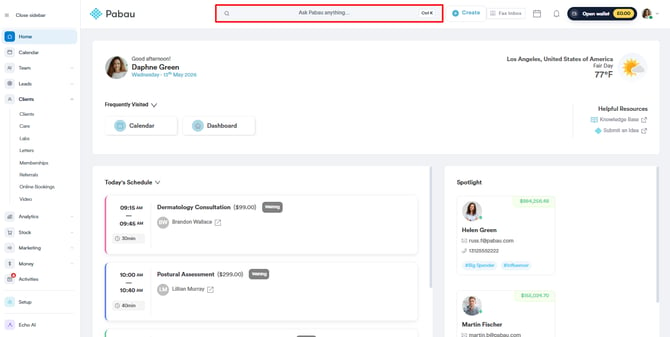
Melden Sie sich zunächst bei Ihrem Pabau-Konto an, indem Sie Ihre Anmeldedaten verwenden. Navigieren Sie dann zur Suchleiste oben auf der Seite, um nach einem Kunden zu suchen. Geben Sie mindestens drei Buchstaben ein, damit der Kunde angezeigt wird.
Schritt 2: Details bearbeiten
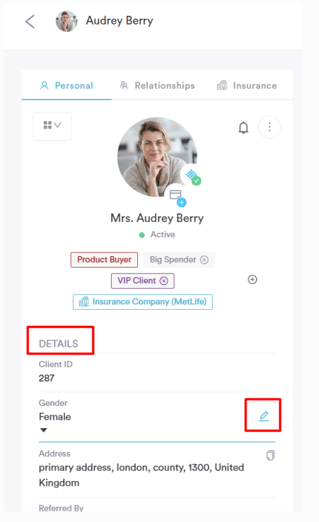
Die Kundendaten werden auf der linken Seite aufgelistet. Um sie zu bearbeiten, fahren Sie mit der Maus über das Feld, woraufhin das Bearbeitungssymbol erscheint. Durch Klicken darauf können Sie den Text bearbeiten.
HINWEIS: Die Felder E-Mail des Kunden und Patienten-ID können nicht bearbeitet werden.
Um mehr über das Erstellen benutzerdefinierter Felder in Pabau zu erfahren, lesen Sie diesen Artikel.
Indem Sie diese Schritte befolgen, können Sie Kundendaten in der Kundenkarte bearbeiten.
Weitere Anleitungen finden Sie in den verwandten Artikeln unten. Wählen Sie zusätzliche Anleitungen aus oder nutzen Sie die Suchleiste oben auf der Seite. Diese Anleitungen helfen Ihnen dabei, das Beste aus Ihrem Pabau-Konto herauszuholen.
Um Ihr Pabau-Konto zudem optimal zu nutzen und besser zu verstehen, empfehlen wir Ihnen, die zusätzlichen Anleitungen und Ressourcen der Pabau Academy zu erkunden. Diese bietet ausführliche Video-Tutorials und Lektionen für eine ganzheitliche Lernerfahrung, die Sie mit den wesentlichen Fähigkeiten für den Erfolg mit Pabau ausstattet.