
In diesem Artikel behandeln wir den Prozess der Rechnungsbearbeitung in Pabau.
Schritt 1: Zur Kundenkarte navigieren
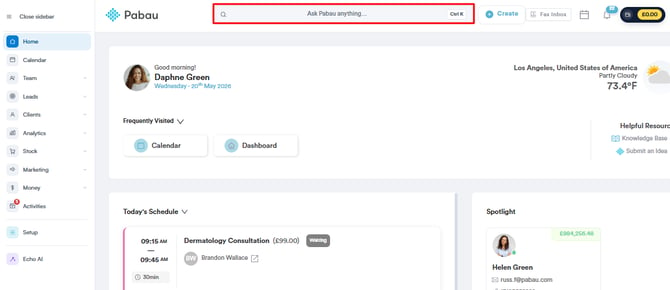
Melden Sie sich zunächst bei Ihrem Pabau-Konto an und rufen Sie über die Suchleiste oben auf dem Bildschirm die Kundenkarte des gewünschten Kunden auf.
Schritt 2: Zu Finanzen wechseln
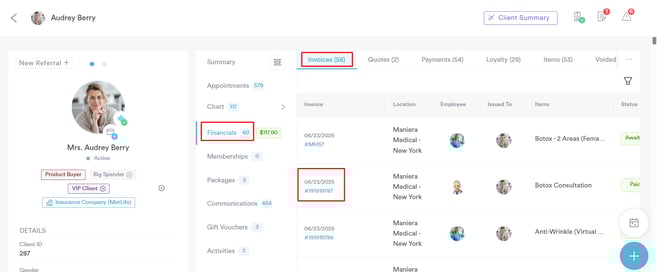
Öffnen Sie den Tab Finanzen und klicken Sie unter Rechnungen auf die Rechnungsnummer der Rechnung, die Sie bearbeiten möchten.
Schritt 3: Die Rechnung bearbeiten
Im Modal „Rechnung bearbeiten“ finden Sie die Tabs Details, Positionen und Zahlungen.
Im Tab Details können Sie die Rechnungsnummer ändern, sie mit einem Termin verknüpfen, das Rechnungsdatum oder den Standort aktualisieren und die Rechnungsnotiz bearbeiten.
Wenn die Rechnung teilweise bezahlt wurde, finden Sie im Bereich Zahlungslink einen Link, den der Kunde nutzen kann, um die Zahlung online abzuschließen.
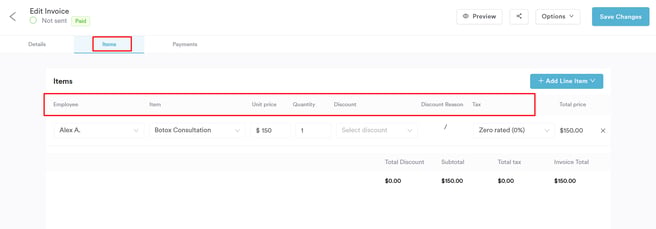
Im Tab Positionen finden Sie eine vollständige Liste aller Positionen der Rechnung mit Einzelpreis, Menge sowie eventuell angewendeten Rabatten oder Steuern.
Sie können manuell Änderungen an den Rechnungspositionen vornehmen, darunter:
-
Die Position selbst (Leistungen, Produkte oder Pakete)
-
Der Einzelpreis
-
Ein eventueller Rabatt
-
Die Menge
- Die Steuer
- Der der Leistung oder dem Produkt zugewiesene Mitarbeiter
HINWEIS: Beim Ändern des Mitarbeiters auf einer Rechnungsposition weist Sie das System darauf hin, wenn der ausgewählte Mitarbeiter über keine Provisionsstruktur verfügt. Es erscheint eine Warnmeldung, die Sie darüber informiert, dass keine Provision vergeben wird, um Missverständnisse zu vermeiden und Sie vor dem Fortfahren über die Änderung zu informieren.
Diese Änderungen aktualisieren automatisch:
-
Den Rechnungsgesamtbetrag
-
Alle angewendeten Steuern, Rabatte und Zwischensummen
-
Zugehörige Berichte
-
Bei Produkten werden die Lagerbestände entsprechend angepasst
Der Tab Zahlungen spiegelt ebenfalls alle Aktualisierungen wider – wenn beispielsweise der neue Rechnungsgesamtbetrag höher ist, zeigt die Rechnung einen offenen Betrag an, bis sie vollständig bezahlt ist.
Beim Bearbeiten von Rechnungspositionen sind einige wichtige Regeln zu beachten:
-
Positionen können nur innerhalb derselben Kategorie ersetzt werden (z. B. eine Leistung durch eine andere Leistung, nicht durch ein Produkt).
-
Einzelpreis und Menge dürfen nicht auf negative Werte gesetzt werden.
-
Rechnungen, die mit einer Gutschrift verknüpft sind, können nicht bearbeitet werden.
-
Positionen können nicht mehr bearbeitet werden, sobald die Rechnung verarbeitet wurde.
-
Alle Änderungen müssen manuell gespeichert werden – Bearbeitungen werden erst nach Klick auf „Speichern“ übernommen.
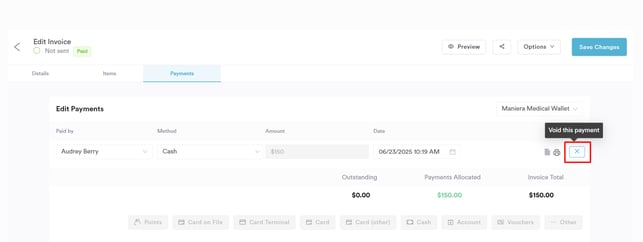
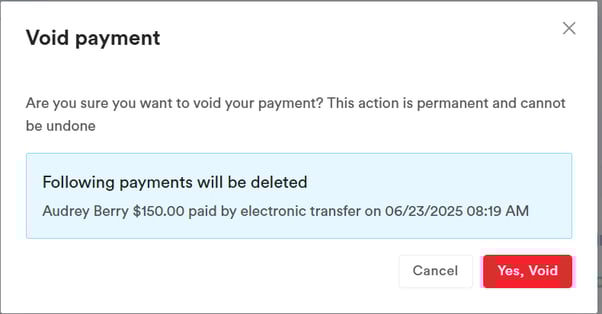
Im Tab Zahlungen können Sie die mit der Rechnung verknüpften Zahlungen einsehen, einschließlich Datum, Zahler und eventuell offener Beträge. Bei offenen Zahlungen können Sie eine Zahlungsmethode auswählen und die Transaktion verarbeiten.
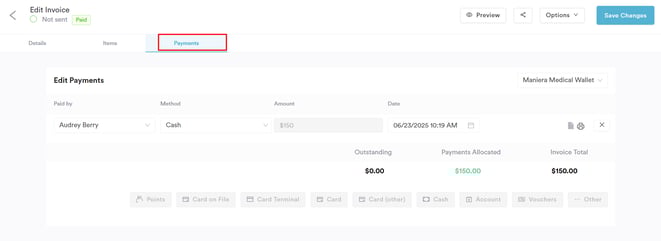
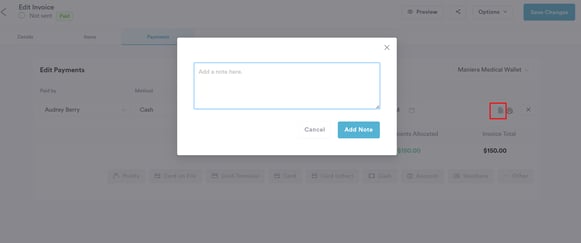
- Einer Zahlung eine Notiz hinzufügen, indem Sie auf das Notizsymbol neben dem Eintrag klicken.
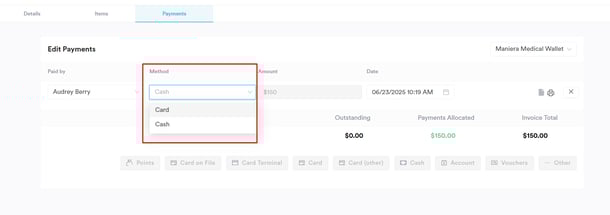
- Die Zahlungsmethode ändern, indem Sie eine andere aus der Dropdown-Liste auswählen (z. B. Karte, Bargeld, Banküberweisung).
 Wenn Sie es vorziehen, für Tests nicht Ihre echte Karte zu verwenden, können Sie die von Stripe bereitgestellten Testkarten nutzen, indem Sie den Anweisungen
hier folgen.
Nach Abschluss können Sie die Rechnung entweder in der Vorschau ansehen oder, wenn alles stimmt, die Änderungen speichern.
Wenn Sie es vorziehen, für Tests nicht Ihre echte Karte zu verwenden, können Sie die von Stripe bereitgestellten Testkarten nutzen, indem Sie den Anweisungen
hier folgen.
Nach Abschluss können Sie die Rechnung entweder in der Vorschau ansehen oder, wenn alles stimmt, die Änderungen speichern.
Weitere Anleitungen finden Sie in den verwandten Artikeln unten, oder Sie wählen zusätzliche Anleitungen aus bzw. nutzen die Suchleiste oben auf der Seite. Diese Anleitungen helfen Ihnen dabei, das Beste aus Ihrem Pabau-Konto herauszuholen.
Um Ihr Pabau-Konto vollständig zu nutzen und zu verstehen, empfehlen wir Ihnen außerdem, die zusätzlichen Anleitungen und Ressourcen der Pabau Academy zu erkunden. Dort finden Sie ausführliche Video-Tutorials und Lektionen, die ein ganzheitliches Lernerlebnis bieten und Ihnen die notwendigen Fähigkeiten vermitteln, um mit Pabau erfolgreich zu sein.