
In diesem Leitfaden zeigen wir Ihnen, wie Sie einen Termin mit der Pabau iOS App bearbeiten.
Bitte beachten Sie: Pabau GO erfordert ein iPhone oder iPad mit iOS 17 oder höher. Frühere Versionen werden nicht unterstützt.
Schritt 1: Starten Sie die Pabau GO iOS App
Starten Sie zunächst die Pabau GO App auf Ihrem iOS-Gerät und melden Sie sich mit Ihren Zugangsdaten bei Ihrem Pabau-Konto an.
.png?width=512&height=779&name=IMG_0327%20(1).png)
Schritt 2: Rufen Sie den Kalender auf
Tippen Sie unten/oben auf dem Bildschirm auf Kalender. In der Kalenderansicht sehen Sie Ihre Schichten und Buchungen für den Tag.
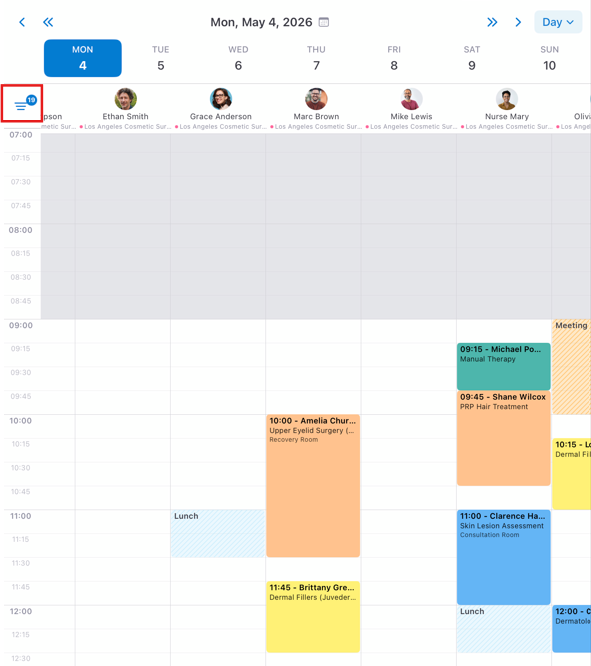
Um zu einem anderen Tag zu wechseln, verwenden Sie die Datumsauswahl oben auf dem Bildschirm. Um die Kalenderansicht zu filtern, tippen Sie auf das Symbol in der oberen linken Ecke des Bildschirms.
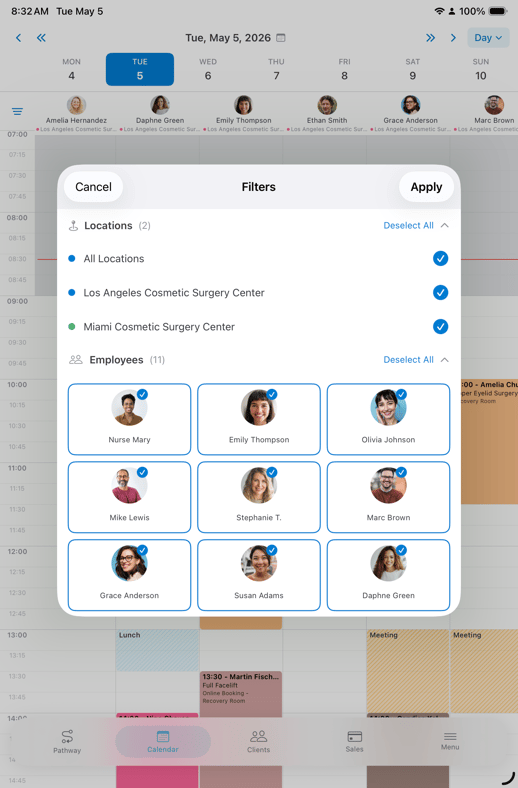
Nachdem Sie auf das Hamburger-Menü in der oberen linken Ecke getippt haben, können Sie die anzuzeigenden Standorte und Mitarbeiter auswählen.
Schritt 3: Wählen Sie den Termin aus
Suchen Sie den zu bearbeitenden Termin und tippen Sie darauf.
Schritt 4: Ändern Sie die Termindetails
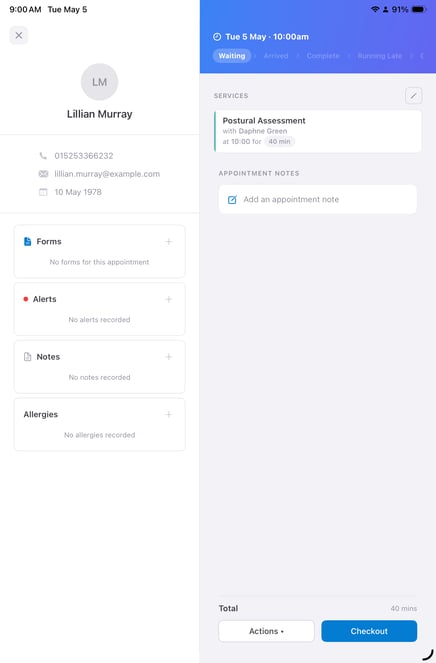
Dadurch öffnet sich das Menü mit den Termindetails. Sie können Folgendes ändern:
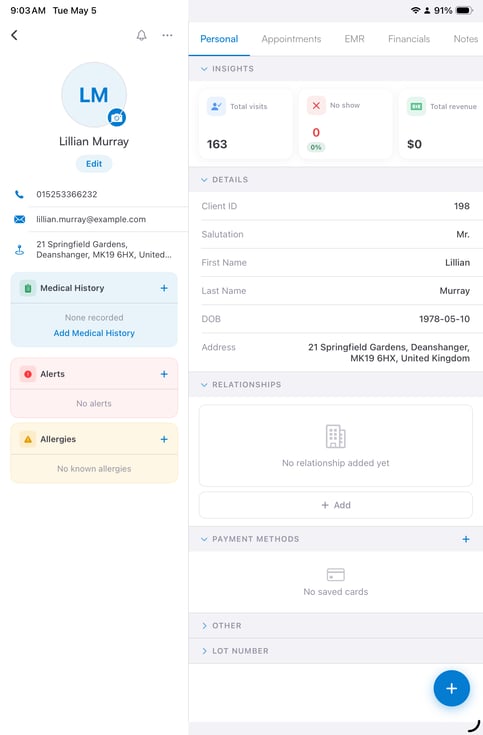
- Kundendetails: Sie können die Details des Kunden auf dessen Kundenkarte bearbeiten, indem Sie auf den Namen des Kunden klicken. Dadurch wird ein neues Fenster angezeigt, in dem Sie die erforderlichen Änderungen vornehmen können.
- Dienstleistung ändern: Tippen Sie auf das Stiftsymbol neben dem Namen der Dienstleistung.
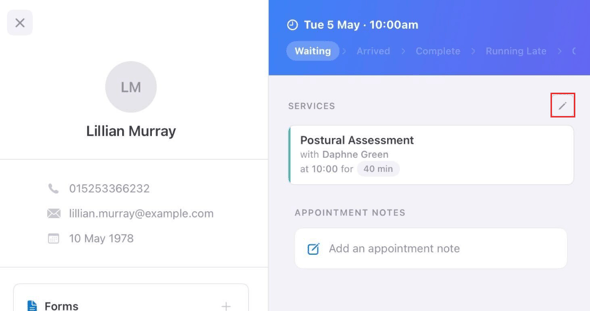
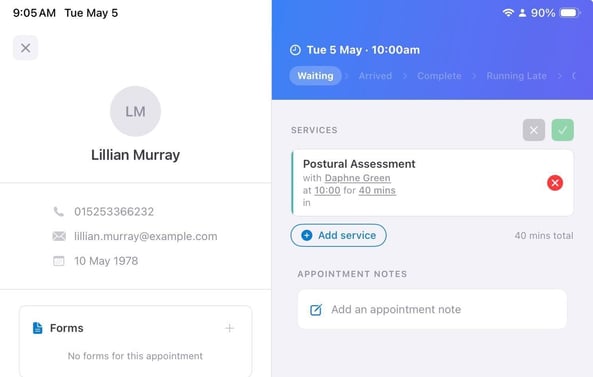
Jetzt können Sie eine andere Dienstleistung auswählen oder diesem Termin zusätzliche Dienstleistungen hinzufügen.
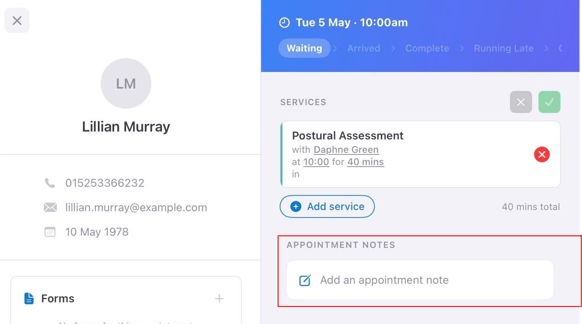
- Bereich für Terminnotizen: Fügen Sie Notizen zum Termin hinzu, indem Sie in den Notizbereich tippen.
Änderungen am Termin werden übernommen, sobald Sie sie vornehmen. So können Sie ganz einfach einen Termin mit der Pabau iOS App bearbeiten.
Weitere Anleitungen finden Sie in den unten stehenden verwandten Artikeln. Wählen Sie zusätzliche Anleitungen aus oder nutzen Sie die Suchleiste oben auf der Seite. Diese Anleitungen helfen Ihnen, das Beste aus Ihrem Pabau-Konto herauszuholen.
Um Ihr Pabau-Konto vollständig zu nutzen und zu verstehen, empfehlen wir Ihnen außerdem, die zusätzlichen Anleitungen und Ressourcen der Pabau Academy zu nutzen. Sie bietet ausführliche Video-Tutorials und Lektionen für ein ganzheitliches Lernerlebnis, das Ihnen die wesentlichen Fähigkeiten für den Erfolg mit Pabau vermittelt.