
In diesem Artikel zeigen wir Ihnen, wie Sie den Steuersatz bearbeiten können, der bei einem Verkauf im Kassensystem auf eine Dienstleistung, ein Paket oder ein Produkt angewendet wird.
Schritt 1: Zugriff auf das Kassensystem
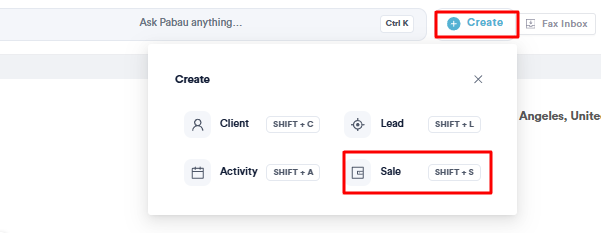
Melden Sie sich zunächst bei Ihrem Pabau-Konto an und navigieren Sie zum Kassensystem, indem Sie oben auf dem Bildschirm auf die Schaltfläche „Erstellen" klicken. Wählen Sie aus den angebotenen Optionen „Verkauf."
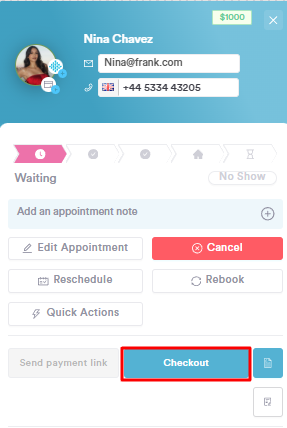
Alternativ können Sie das Kassensystem auch über den Kalender aufrufen, indem Sie auf einen Termin klicken und anschließend im Termin-Kontextmenü „Kasse" auswählen.
Eine weitere Möglichkeit besteht darin, es über eine Kundenkarte aufzurufen, indem Sie unten rechts auf die Schaltfläche „Erstellen" klicken und „Verkauf" auswählen.
/create-sale-pos-client-card.jpg?width=670&height=327&name=create-sale-pos-client-card.jpg)
Schritt 2: Auswahl des Kunden und Hinzufügen von Artikeln
Wählen Sie oben rechts den Kunden aus, für den der Verkauf getätigt wird. Wenn Sie das Kassensystem über den Kalender oder eine Kundenkarte aufgerufen haben, ist der Kunde bereits vorausgewählt.
Wenn Sie das Kassensystem über das Kontextmenü eines Termins aufgerufen haben, sind die im Termin enthaltenen Dienstleistungen bereits dem Warenkorb hinzugefügt. Bei Bedarf können Sie weitere Artikel hinzufügen.
Auf der linken Seite des Kassensystems finden Sie Optionen, um Artikel wie Produkte, Dienstleistungen oder Pakete zum Warenkorb hinzuzufügen.
/Payment%20Processing%202.png?width=670&height=311&name=Payment%20Processing%202.png)
Schritt 3: Bearbeiten des Steuersatzes
Um den Steuersatz für einen bestimmten Artikel zu ändern, klicken Sie auf den entsprechenden Artikel, der auf der rechten Seite der Kassensystem-Oberfläche unterhalb des Kundennamens aufgeführt ist. Dadurch öffnet sich ein Bearbeitungsfenster für den Artikel.
Im Feld „Steuersatz" in diesem Fenster sehen Sie den Standardsteuersatz, der in den jeweiligen Einstellungen für die Dienstleistung, das Produkt oder das Paket festgelegt wurde.
/edit-tax-pos.jpg?width=463&height=579&name=edit-tax-pos.jpg)
Um den Steuersatz für diesen konkreten Verkauf und die Rechnung zu ändern, klicken Sie auf das Feld „Steuersatz". Anschließend können Sie aus den Steuersätzen auswählen, die Sie zuvor über die Funktion Steuern erstellt haben.
HINWEIS: Wenn Sie mehr darüber erfahren möchten, wie Sie Steuersätze erstellen und verwalten, lesen Sie bitte diesen Artikel.
Wenn für die Dienstleistung, das Produkt oder das Paket kein Standardsteuersatz eingerichtet ist, können Sie „Keine Steuer" auswählen und anschließend aus den verfügbaren Steuersätzen denjenigen auswählen, der für diesen Fall angewendet werden soll.
Schritt 4: Anzeigen der Änderungen
Nachdem Sie den gewünschten Steuersatz angewendet haben, können Sie die aktualisierte Preisgestaltung auf der rechten Seite des Bildschirms sehen. Der Gesamtbetrag spiegelt die Änderungen basierend auf dem angewendeten Steuersatz wider.
/tax-pos-final.jpg?width=267&height=154&name=tax-pos-final.jpg)
Wenn Sie diese Schritte befolgen, können Sie den Steuersatz für bestimmte Artikel während des Verkaufsvorgangs im Kassensystem von Pabau ganz einfach bearbeiten.
Für weitere Anleitungen schauen Sie sich die unten aufgeführten verwandten Artikel an, wählen Sie zusätzliche Anleitungen aus, oder nutzen Sie die Suchleiste oben auf der Seite. Diese Anleitungen helfen Ihnen, das Beste aus Ihrem Pabau-Konto herauszuholen.
Um Ihr Pabau-Konto vollständig zu nutzen und zu verstehen, empfehlen wir Ihnen außerdem, die zusätzlichen Anleitungen und Ressourcen der Pabau Academy zu nutzen. Sie bietet ausführliche Video-Tutorials und Lektionen für ein umfassendes Lernerlebnis, das Ihnen die notwendigen Fähigkeiten vermittelt, um mit Pabau erfolgreich zu sein.