
In diesem Leitfaden erfahren Sie, wie Sie Standorte in Ihrem Pabau-Konto bearbeiten. Von der Aktualisierung der Kontaktdaten bis zur Anpassung der Einstellungen – aktuelle Standortdaten helfen Ihnen, Ihre Geschäftsabläufe zu optimieren.
Schritt 1: Zugriff auf die Standorteinstellungen
Melden Sie sich zunächst bei Ihrem Pabau-Konto an. Navigieren Sie im linken Seitenmenü zu Einstellungen und klicken Sie dann unter dem „Bereich Unternehmen" auf Standorte.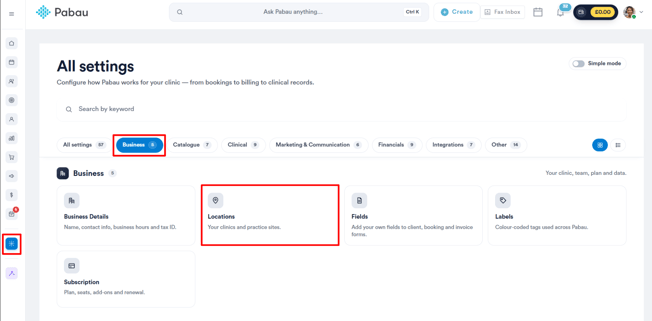
Schritt 2: Auswahl des zu bearbeitenden Standorts
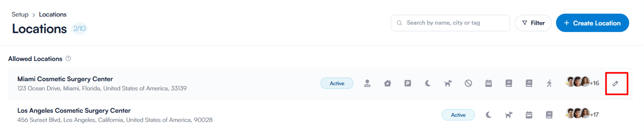
Bewegen Sie den Mauszeiger über den Standort, den Sie bearbeiten möchten. Dadurch wird auf der rechten Seite des Standorts die Schaltfläche „Bearbeiten" angezeigt. Klicken Sie darauf, um fortzufahren.
Schritt 3: Änderungen vornehmen
Im Bearbeitungsmodus können Sie die gewünschten Änderungen an den Standortdetails vornehmen. Der Bearbeitungsprozess entspricht dem Erstellen eines neuen Standorts.
Registerkarte „Allgemein": Bearbeiten Sie den Standortnamen, die Telefonnummer und die E-Mail-Adresse. Aktivieren oder deaktivieren Sie die Optionen, um festzulegen, ob dieser Standort Termine und Online-Buchungen akzeptiert und ob er online angezeigt werden soll. Wählen Sie außerdem eine Farbe aus, mit der dieser Standort in der Kalenderansicht dargestellt werden soll.
Registerkarte „Standort": Bearbeiten Sie die Geschäftsadresse, markieren Sie sie im Google-Maps-Widget und wählen Sie optional ein Bild für den Standort aus. Die hier hinzugefügte Adresse wird in den Benachrichtigungen an den Kunden angezeigt.
HINWEIS: Die Angabe der Adresse des Standorts ist obligatorisch und muss erfolgen, bevor Sie Änderungen speichern können.
Registerkarte „Mitarbeiter": Legen Sie auf der Registerkarte „Mitarbeiter" die Teammitglieder fest, die an diesem speziellen Standort arbeiten werden.
Registerkarte „Badges": Wählen Sie Badges für den Standort aus, um Kunden bei der Online-Buchung wichtige Informationen zu vermitteln. Optional können Sie durch Klicken auf „Badge auswählen" eigene Badges erstellen.
Schritt 4: Änderungen speichern
Klicken Sie nach den erforderlichen Anpassungen oben rechts auf „Speichern", um die Änderungen zu bestätigen und zu speichern.

Indem Sie diese Schritte befolgen, können Sie Standorte in Ihrem Pabau-Konto effektiv bearbeiten und sicherstellen, dass die Informationen stets aktuell sind und Ihre Geschäftsabläufe genau widerspiegeln.
Für weitere Leitfäden lesen Sie sich die unten stehenden verwandten Artikel durch, wählen Sie zusätzliche Leitfäden aus oder nutzen Sie die Suchleiste oben auf der Seite. Diese Leitfäden helfen Ihnen dabei, das Beste aus Ihrem Pabau-Konto herauszuholen.
Um Ihr Pabau-Konto vollständig zu nutzen und zu verstehen, empfehlen wir Ihnen außerdem, die zusätzlichen Leitfäden und Ressourcen der Pabau Academy zu erkunden. Sie bietet ausführliche Video-Tutorials und Lektionen für ein umfassendes Lernerlebnis, das Sie mit den nötigen Fähigkeiten ausstattet, um mit Pabau erfolgreich zu sein.