
Dieser Artikel bietet Anleitungen zum Bearbeiten von Kunden- und Lead-Labels in Ihrem Pabau-Konto. Durch das Bearbeiten von Labels können Sie Kategorisierungen verfeinern und sich an sich ändernde Anforderungen anpassen.
Schritt 1: Zugriff auf Labels
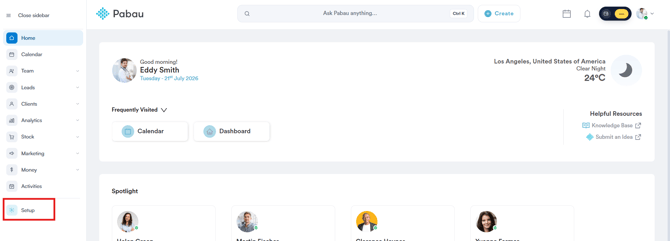
Melden Sie sich bei Ihrem Pabau-Konto an, navigieren Sie zum linken Seitenmenü und klicken Sie auf Setup. Klicken Sie auf der Seite „Alle Einstellungen" im Bereich Business auf Labels.

Schritt 2: Auswahl des zu bearbeitenden Labels
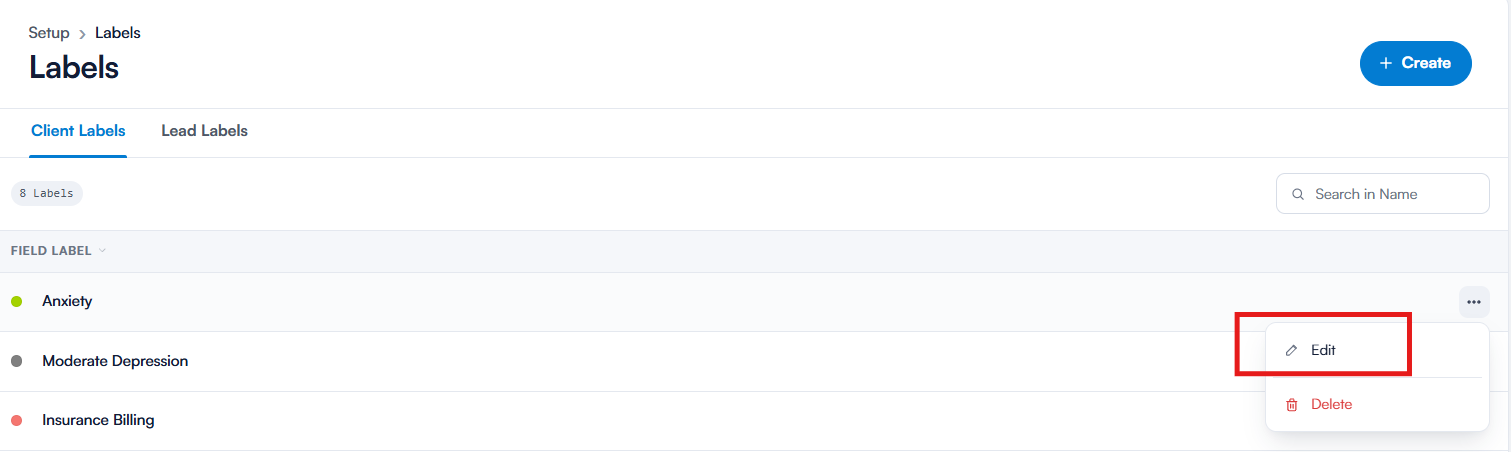
Wählen Sie auf der Seite Labels die Registerkarte „Kunden-Labels" oder „Lead-Labels" aus und suchen Sie dann das Label, das Sie bearbeiten möchten. Klicken Sie auf das Drei-Punkte-Menü (⋯) daneben und wählen Sie „Bearbeiten" aus dem Dropdown-Menü.
Schritt 3: Änderungen vornehmen
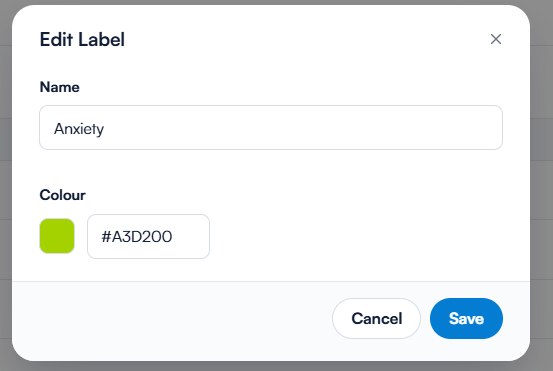
Nehmen Sie in der erscheinenden Eingabeaufforderung die gewünschten Änderungen am Label vor. Der Bearbeitungsprozess ähnelt dem Erstellen eines Labels. Stellen Sie sicher, dass Sie den Namen und die Farbe des Labels nach Bedarf aktualisieren.
Schritt 4: Änderungen bestätigen
Klicken Sie auf „Speichern", um die Änderungen zu bestätigen und anzuwenden.
HINWEIS: Wenn neben einem Label ein Schlosssymbol angezeigt wird, bedeutet dies, dass es nicht bearbeitet oder gelöscht werden kann.
Wenn Sie diese Schritte befolgen, können Sie Labels in Ihrem Pabau-Konto effizient bearbeiten und so eine genaue Kategorisierung und Organisation von Kunden und Leads sicherstellen.
War diese Anleitung hilfreich? Lassen Sie es uns wissen, indem Sie unten abstimmen – Ihr Feedback hilft uns, klarere Artikel zu verfassen.
Für weitere Anleitungen durchsuchen Sie die verwandten Artikel unten oder nutzen Sie die Suchleiste oben auf der Seite. Sie können sich auch unsere Video-Lernreihe, die Pabau Academy, ansehen oder die Support-Seite für weitere Hilfe besuchen.