---
title: So bearbeiten Sie einen benutzerdefinierten Bericht
description: Es gibt zwei Möglichkeiten, einen gespeicherten benutzerdefinierten Bericht zu ändern:
---
[Zu Content springen](https://support.pabau.com/de/pabau2/how-to-edit-a-custom-report-de#main-content)
[](https://support.pabau.com/en/pabau2?hsLang=de)
Hauptnavigation öffnen
Hauptnavigation schließen
- [Support kontaktieren](https://pabau.com/support-center/)
[Support kontaktieren](https://pabau.com/support-center/)
Pabau Knowledge Base
- Es gibt keine Vorschläge, da das Suchfeld leer ist.
1. [Pabau Knowledge Base](https://support.pabau.com/de/pabau2?hsLang=de)
2. [Analytik](https://support.pabau.com/de/pabau2/analytik?hsLang=de)
3. [Benutzerdefinierte Berichte](https://support.pabau.com/de/pabau2/analytik?hsLang=de#benutzerdefinierte-berichte)
# So bearbeiten Sie einen benutzerdefinierten Bericht
## Es gibt zwei Möglichkeiten, einen gespeicherten benutzerdefinierten Bericht zu ändern:
## Dieser Artikel führt Sie Schritt für Schritt durch das Bearbeiten eines gespeicherten benutzerdefinierten Berichts.
Es gibt zwei Möglichkeiten, einen gespeicherten benutzerdefinierten Bericht zu ändern:
- **Anpassen** — öffnet den Bericht im vollständigen Builder und **aktualisiert das Original**, sobald Sie speichern. Verwenden Sie dies für tatsächliche Bearbeitungen.
- **Speichern unter** aus der Berichtsansicht — passen Sie Filter, Spalten oder Sortierung während der Ansicht des Berichts an und speichern Sie Ihre Änderungen dann als **neue Kopie**. Der Originalbericht wird dabei nicht verändert.
Diese Anleitung behandelt beide Vorgehensweisen, beginnend mit der Bearbeitung des Originals.
#### Schritt 1: Zu Analytics navigieren
[Melden Sie sich bei Ihrem Pabau-Konto an](http://app.pabau.com/) und gehen Sie im linken Seitenmenü zu Analytics. Klicken Sie dann auf die Schaltfläche „[Berichte](https://app.pabau.com/analytics)". Falls Sie auf der veralteten Berichtsseite landen, klicken Sie auf **Jetzt ausprobieren** im Banner „Testen Sie unsere neue Berichts-Suite“, um die neue Berichtsoberfläche zu öffnen.

#### Schritt 2: **Bericht zur Bearbeitung öffnen (Anpassen)**
Klicken Sie in der Berichts-Seitenleiste auf „**Meine Berichte**", um eine Liste Ihrer gespeicherten benutzerdefinierten Berichte aufzurufen. Bewegen Sie den Mauszeiger über den zu bearbeitenden Bericht, klicken Sie auf das **Drei-Punkte-Menü** am Ende der Zeile und wählen Sie „**Anpassen**" aus. Dadurch wird der Bericht im vollständigen Builder geöffnet, vorab geladen mit seinen aktuellen Feldern, Filtern und der Diagrammkonfiguration.
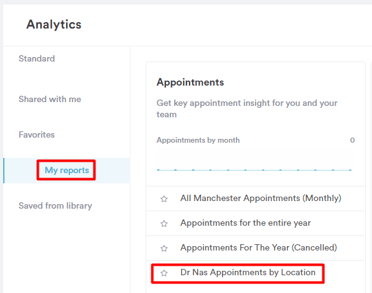
**HINWEIS:** In der Berichtsansicht gibt es keine Schaltfläche „Bearbeiten". Wenn Sie auf den Namen eines Berichts klicken, öffnet sich die **Ansicht** — dort vorgenommene Änderungen können nur als neue Kopie gespeichert werden (siehe letzten Abschnitt dieser Anleitung). Um das Original zu bearbeiten, verwenden Sie stets „Anpassen" aus dem Drei-Punkte-Menü.
#### Schritt 3: **Filter anpassen**
Im Builder können Sie die vorhandenen, auf den Bericht angewendeten Filter ändern. Filter helfen dabei, die im Bericht enthaltenen Daten zu verfeinern, sodass Sie sich auf bestimmte Kriterien konzentrieren können.
Um eine Filterbedingung hinzuzufügen, klicken Sie auf das Pluszeichen unter der vorhandenen Bedingung und geben Sie die neuen Filterdetails ein.
Um einen Filter zu bearbeiten, suchen Sie die zu ändernde Bedingung, klicken Sie auf das Element, das Sie ändern möchten, und wählen Sie eine andere Option aus dem Dropdown-Menü.
Um einen Filter zu löschen, bewegen Sie den Mauszeiger über die zu entfernende Bedingung und klicken Sie auf das „X"-Zeichen.
Um einen Filter zu sperren, sodass er von niemandem geändert werden kann, der den Bericht ansieht, klicken Sie auf das Vorhängeschloss-Symbol neben der Bedingung. Klicken Sie erneut auf das Vorhängeschloss, um die Sperre aufzuheben. (Bei datumsbasierten Filtern bleibt der Datumswert selbst auch bei Sperrung anpassbar — die Sperre friert nur das Feld und den Operator ein.)
Jeder Filter besteht aus vier Elementen — **Objekt, Feld, Operator und Wert**.
Im folgenden Screenshot sehen Sie ein Beispiel für die vier Elemente im Bericht „Termine nach Standort".
.webp?width=603&height=238&name=image-png-Dec-13-2023-02-55-40-6828-PM-Jan-26-2024-10-49-09-4279-AM%20(5).webp)
- **Objekt**: Das ist der Fokus Ihrer Betrachtung („Termin").
- **Feld**: Das ist das konkrete Detail, das Sie interessiert („Termindatum").
- **Operator**: Dieser zeigt, wie sich das Feld auf den Wert bezieht („ist").
- **Wert**: Das sind die konkreten Daten, die Sie betrachten („diesen Monat").
Jedes dieser Elemente kann angepasst werden, indem Sie darauf klicken und eine andere Option auswählen.
Wenn Sie beispielsweise alle Termine außer den für diesen Monat geplanten anzeigen möchten, können Sie den Operator auf „ist nicht" ändern, um diese auszuschließen.
.webp?width=633&height=333&name=image-png-Aug-15-2024-09-56-39-1251-AM%20(3).webp)
Wenn Sie alle Termine für einen bestimmten Standort in einem anderen Zeitraum sehen möchten, z. B. letzten Monat, letztes Quartal oder einen anderen Zeitraum, klicken Sie auf den aktuellen Wert (z. B. „diesen Monat"). Sie können dann aus einer Liste verfügbarer Optionen den gewünschten Zeitraum auswählen.
.webp?width=577&height=389&name=image-png-Aug-15-2024-09-57-06-8666-AM%20(4).webp)
Um Ihren Bericht nach einer bestimmten Anzahl von Tagen zu verfeinern, wählen Sie „Letzte" und dann „Benutzerdefiniert". So können Sie die Anzahl der Tage ab heute eingeben, die einbezogen werden sollen, z. B. „2" für die letzten 2 Tage. Dies bietet mehr Flexibilität bei der Festlegung des Berichtszeitraums.
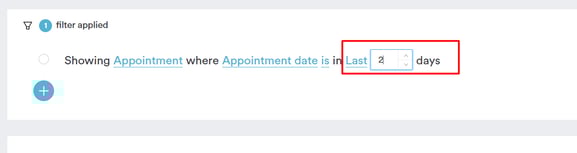
Diese Beispiele zeigen nur einige der Optionen. Das System bietet viele Filter, die Sie kombinieren können, um detaillierte, benutzerdefinierte Berichte zu erstellen.
**HINWEIS:** Alle Änderungen an den Filtern werden automatisch in den Berichtsdaten im unteren Bildschirmbereich angezeigt — es gibt keine Schaltfläche „Ausführen" und keine manuelle Aktualisierung ist erforderlich.
#### Schritt 4: **Berichtsnamen ändern und angezeigte Spalten anpassen**
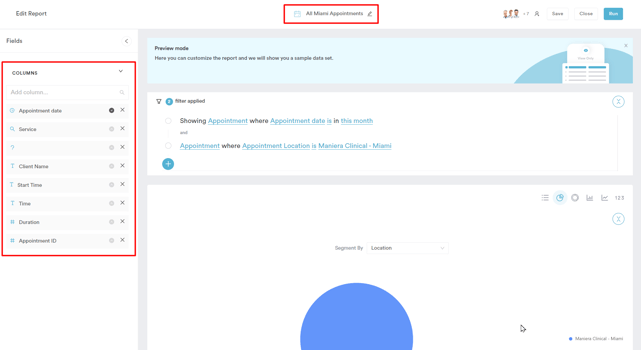
Wenn Sie den Berichtsnamen ändern möchten, klicken Sie einfach auf das Namensfeld oben im Builder. Dadurch wird das Textfeld aktiviert, sodass Sie den Berichtsnamen bearbeiten und aktualisieren können. Eine Umbenennung des Berichts kann die Klarheit verbessern und Änderungen im Umfang widerspiegeln. Die Beschreibung des Berichts können Sie an derselben Stelle aktualisieren.
Sie können auch die im Bericht angezeigten Spalten über die Seitenleiste „**Felder**" auf der linken Seite des Builders anpassen — verwenden Sie das Such-Dropdown, um Felder hinzuzufügen (einschließlich benutzerdefinierter Felder), ziehen Sie die Spalten per Drag & Drop, um sie neu anzuordnen, oder entfernen Sie nicht mehr benötigte Felder. (Bei der reinen Ansicht eines Berichts werden Spalten stattdessen über die Spalten-Bearbeitungsfunktion der Tabelle angepasst.)
#### Schritt 5: Zugriff verwalten
Um festzulegen, wer den Bericht sehen oder bearbeiten kann, klicken Sie auf die Schaltfläche „**Zugriff verwalten**" in der Kopfzeile des Builders, um das Panel „Zugriff verwalten" zu öffnen. Dasselbe Panel ist auch über das Drei-Punkte-Menü der Berichtszeile unter „**Zugriff verwalten**" verfügbar. Sie können wählen zwischen:
- **Privat für den Ersteller** — nur Sie können den Bericht öffnen.
- **Für alle zugänglich** — alle Mitarbeiter in Ihrem Konto.
- **Bestimmte Benutzer oder Teams** — legen Sie genau fest, wer und was diese tun können. Jede Person kann auf **Verborgen** (kann den Bericht nicht sehen), **Nur Ansicht** (kann öffnen, nicht ändern) oder **Ansicht & Bearbeitung** (kann öffnen und ändern) eingestellt werden.
#### Schritt 6: Änderungen speichern
Sobald Sie die erforderlichen Bearbeitungen vorgenommen haben, klicken Sie oben rechts auf die Schaltfläche „**Bericht speichern**". Dadurch wird der ursprüngliche benutzerdefinierte Bericht mit Ihren Änderungen aktualisiert.
**HINWEIS:** Nur der Eigentümer des Berichts — oder Benutzer mit **Ansicht & Bearbeitung**-Zugriff — können Änderungen speichern; ohne Bearbeitungszugriff ist die Schaltfläche „Speichern" deaktiviert. Benutzer ohne Eigentümerrechte sehen außerdem ein verkürztes Drei-Punkte-Menü (nur Duplizieren, „Gehe zu \[Datenquelle\]" — z. B. „Gehe zu Kunden" — und Anpassen; kein Umbenennen, keine Zugriffsverwaltung oder Löschen). Wenn Sie einen Bericht nicht bearbeiten können, wählen Sie „**Duplizieren**", um an Ihrer eigenen Kopie zu arbeiten.
#### Eine angepasste Kopie aus der Berichtsansicht erstellen
Wenn Sie einen benutzerdefinierten Bericht durch Klicken auf seinen Namen öffnen, gelangen Sie zur **Berichtsansicht**. Sie können dort weiterhin Filter, Spalten und Sortierung anpassen — und sobald Sie etwas ändern, erscheint oben rechts eine Schaltfläche „**Speichern unter**". Ein Klick darauf speichert Ihre angepasste Version als **neuen Bericht** (standardmäßig benannt als „Kopie von \[Berichtsname\]") und lässt das Original unverändert. Dies ist praktisch, um Varianten eines Berichts zu erstellen, ohne den Bericht zu beeinflussen, den Ihre Kollegen verwenden.
**HINWEIS:** Mehr zu diesem Thema erfahren Sie auch in [dieser Lektion](https://academy.pabau.com/courses/analytics-101/lessons/custom-reports/topics/how-to-create-custom-reports/) auf der [Pabau Academy](https://academy.pabau.com/courses/).
Außerdem empfehlen wir Ihnen, unseren Artikel [Benutzerdefinierte Berichte](https://support.pabau.com/en/pabau2/custom-reports?hsLang=en) zu lesen, um sich eingehender mit diesem Thema zu befassen, sowie [So speichern Sie einen Standardbericht als benutzerdefinierten Bericht](https://support.pabau.com/en/pabau2/how-to-save-a-standard-report-as-a-custom-report?hsLang=en) für den entsprechenden Ablauf bei vorgefertigten Berichten.
---
Weitere [Anleitungen](https://support.pabau.com/en/pabau2?hsLang=en) finden Sie in den unten aufgeführten verwandten Artikeln. Wählen Sie zusätzliche Anleitungen aus oder nutzen Sie die Suchleiste oben auf der Seite. Diese Anleitungen helfen Ihnen, das Beste aus Ihrem Pabau-Konto herauszuholen.
Um Ihr Pabau-Konto zudem vollständig zu nutzen und zu verstehen, empfehlen wir Ihnen, weitere Anleitungen und Ressourcen der [Pabau Academy](http://academy.pabau.com/courses) zu erkunden. Dort finden Sie ausführliche Video-Tutorials und Lektionen, die ein umfassendes Lernerlebnis bieten und Ihnen die wesentlichen Fähigkeiten vermitteln, um mit Pabau erfolgreich zu sein.
- [Konto und Abrechnung](https://support.pabau.com/de/pabau2/konto-und-abrechnung?hsLang=de#main-content)
- [Zugriff auf das Konto](https://support.pabau.com/de/pabau2/konto-und-abrechnung?hsLang=de#zugriff-auf-das-konto)
- [Kontoeinstellungen](https://support.pabau.com/de/pabau2/konto-und-abrechnung?hsLang=de#kontoeinstellungen)
- [Rechnungsstellung](https://support.pabau.com/de/pabau2/konto-und-abrechnung?hsLang=de#rechnungsstellung)
- [Team](https://support.pabau.com/de/pabau2/team?hsLang=de#main-content)
- [Kontoeinstellungen](https://support.pabau.com/de/pabau2/team?hsLang=de#kontoeinstellungen)
- [Terminplaner](https://support.pabau.com/de/pabau2/team?hsLang=de#terminplaner)
- [Rollen](https://support.pabau.com/de/pabau2/team?hsLang=de#rollen)
- [Provisionen](https://support.pabau.com/de/pabau2/team?hsLang=de#provisionen)
- [Arbeitszeitnachweise und Löhne](https://support.pabau.com/de/pabau2/team?hsLang=de#arbeitszeitnachweise-und-l%C3%B6hne)
- [Teams und Sichtbarkeit](https://support.pabau.com/de/pabau2/team?hsLang=de#teams-und-sichtbarkeit)
- [Urlaubsverwaltung](https://support.pabau.com/de/pabau2/team?hsLang=de#urlaubsverwaltung)
- [Rezepte](https://support.pabau.com/de/pabau2/team?hsLang=de#rezepte)
- [Startseite](https://support.pabau.com/de/pabau2/team?hsLang=de#startseite)
- [Team](https://support.pabau.com/de/pabau2/team?hsLang=de#team)
- [Kalender](https://support.pabau.com/de/pabau2/kalender?hsLang=de#main-content)
- [Erste Schritte](https://support.pabau.com/de/pabau2/kalender?hsLang=de#erste-schritte)
- [Termine vereinbaren](https://support.pabau.com/de/pabau2/kalender?hsLang=de#termine-vereinbaren)
- [Termine](https://support.pabau.com/de/pabau2/kalender?hsLang=de#termine)
- [Verwendung des Kalenders](https://support.pabau.com/de/pabau2/kalender?hsLang=de#verwendung-des-kalenders)
- [Sicherheitseinstellungen](https://support.pabau.com/de/pabau2/kalender?hsLang=de#sicherheitseinstellungen)
- [Konfiguration](https://support.pabau.com/de/pabau2/kalender?hsLang=de#konfiguration)
- [Zahlungen über den Kalender verwalten](https://support.pabau.com/de/pabau2/kalender?hsLang=de#zahlungen-%C3%BCber-den-kalender-verwalten)
- [Blockierungen](https://support.pabau.com/de/pabau2/kalender?hsLang=de#blockierungen)
- [Erstellung einer Klinikliste](https://support.pabau.com/de/pabau2/kalender?hsLang=de#erstellung-einer-klinikliste)
- [Warteliste](https://support.pabau.com/de/pabau2/kalender?hsLang=de#warteliste)
- [Integrationen](https://support.pabau.com/de/pabau2/kalender?hsLang=de#integrationen)
- [Voreinstellungen](https://support.pabau.com/de/pabau2/kalender?hsLang=de#voreinstellungen)
- [Kunden](https://support.pabau.com/de/pabau2/kunden?hsLang=de#main-content)
- [Allgemeines](https://support.pabau.com/de/pabau2/kunden?hsLang=de#allgemeines)
- [Kundenkarte](https://support.pabau.com/de/pabau2/kunden?hsLang=de#kundenkarte)
- [Termine](https://support.pabau.com/de/pabau2/kunden?hsLang=de#termine)
- [Finanzen](https://support.pabau.com/de/pabau2/kunden?hsLang=de#finanzen)
- [Briefe](https://support.pabau.com/de/pabau2/kunden?hsLang=de#briefe)
- [Dokumente](https://support.pabau.com/de/pabau2/kunden?hsLang=de#dokumente)
- [Notizen](https://support.pabau.com/de/pabau2/kunden?hsLang=de#notizen)
- [Aktivitäten](https://support.pabau.com/de/pabau2/kunden?hsLang=de#aktivit%C3%A4ten)
- [Geschenkgutscheine](https://support.pabau.com/de/pabau2/kunden?hsLang=de#geschenkgutscheine)
- [EMR - Allergien](https://support.pabau.com/de/pabau2/kunden?hsLang=de#emr-allergien)
- [EMR - Rezepte](https://support.pabau.com/de/pabau2/kunden?hsLang=de#emr-rezepte)
- [EMR – Laboruntersuchungen](https://support.pabau.com/de/pabau2/kunden?hsLang=de#emr-laboruntersuchungen)
- [EMR – Probleme bei Kunden](https://support.pabau.com/de/pabau2/kunden?hsLang=de#emr-probleme-bei-kunden)
- [EMR – Formulare](https://support.pabau.com/de/pabau2/kunden?hsLang=de#emr-formulare)
- [EMR – Fotos](https://support.pabau.com/de/pabau2/kunden?hsLang=de#emr-fotos)
- [EMR – Patch-Tests](https://support.pabau.com/de/pabau2/kunden?hsLang=de#emr-patch-tests)
- [Pflege](https://support.pabau.com/de/pabau2/kunden?hsLang=de#pflege)
- [Unternehmensdaten](https://support.pabau.com/de/pabau2/unternehmensdaten?hsLang=de#main-content)
- [Unternehmensdaten](https://support.pabau.com/de/pabau2/unternehmensdaten?hsLang=de#unternehmensdaten)
- [Standorte](https://support.pabau.com/de/pabau2/unternehmensdaten?hsLang=de#standorte)
- [Allgemeine Einstellungen](https://support.pabau.com/de/pabau2/unternehmensdaten?hsLang=de#allgemeine-einstellungen)
- [Daten](https://support.pabau.com/de/pabau2/unternehmensdaten?hsLang=de#daten)
- [Dienstleistungen & Pakete](https://support.pabau.com/de/pabau2/dienstleistungen-pakete?hsLang=de#main-content)
- [Dienstleistungen](https://support.pabau.com/de/pabau2/dienstleistungen-pakete?hsLang=de#dienstleistungen)
- [Pakete](https://support.pabau.com/de/pabau2/dienstleistungen-pakete?hsLang=de#pakete)
- [Ressourcen](https://support.pabau.com/de/pabau2/dienstleistungen-pakete?hsLang=de#ressourcen)
- [Virtuelle Dienste](https://support.pabau.com/de/pabau2/dienstleistungen-pakete?hsLang=de#virtuelle-dienste)
- [Kurse](https://support.pabau.com/de/pabau2/dienstleistungen-pakete?hsLang=de#kurse)
- [Erweiterungen](https://support.pabau.com/de/pabau2/dienstleistungen-pakete?hsLang=de#erweiterungen)
- [Klinisch](https://support.pabau.com/de/pabau2/klinisch?hsLang=de#main-content)
- [Medizinische Formulare](https://support.pabau.com/de/pabau2/klinisch?hsLang=de#medizinische-formulare)
- [Vorlagen für medizinische Formulare](https://support.pabau.com/de/pabau2/klinisch?hsLang=de#vorlagen-f%C3%BCr-medizinische-formulare)
- [Arten von medizinischen Formularen](https://support.pabau.com/de/pabau2/klinisch?hsLang=de#arten-von-medizinischen-formularen)
- [Bestandteile und Felder von medizinischen Formularen](https://support.pabau.com/de/pabau2/klinisch?hsLang=de#bestandteile-und-felder-von-medizinischen-formularen)
- [E-Rezepte](https://support.pabau.com/de/pabau2/klinisch?hsLang=de#e-rezepte)
- [Medikamente](https://support.pabau.com/de/pabau2/klinisch?hsLang=de#medikamente)
- [Kundenspezifische Labore](https://support.pabau.com/de/pabau2/klinisch?hsLang=de#kundenspezifische-labore)
- [Impfstoffe](https://support.pabau.com/de/pabau2/klinisch?hsLang=de#impfstoffe)
- [Diagnose- und Abrechnungscodes](https://support.pabau.com/de/pabau2/klinisch?hsLang=de#diagnose-und-abrechnungscodes)
- [Bildung](https://support.pabau.com/de/pabau2/klinisch?hsLang=de#bildung)
- [Pabau AI Scribe](https://support.pabau.com/de/pabau2/pabau-ai-scribe?hsLang=de#main-content)
- [KI in Behandlungsberichten](https://support.pabau.com/de/pabau2/pabau-ai-scribe?hsLang=de#ki-in-behandlungsberichten)
- [Pabau GO iOS-App](https://support.pabau.com/de/pabau2/pabau-go-ios-app?hsLang=de#main-content)
- [Erste Schritte](https://support.pabau.com/de/pabau2/pabau-go-ios-app?hsLang=de#erste-schritte)
- [Allgemein](https://support.pabau.com/de/pabau2/pabau-go-ios-app?hsLang=de#allgemein)
- [Behandlungswege](https://support.pabau.com/de/pabau2/pabau-go-ios-app?hsLang=de#behandlungswege)
- [Termine](https://support.pabau.com/de/pabau2/pabau-go-ios-app?hsLang=de#termine)
- [Kunden](https://support.pabau.com/de/pabau2/pabau-go-ios-app?hsLang=de#kunden)
- [Pabau Scribe](https://support.pabau.com/de/pabau2/pabau-go-ios-app?hsLang=de#pabau-scribe)
- [Zahlungen](https://support.pabau.com/de/pabau2/pabau-go-ios-app?hsLang=de#zahlungen)
- [Leads](https://support.pabau.com/de/pabau2/pabau-go-ios-app?hsLang=de#leads)
- [Zitate](https://support.pabau.com/de/pabau2/pabau-go-ios-app?hsLang=de#zitate)
- [Rezensionen](https://support.pabau.com/de/pabau2/pabau-go-ios-app?hsLang=de#rezensionen)
- [Marketing](https://support.pabau.com/de/pabau2/marketing?hsLang=de#main-content)
- [Sendungen](https://support.pabau.com/de/pabau2/marketing?hsLang=de#sendungen)
- [Rezensionen](https://support.pabau.com/de/pabau2/marketing?hsLang=de#rezensionen)
- [Empfehlungen](https://support.pabau.com/de/pabau2/marketing?hsLang=de#empfehlungen)
- [Geschenkkarten](https://support.pabau.com/de/pabau2/marketing?hsLang=de#geschenkkarten)
- [Treue](https://support.pabau.com/de/pabau2/marketing?hsLang=de#treue)
- [Marketingquellen](https://support.pabau.com/de/pabau2/marketing?hsLang=de#marketingquellen)
- [Formulare erfassen](https://support.pabau.com/de/pabau2/marketing?hsLang=de#formulare-erfassen)
- [Arbeitsabläufe](https://support.pabau.com/de/pabau2/marketing?hsLang=de#arbeitsabl%C3%A4ufe)
- [Sonderangebote](https://support.pabau.com/de/pabau2/marketing?hsLang=de#sonderangebote)
- [Automatisierungen](https://support.pabau.com/de/pabau2/marketing?hsLang=de#automatisierungen)
- [Automatisierungen im Kundenlebenszyklus und zur Kundenbindung](https://support.pabau.com/de/pabau2/marketing?hsLang=de#automatisierungen-im-kundenlebenszyklus-und-zur-kundenbindung)
- [Lead-Automatisierungen](https://support.pabau.com/de/pabau2/marketing?hsLang=de#lead-automatisierungen)
- [Zahlungs- und Abrechnungsautomatisierung](https://support.pabau.com/de/pabau2/marketing?hsLang=de#zahlungs-und-abrechnungsautomatisierung)
- [Kommunikation](https://support.pabau.com/de/pabau2/kommunikation?hsLang=de#main-content)
- [Benachrichtigungen an Kunden](https://support.pabau.com/de/pabau2/kommunikation?hsLang=de#benachrichtigungen-an-kunden)
- [Kommunikation](https://support.pabau.com/de/pabau2/kommunikation?hsLang=de#kommunikation)
- [Absenderadresse](https://support.pabau.com/de/pabau2/kommunikation?hsLang=de#absenderadresse)
- [Online-Buchungen](https://support.pabau.com/de/pabau2/online-buchungen?hsLang=de#main-content)
- [Allgemeines](https://support.pabau.com/de/pabau2/online-buchungen?hsLang=de#allgemeines)
- [Anpassen](https://support.pabau.com/de/pabau2/online-buchungen?hsLang=de#anpassen)
- [Analytik](https://support.pabau.com/de/pabau2/online-buchungen?hsLang=de#analytik)
- [Kundenportal](https://support.pabau.com/de/pabau2/online-buchungen?hsLang=de#kundenportal)
- [Soziale Medien](https://support.pabau.com/de/pabau2/online-buchungen?hsLang=de#soziale-medien)
- [Finanzdaten](https://support.pabau.com/de/pabau2/finanzdaten?hsLang=de#main-content)
- [Allgemeines](https://support.pabau.com/de/pabau2/finanzdaten?hsLang=de#allgemeines)
- [Zahlungsabwicklung](https://support.pabau.com/de/pabau2/finanzdaten?hsLang=de#zahlungsabwicklung)
- [Rechnungen](https://support.pabau.com/de/pabau2/finanzdaten?hsLang=de#rechnungen)
- [Richtlinien](https://support.pabau.com/de/pabau2/finanzdaten?hsLang=de#richtlinien)
- [Zitate](https://support.pabau.com/de/pabau2/finanzdaten?hsLang=de#zitate)
- [Streitigkeiten](https://support.pabau.com/de/pabau2/finanzdaten?hsLang=de#streitigkeiten)
- [Steuern](https://support.pabau.com/de/pabau2/finanzdaten?hsLang=de#steuern)
- [Rabatte](https://support.pabau.com/de/pabau2/finanzdaten?hsLang=de#rabatte)
- [Verkaufsverlauf](https://support.pabau.com/de/pabau2/finanzdaten?hsLang=de#verkaufsverlauf)
- [Zahlungslinks](https://support.pabau.com/de/pabau2/finanzdaten?hsLang=de#zahlungslinks)
- [Zahlungen](https://support.pabau.com/de/pabau2/finanzdaten?hsLang=de#zahlungen)
- [Zahlungsabwicklung (aktualisiert)](https://support.pabau.com/de/pabau2/finanzdaten?hsLang=de#zahlungsabwicklung-aktualisiert)
- [Kartenterminals](https://support.pabau.com/de/pabau2/kartenterminals?hsLang=de#main-content)
- [Einrichtung des Pabau Pay-Kartenterminals](https://support.pabau.com/de/pabau2/kartenterminals?hsLang=de#einrichtung-des-pabau-pay-kartenterminals)
- [Wallet](https://support.pabau.com/de/pabau2/kartenterminals?hsLang=de#wallet)
- [Fehlerbehebung für Kartenterminals](https://support.pabau.com/de/pabau2/kartenterminals?hsLang=de#fehlerbehebung-f%C3%BCr-kartenterminals)
- [Produkte & Lagerbestand](https://support.pabau.com/de/pabau2/produkte-lagerbestand?hsLang=de#main-content)
- [Produkte](https://support.pabau.com/de/pabau2/produkte-lagerbestand?hsLang=de#produkte)
- [Bestand](https://support.pabau.com/de/pabau2/produkte-lagerbestand?hsLang=de#bestand)
- [Bestellungen](https://support.pabau.com/de/pabau2/produkte-lagerbestand?hsLang=de#bestellungen)
- [Bestandsbewegung](https://support.pabau.com/de/pabau2/produkte-lagerbestand?hsLang=de#bestandsbewegung)
- [Leads](https://support.pabau.com/de/pabau2/leads?hsLang=de#main-content)
- [Allgemeines](https://support.pabau.com/de/pabau2/leads?hsLang=de#allgemeines)
- [Leads](https://support.pabau.com/de/pabau2/leads?hsLang=de#leads)
- [Rohrleitungen](https://support.pabau.com/de/pabau2/leads?hsLang=de#rohrleitungen)
- [Analytik](https://support.pabau.com/de/pabau2/analytik?hsLang=de#main-content)
- [Allgemeines](https://support.pabau.com/de/pabau2/analytik?hsLang=de#allgemeines)
- [Benutzerdefinierte Berichte](https://support.pabau.com/de/pabau2/analytik?hsLang=de#benutzerdefinierte-berichte)
- [Berichte](https://support.pabau.com/de/pabau2/analytik?hsLang=de#berichte)
- [Mitgliedschaften](https://support.pabau.com/de/pabau2/mitgliedschaften?hsLang=de#main-content)
- [Erste Schritte](https://support.pabau.com/de/pabau2/mitgliedschaften?hsLang=de#erste-schritte)
- [Allgemeines](https://support.pabau.com/de/pabau2/mitgliedschaften?hsLang=de#allgemeines)
- [Verkauf von Mitgliedschaften online und an der Kasse](https://support.pabau.com/de/pabau2/mitgliedschaften?hsLang=de#verkauf-von-mitgliedschaften-online-und-an-der-kasse)
- [Aktivitäten](https://support.pabau.com/de/pabau2/aktivit%C3%A4ten?hsLang=de)
- [App-Marktplatz (Integrationen)](https://support.pabau.com/de/pabau2/app-marktplatz-integrationen?hsLang=de#main-content)
- [Allgemeines](https://support.pabau.com/de/pabau2/app-marktplatz-integrationen?hsLang=de#allgemeines)
- [Häufig gestellte Fragen und Fehlerbehebung](https://support.pabau.com/de/pabau2/h%C3%A4ufig-gestellte-fragen-und-fehlerbehebung?hsLang=de#main-content)
- [Häufig gestellte Fragen](https://support.pabau.com/de/pabau2/h%C3%A4ufig-gestellte-fragen-und-fehlerbehebung?hsLang=de#h%C3%A4ufig-gestellte-fragen)
- [Glossar der Pabau-Begriffe](https://support.pabau.com/de/pabau2/h%C3%A4ufig-gestellte-fragen-und-fehlerbehebung?hsLang=de#glossar-der-pabau-begriffe)
- [Fehlerbehebung](https://support.pabau.com/de/pabau2/h%C3%A4ufig-gestellte-fragen-und-fehlerbehebung?hsLang=de#fehlerbehebung)
- [Entwickler & Sonstiges](https://support.pabau.com/de/pabau2/entwickler-sonstiges?hsLang=de#main-content)
- [Labore und Apotheken](https://support.pabau.com/de/pabau2/entwickler-sonstiges?hsLang=de#labore-und-apotheken)
- [Objekte](https://support.pabau.com/de/pabau2/entwickler-sonstiges?hsLang=de#objekte)
- [Migration Ihrer Daten zu Pabau](https://support.pabau.com/de/pabau2/migration-ihrer-daten-zu-pabau?hsLang=de)
- [Pabau-Kontooptimierung](https://support.pabau.com/de/pabau2/pabau-kontooptimierung?hsLang=de)
- [Für Patienten: Anleitungen](https://support.pabau.com/de/pabau2/f%C3%BCr-patienten-anleitungen?hsLang=de#main-content)
- [Anleitung zum Kundenportal](https://support.pabau.com/de/pabau2/f%C3%BCr-patienten-anleitungen?hsLang=de#anleitung-zum-kundenportal)
- [Bewährte Verfahren](https://support.pabau.com/de/pabau2/bew%C3%A4hrte-verfahren?hsLang=de)
- [Pabau-Produktportal](https://support.pabau.com/de/pabau2/pabau-produktportal?hsLang=de)
- [Einhaltung der Vorschriften](https://support.pabau.com/de/pabau2/einhaltung-der-vorschriften?hsLang=de)
- [Care Plus-Upgrade](https://support.pabau.com/de/pabau2/care-plus-upgrade?hsLang=de#main-content)
- [Erste Schritte](https://support.pabau.com/de/pabau2/care-plus-upgrade?hsLang=de#erste-schritte)
- [Fälle](https://support.pabau.com/de/pabau2/care-plus-upgrade?hsLang=de#f%C3%A4lle)
- [Formulare und Vorlagen](https://support.pabau.com/de/pabau2/care-plus-upgrade?hsLang=de#formulare-und-vorlagen)
- [Rezepte](https://support.pabau.com/de/pabau2/care-plus-upgrade?hsLang=de#rezepte)
- [Kundenkarte](https://support.pabau.com/de/pabau2/care-plus-upgrade?hsLang=de#kundenkarte)
- [Marketing Plus-Upgrade](https://support.pabau.com/de/pabau2/marketing-plus-upgrade?hsLang=de#main-content)
- [Erste Schritte](https://support.pabau.com/de/pabau2/marketing-plus-upgrade?hsLang=de#erste-schritte)
- [Etiketten](https://support.pabau.com/de/pabau2/etiketten?hsLang=de#main-content)
- [Etiketten](https://support.pabau.com/de/pabau2/etiketten?hsLang=de#etiketten)
- [Mitmachen](https://support.pabau.com/de/pabau2/mitmachen?hsLang=de#main-content)
- [Erste Schritte](https://support.pabau.com/de/pabau2/mitmachen?hsLang=de#erste-schritte)
- [Posteingang & Unterhaltungen](https://support.pabau.com/de/pabau2/mitmachen?hsLang=de#posteingang-unterhaltungen)
- [Kunden & das Kundenpanel](https://support.pabau.com/de/pabau2/mitmachen?hsLang=de#kunden-das-kundenpanel)
- [SMS](https://support.pabau.com/de/pabau2/mitmachen?hsLang=de#sms)
- [Telefonate](https://support.pabau.com/de/pabau2/mitmachen?hsLang=de#telefonate)
- [Nummernmitnahme](https://support.pabau.com/de/pabau2/mitmachen?hsLang=de#nummernmitnahme)
- [WhatsApp](https://support.pabau.com/de/pabau2/mitmachen?hsLang=de#whatsapp)
- [E-Mail](https://support.pabau.com/de/pabau2/mitmachen?hsLang=de#e-mail)
- [Fax](https://support.pabau.com/de/pabau2/mitmachen?hsLang=de#fax)
- [Facebook & Instagram](https://support.pabau.com/de/pabau2/mitmachen?hsLang=de#facebook-instagram)
- [Routing und Automatisierung](https://support.pabau.com/de/pabau2/mitmachen?hsLang=de#routing-und-automatisierung)
- [Abrechnung und Nutzung](https://support.pabau.com/de/pabau2/mitmachen?hsLang=de#abrechnung-und-nutzung)
- [Abrechnung mit Versicherungen](https://support.pabau.com/de/pabau2/abrechnung-mit-versicherungen?hsLang=de#main-content)
- [Abrechnung mit Versicherungen (Großbritannien)](https://support.pabau.com/de/pabau2/abrechnung-mit-versicherungen?hsLang=de#abrechnung-mit-versicherungen-gro%C3%9Fbritannien)
- [Abrechnung mit Versicherungen (USA)](https://support.pabau.com/de/pabau2/abrechnung-mit-versicherungen?hsLang=de#abrechnung-mit-versicherungen-usa)
- [Abrechnung mit Versicherungen (Australien)](https://support.pabau.com/de/pabau2/abrechnung-mit-versicherungen?hsLang=de#abrechnung-mit-versicherungen-australien)
- [Kundenkarte für Neukunden](https://support.pabau.com/de/pabau2/kundenkarte-f%C3%BCr-neukunden?hsLang=de)
- [Datenhub](https://support.pabau.com/de/pabau2/datenhub?hsLang=de)
[](https://pabau.com)
Copyright © 2025, Pabau