
In diesem Artikel erfahren Sie, wie Sie Ihre Provisionsübersichten in Pabau bearbeiten.
Mit der Provisionsfunktion in Pabau können Sie Provisionen für Teammitglieder auf Basis der von ihnen verkauften Artikel präzise berechnen und zuweisen. Diese flexible Funktion ermöglicht es Ihnen, verschiedene Arten von Provisionsstrukturen einzurichten und individuell festzulegen, wie Provisionen vergeben werden.
Warum die Provisionsfunktion nutzen?
Provisionen motivieren Mitarbeiter, indem sie ihre Verkaufsbemühungen direkt belohnen. Wenn ein Teammitglied beispielsweise zwei Artikel im Wert von je 100 $ mit einem Provisionssatz von 5 % verkauft, verdient es 10 $. Kunden sehen auf ihren Rechnungen nur den Gesamtbetrag, ohne jeglichen Hinweis auf die Provision des Mitarbeiters.
Um eine Provisionsübersicht zu bearbeiten, gehen Sie wie folgt vor:
Schritt 1: Zugriff auf die Provisionsübersichten
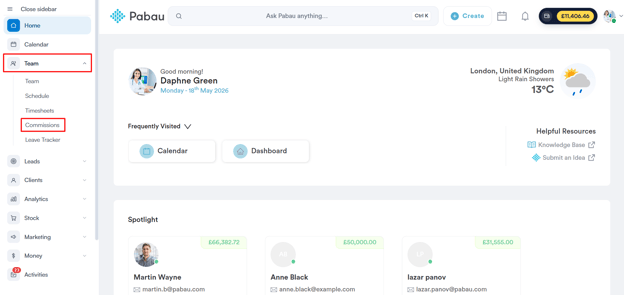
Melden Sie sich bei Ihrem Pabau-Konto an, navigieren Sie in der linken Seitenleiste zu „Team" und klicken Sie dann auf „Provisionen", um die Übersichtsseite der Provisionsübersichten zu öffnen. Hier sehen Sie alle zuvor erstellten Provisionsübersichten, einschließlich der Standard-Provisionsübersicht.
HINWEIS: Um zu erfahren, wie Sie Provisionsübersichten erstellen, lesen Sie bitte diesen Artikel.
Schritt 2: Wählen Sie die zu bearbeitende Provisionsübersicht aus
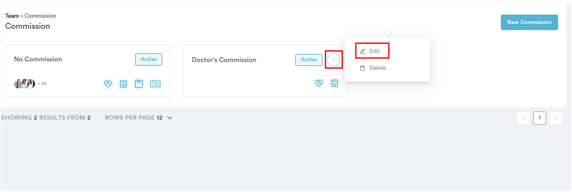
Suchen Sie die Übersicht, die Sie bearbeiten möchten, und klicken Sie auf das Drei-Punkte-Symbol daneben. Wählen Sie dann „Bearbeiten" aus. Dadurch wird dasselbe Fenster geöffnet wie bei der ursprünglichen Erstellung der Übersicht.
Schritt 3: Änderungen vornehmen und speichern
Passen Sie die erforderlichen Details in den Registerkarten Provisionen und/oder Benutzer an. Klicken Sie anschließend oben rechts auf „Speichern", um Ihre Änderungen zu übernehmen.
Wichtige Hinweise:
- Ein Teammitglied kann nur einer Provisionsübersicht zugewiesen werden, um Konflikte zu vermeiden.
- Teammitglieder, die keiner bestimmten Provisionsübersicht zugewiesen sind, werden automatisch der Gruppe „Keine Provision" zugeordnet. Diese Übersicht kann nicht bearbeitet oder gelöscht werden.
- Die Registerkarte „Benutzer" zeigt alle aktiven Teammitglieder an, die keiner anderen Provisionsübersicht zugeordnet sind. Nur diese Teammitglieder können ausgewählt werden.
- Sie können eine Provisionsübersicht von „Fest" auf „Gestaffelt" umstellen oder umgekehrt.
- Das Bearbeiten oder Löschen einer Provisionsübersicht wirkt sich nicht auf vergangene Datensätze aus; alle historischen Daten bleiben unverändert.
- Aktualisierungen der Provisionsfunktion gelten nur für Rechnungen, die nach der Änderung erstellt werden. Vergangene Rechnungen bleiben davon unberührt.
Wenn Sie diese Schritte befolgen, stellen Sie sicher, dass Ihre Provisionsübersichten stets aktuell sind und Ihren geschäftlichen Anforderungen entsprechen.
Weitere Anleitungen finden Sie in den verwandten Artikeln unten. Wählen Sie zusätzliche Anleitungen aus oder nutzen Sie die Suchleiste oben auf der Seite. Diese Anleitungen helfen Ihnen, das Beste aus Ihrem Pabau-Konto herauszuholen.
Um Ihr Pabau-Konto zudem optimal zu nutzen und besser zu verstehen, empfehlen wir Ihnen, die zusätzlichen Anleitungen und Ressourcen der Pabau Academy zu erkunden. Dort finden Sie ausführliche Videotutorials und Lektionen, die ein ganzheitliches Lernerlebnis bieten und Ihnen die wesentlichen Fähigkeiten vermitteln, um mit Pabau erfolgreich zu sein.