
Dieser Artikel bietet eine Anleitung zum Bearbeiten von Kundendaten in Pabau. Es gibt zwei praktische Methoden, um Kundeninformationen zu aktualisieren – direkt über die Kundenkarte oder über die Kundenliste.
1. Über die Kundenkarte:
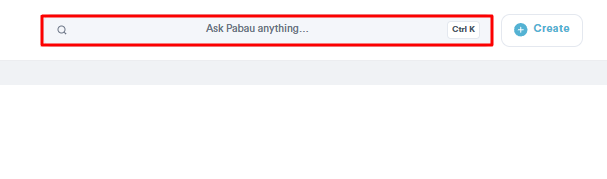
Melden Sie sich bei Ihrem Pabau-Konto an und navigieren Sie über die Suchleiste oben auf dem Bildschirm zur Kundenkarte des Kunden, dessen Informationen Sie bearbeiten möchten.
- Bestimmtes Feld bearbeiten:
Bewegen Sie im Bereich Details der Karte den Mauszeiger über das Feld, das Sie bearbeiten möchten, und die Bearbeitungsoption wird angezeigt.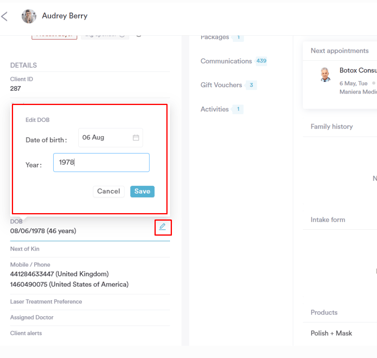
HINWEIS: Beachten Sie, dass das Feld Patienten-ID nicht bearbeitet werden kann.
- Alle Felder bearbeiten:
Bewegen Sie den Mauszeiger über „Details“, um die Option zum Bearbeiten aller Felder anzuzeigen.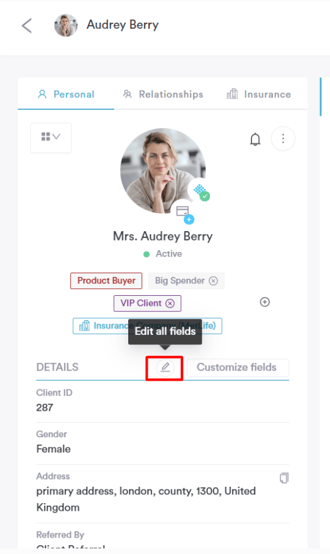
- Kundenfoto anpassen:
Klicken Sie auf den Avatar des Kunden. Passen Sie im Pop-up-Fenster das vorhandene Foto an.
Laden Sie ein neues Foto hoch, indem Sie auf „Datei hochladen“ klicken.
Löschen Sie das aktuelle Foto über die rote Schaltfläche oben links.
2. Über die Kundenliste:
Gehen Sie im linken Seitenmenü zu Kunden und klicken Sie dann erneut auf Kunden.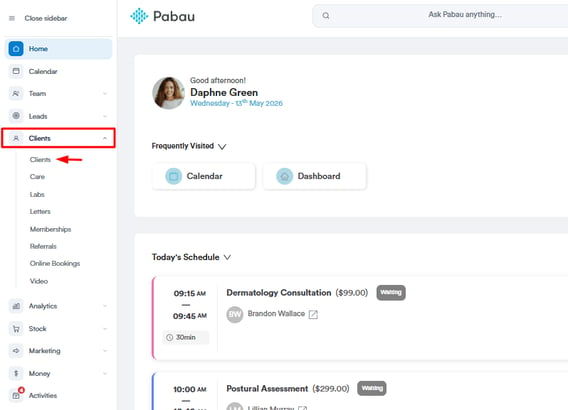
-
Bestimmtes Feld bearbeiten:
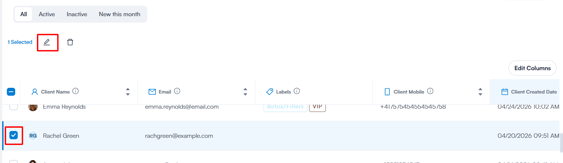
Aktivieren Sie das Kontrollkästchen neben dem/den Kunden, den/die Sie bearbeiten möchten, und klicken Sie dann auf das Stiftsymbol, das neben „X Ausgewählt“ oberhalb der Liste erscheint. Dadurch öffnet sich das Fenster Massenbearbeitung.
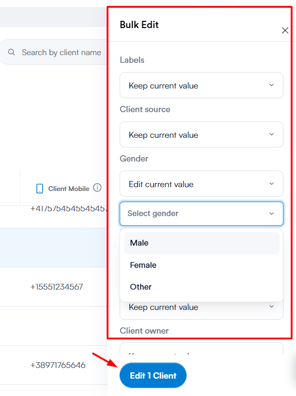
Im Fenster Massenbearbeitung ist jedes Feld standardmäßig auf „Aktuellen Wert beibehalten“ gesetzt. Klicken Sie auf das Dropdown-Menü neben dem Feld, das Sie ändern möchten (z. B. Labels, Kundenquelle, Geschlecht, Kundenstandort, Aktiv, Kundeninhaber) und wählen Sie den neuen Wert aus.
- Änderungen bestätigen:
Klicken Sie auf „Kunde bearbeiten“, um die Änderungen zu bestätigen.
HINWEIS: Nicht alle Felder können über die Kundenliste bearbeitet werden. Ein Feld muss in der Liste sichtbar sein, damit es bearbeitet werden kann.
Indem Sie diese Schritte befolgen, können Sie Kundeninformationen in Pabau aktualisieren und verwalten, damit Ihre Datensätze stets korrekt und aktuell sind.
HINWEIS: Wir empfehlen Ihnen, unseren Artikel Clients zu lesen, um dieses Thema noch genauer zu verstehen.
Weitere Anleitungen finden Sie in den unten stehenden verwandten Artikeln, wählen Sie zusätzliche Anleitungen aus oder nutzen Sie die Suchleiste oben auf der Seite. Diese Anleitungen helfen Ihnen, Ihr Pabau-Konto optimal zu nutzen.
Um Ihr Pabau-Konto noch besser zu nutzen und zu verstehen, empfehlen wir Ihnen außerdem, die zusätzlichen Anleitungen und Ressourcen der Pabau Academy zu erkunden. Dort finden Sie ausführliche Video-Tutorials und Lektionen, die ein ganzheitliches Lernerlebnis bieten und Ihnen die notwendigen Fähigkeiten vermitteln, um mit Pabau erfolgreich zu sein.