
Dieser Artikel erklärt, wie Sie in Pabau während der Verschreibung dynamisch ein neues Medikament erstellen können.
Müssen Sie ein Medikament verschreiben, das noch nicht in Ihrem System vorhanden ist? Kein Problem – mit Pabau können Sie jetzt ganz einfach ein neues Medikament direkt erstellen und verschreiben, direkt aus dem Verschreibungsbildschirm heraus.
Egal, ob es sich um eine individuelle Zusammensetzung oder etwas handelt, das Sie noch nicht zu Ihrer Datenbank hinzugefügt haben – so können Sie es schnell erledigen, ohne Ihren Arbeitsablauf zu unterbrechen.
Schritt 1: Zur Kundenkarte navigieren
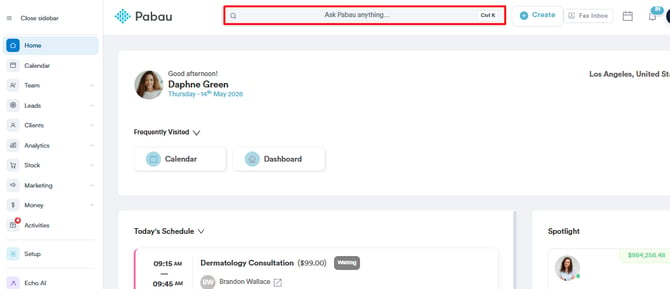
Melden Sie sich zunächst mit Ihren Anmeldedaten bei Ihrem Pabau-Konto an. Navigieren Sie dann zur Suchleiste oben auf dem Bildschirm. Geben Sie den Namen des Kunden ein und wählen Sie den Kunden aus, um auf dessen Kundenkarte zuzugreifen.
Alternativ können Sie zum Tab „Kunden" im Seitenmenü navigieren, um auf Ihre Kundenliste zuzugreifen, und auf den Kundennamen klicken, um die Kundenkarte zu öffnen.
Schritt 2: Neue Verschreibung erstellen
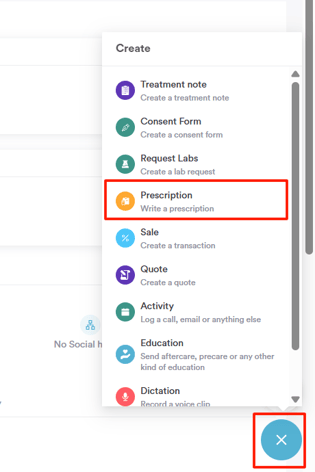
Sobald Sie sich auf der Kundenkarte befinden, navigieren Sie zur Schaltfläche „Erstellen", dargestellt durch ein blaues Plus-Symbol, unten rechts auf dem Bildschirm. Eine Liste von Aktionen wird angezeigt. Wählen Sie die Option „Verschreibung", um zu beginnen.
Weitere Informationen zum Erstellen einer Verschreibung in Pabau finden Sie in dieser Anleitung.
Schritt 3: Dynamisch ein neues Medikament erstellen
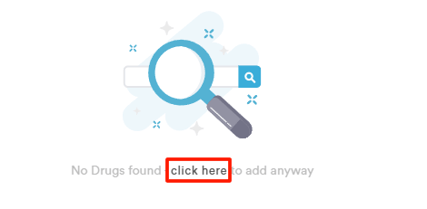
Wenn Sie in der Medikamenten-Suchleiste nach einem Medikament suchen und dieses nicht gefunden wird, sehen Sie nun eine hilfreiche Meldung: „Keine Medikamente gefunden – hier klicken, um trotzdem hinzuzufügen"
Wenn Sie nach der Eingabe eines nicht gefundenen Medikaments die Eingabetaste drücken, öffnet Pabau automatisch das Verschreibungsfenster, sodass Sie mit der Verschreibung fortfahren können.
Schritt 4: Medikamentennamen bearbeiten
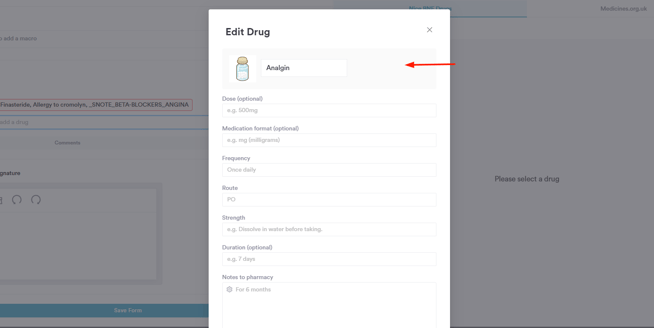
Sobald das Verschreibungsfenster erscheint, ist das Feld für den Medikamentennamen bearbeitbar. Das bedeutet, dass Sie den Medikamentennamen vor der Verschreibung ändern oder korrigieren können – ideal für individuelle Einträge oder einmalige Medikamente.
Schritt 5: Medikament als Favorit markieren
Im selben Pop-up-Fenster sehen Sie nach dem Erstellen/Bearbeiten des neuen, nicht vorkonfigurierten Medikaments beim Herunterscrollen eine Umschaltoption, um ein Favoritenmedikament zu erstellen
-
Wenn diese Option aktiviert ist, wird das Medikament in Ihrer Favoritenliste gespeichert und Ihrer Praxis-Medikamentendatenbank hinzugefügt. Das bedeutet, dass Sie es nicht erneut eingeben müssen – es wird bei zukünftigen Suchen angezeigt!
Um den Vorgang abzuschließen, klicken Sie auf die Schaltfläche „Speichern" unten rechts auf dem Bildschirm.

Schritt 6: Formular speichern
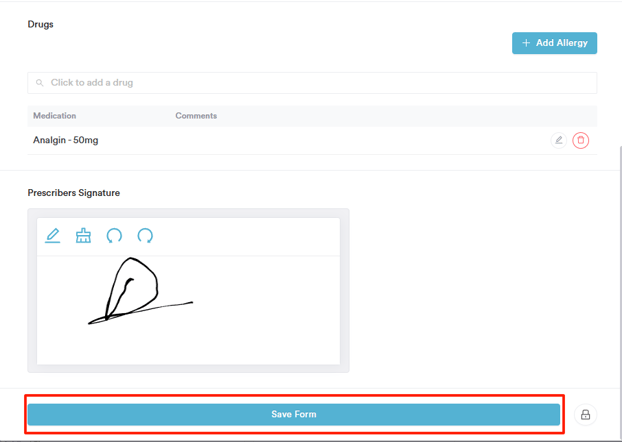
Nachdem Sie alle Informationen ausgefüllt haben, klicken Sie auf die Schaltfläche „Formular speichern".
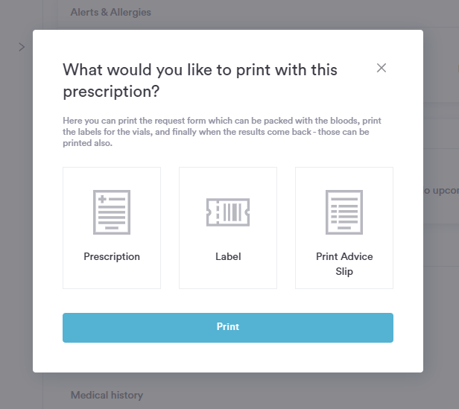
Nach dem Klicken auf „Formular speichern" wird eine Aufforderung angezeigt. Wählen Sie aus, ob Sie die Verschreibung drucken möchten. Sie wird im PDF-Format in einem neuen Tab geöffnet – fahren Sie wie gewohnt fort. Andernfalls schließen Sie das Fenster.
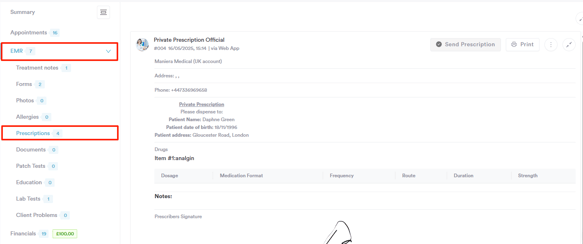
Sie können die erstellte Verschreibung finden, indem Sie zu Chart/EMR navigieren und dann auf den Tab Verschreibungen in der jeweiligen Kundenkarte klicken. Dort können Sie die Details der Verschreibung überprüfen, notwendige Änderungen vornehmen oder sie für Ihre Unterlagen ausdrucken.
Mit diesen Schritten können Sie während der Verschreibung ein neues Medikament erstellen, ohne den Verschreibungsablauf verlassen zu müssen.
Das bedeutet, dass Sie Ihren Arbeitsablauf nicht unterbrechen oder jemand anderen bitten müssen, ein Medikament im Backend hinzuzufügen, falls es noch nicht in Ihrer Medikamentenliste vorhanden ist.
Weitere Anleitungen finden Sie in den verwandten Artikeln unten, wählen Sie zusätzliche Anleitungen aus, oder nutzen Sie die Suchleiste oben auf der Seite. Diese Anleitungen helfen Ihnen, das Beste aus Ihrem Pabau-Konto herauszuholen.
Um Ihr Pabau-Konto vollständig zu nutzen und zu verstehen, empfehlen wir Ihnen außerdem, die zusätzlichen Anleitungen und Ressourcen der Pabau Academy zu erkunden. Sie bietet ausführliche Video-Tutorials und Lektionen für ein ganzheitliches Lernerlebnis, das Ihnen die wesentlichen Fähigkeiten für den Erfolg mit Pabau vermittelt.