
In diesem Artikel erfahren Sie, wie Sie die Zeichen- und Injektionsplotting-Werkzeuge in der Pabau GO App bei der Dokumentation einer Behandlung verwenden.
Mit Pabau GO können Sie Behandlungen direkt auf einer Gesichtskarte innerhalb eines Behandlungsformulars dokumentieren.
Sie können entweder freihändig auf der Karte zeichnen, um Behandlungsbereiche zu markieren, oder in den Injektionsplotting-Modus wechseln, um nummerierte Pins auf der Karte zu platzieren, die jeweils mit einem bestimmten Produkt, Bereich und einer Dosis verknüpft sind.
Beide Werkzeuge werden direkt in der klinischen Akte des Kunden gespeichert.
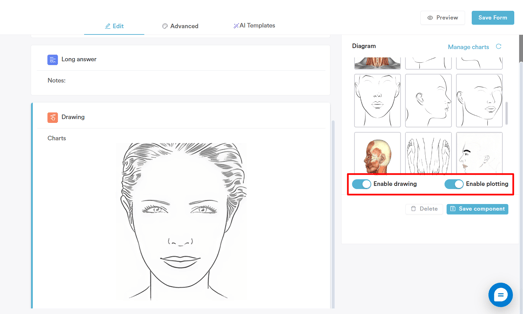
HINWEIS: Bevor Sie die Zeichen- oder Plotting-Werkzeuge in der App verwenden, stellen Sie sicher, dass beide im Formular aktiviert sind. Gehen Sie dazu im Web zu Klinisch > Medizinische Formulare, öffnen Sie das entsprechende Formular, wählen Sie die Chart-Komponente aus und aktivieren Sie ''Zeichnen aktivieren'' und ''Plotting aktivieren'' im rechten Bereich.
Schritt 1: Starten Sie die Pabau GO iOS App
Starten Sie zunächst die Pabau GO App auf Ihrem iOS-Gerät und melden Sie sich mit Ihren Zugangsdaten bei Ihrem Pabau-Konto an.
Schritt 2: Zugriff auf den Kunden
Es gibt mehrere Möglichkeiten, ein Behandlungsformular in der Pabau GO App zu öffnen, unter anderem über den Behandlungspfad. Tippen Sie in diesem Beispiel in der unteren Navigationsleiste auf Kunden und suchen Sie nach dem Kunden, den Sie behandeln. 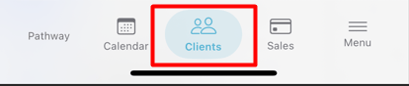
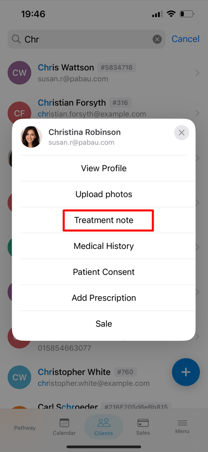
Tippen Sie auf den Namen, um die verfügbaren Aktionen anzuzeigen, und wählen Sie Behandlungsnotiz.
Schritt 3: Wählen Sie das Behandlungsformular aus
Sie werden aufgefordert, ein Formular aus der Liste auszuwählen. Wählen Sie das entsprechende Behandlungsformular aus – stellen Sie sicher, dass es eine Gesichtskarte enthält, um die Zeichen- und Plotting-Werkzeuge nutzen zu können.
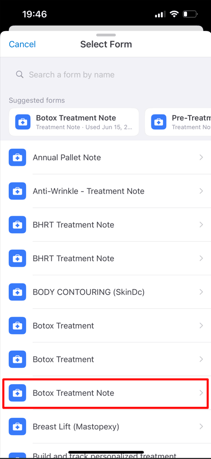
Schritt 4: Füllen Sie die Formulardetails aus
Sobald das Formular geöffnet ist, füllen Sie die erforderlichen Felder aus. Scrollen Sie anschließend zum Abschnitt Charts und tippen Sie auf die Gesichtskarte, um die Zeichen- und Plotting-Leinwand zu öffnen.
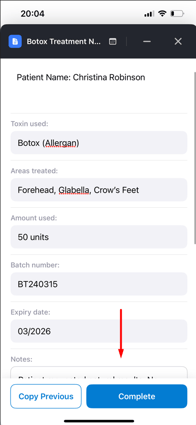
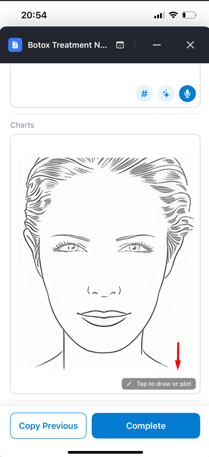
Schritt 5: Zeichnen Sie auf der Karte
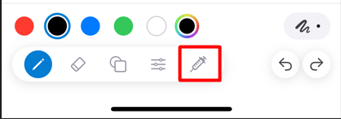
Sobald die Leinwand geöffnet ist, befinden Sie sich standardmäßig im Zeichenmodus, erkennbar daran, dass das Stiftsymbol in der unteren Symbolleiste ausgewählt ist. Im Zeichenmodus können Sie die Karte freihändig kommentieren, Behandlungsbereiche markieren oder beliebige visuelle Notizen direkt auf dem Bild hinzufügen.
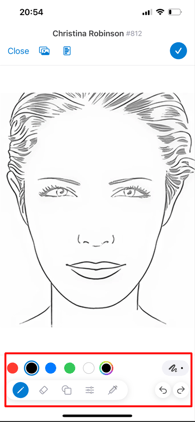
Die Zeichenwerkzeugleiste enthält folgende Werkzeuge:
- Farbmuster – wählen Sie zwischen Rot, Schwarz, Blau, Grün, Weiß oder einer benutzerdefinierten Farbe
- Pinselgröße – tippen Sie rechts auf das Pinselsymbol, um die Strichstärke anzupassen
- Stift – zeichnen Sie freihändig direkt auf der Karte
- Radierer – entfernen Sie von Ihnen erstellte Markierungen
- Formen – fügen Sie geometrische Formen zur Karte hinzu
- Einstellungen – passen Sie die Pinseldeckkraft und weitere Zeichenoptionen an
- Rückgängig / Wiederholen – verwenden Sie die Pfeilsymbole, um Änderungen rückgängig zu machen oder zu wiederholen
Schritt 6: Wechseln Sie in den Injektionsplotting-Modus
Um Injektionspunkte zu plotten, tippen Sie auf das Spritzensymbol in der unteren Symbolleiste, um vom Zeichenmodus in den Injektionsplotting-Modus zu wechseln.
Wählen Sie Ihr Produkt
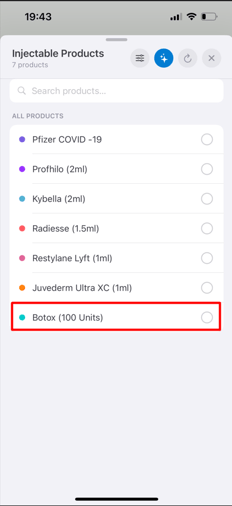
Tippen Sie auf den Produktnamen in der unteren Leiste, um auszuwählen, welches Injektionsmittel Sie verwenden. Jedem Produkt wird automatisch eine eigene Farbe auf der Karte zugewiesen, sodass Sie mehrere in derselben Sitzung verwendete Produkte leicht unterscheiden können.
Legen Sie die Dosis fest
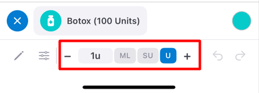
Verwenden Sie die Schaltflächen − und +, um die Dosis pro Injektionspunkt anzupassen, oder tippen Sie direkt auf den Einheitswert, um aus einer Liste auszuwählen. Sie können auch einen benutzerdefinierten Wert eingeben. Wechseln Sie über die Tabs rechts zwischen ML (Milliliter), SU (Spritzeneinheiten) und U (internationale Einheiten).
Wählen Sie den Behandlungsbereich
Tippen Sie auf Bereiche, um das Bereichsfeld zu öffnen und einen bestimmten Gesichtsbereich wie Stirn, Glabella oder Krähenfüße auszuwählen.
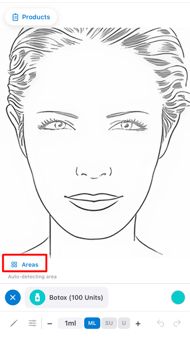
Wenn Sie die Einstellung auf Automatische Erkennung belassen, identifiziert die App den Bereich automatisch anhand der Stelle, auf die Sie auf der Karte tippen. Sie können auch auf Visualisieren tippen, um die auf der Karte abgebildeten Behandlungszonen anzuzeigen.
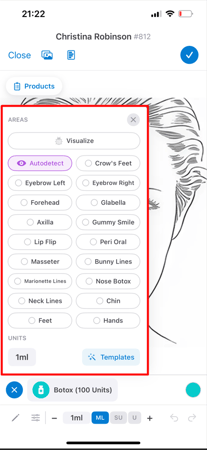
Wenn Sie ein voreingestelltes Injektionsmuster anwenden möchten, tippen Sie auf Vorlagen, um Pabau-, Community- oder benutzerdefinierte Injektionsvorlagen für gängige Behandlungsbereiche zu durchsuchen.
Platzieren Sie Injektions-Pins
Tippen Sie doppelt auf eine beliebige Stelle der Gesichtskarte, um an dieser Injektionsstelle einen Pin zu platzieren. Jeder Pin ist nummeriert und farblich dem ausgewählten Produkt zugeordnet. Wenn Sie einen bestimmten Bereich ausgewählt haben, wird der Pin innerhalb dieses Bereichs platziert. Wenn die automatische Erkennung aktiviert ist, wird der Bereich automatisch anhand der Tippposition identifiziert.
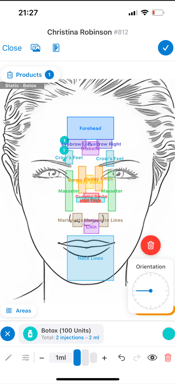
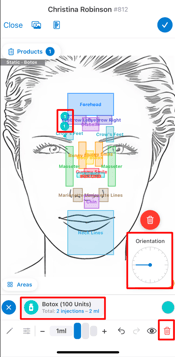
Die Gesamtzahl der Injektionen und die kumulative Dosis werden unten auf dem Bildschirm angezeigt. Sie können:
- Auf einen platzierten Pin tippen, um ihn auszuwählen und zu bearbeiten
- Vom Pin nach außen ziehen, um die Beschriftung neu zu positionieren
- Die Nadelausrichtung über das rechts angezeigte Wählrad anpassen
- Auf das rote Papierkorbsymbol tippen, um ausgewählte Pins zu löschen
Schritt 7: Überprüfen Sie die Produkte und fügen Sie Chargeninformationen hinzu
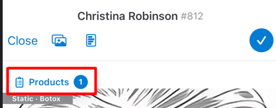
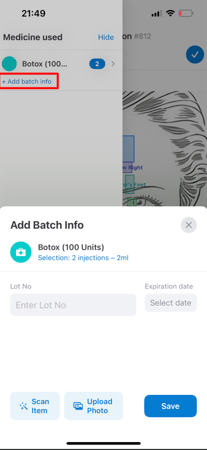
Tippen Sie oben auf dem Bildschirm auf Produkte, um die Produktübersicht zu öffnen. Hier sehen Sie alle verwendeten Produkte und die Gesamtzahl der Injektionen pro Produkt.
Tippen Sie auf ein Produkt, um das Feld ''Chargeninformationen hinzufügen'' zu öffnen, in dem Sie die ''Chargennummer'' und das ''Ablaufdatum'' eingeben können. Sie können auch auf ''Artikel scannen'' tippen, um den Produktbarcode zu scannen, oder auf ''Foto hochladen'', um ein Bild der Verpackung anzuhängen.
Schritt 8: Speichern Sie die Karte und das Formular
Wenn Sie fertig sind, tippen Sie oben rechts auf das blaue Häkchen, um die Karte zu speichern. Falls bei einem Produkt Chargeninformationen fehlen, werden Sie aufgefordert, diese hinzuzufügen, bevor Sie fortfahren können.
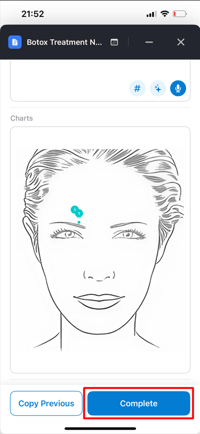
Sobald die Karte gespeichert ist, tippen Sie auf Abschließen, um das vollständige Behandlungsformular zu speichern. Der Eintrag wird im EMR-Tab des Kunden unter ''Formulare'' gespeichert, wo er jederzeit angesehen, gedruckt oder bearbeitet werden kann.
Indem Sie diese Schritte befolgen, können Sie Injektionsbehandlungen präzise direkt auf der Gesichtskarte in der Pabau GO App dokumentieren und so die Kundenakten detailliert und aktuell halten.
📱Bitte beachten Sie: Die neueste Version von Pabau GO erfordert iOS 17 / iPadOS 17 oder höher. Geräte, die nicht auf iOS 17 / iPadOS 17 aktualisiert werden können, können die App nicht ausführen.
Laden Sie Pabau GO auf Ihrem iPhone oder iPad aus dem App Store herunter.
Weitere Anleitungen finden Sie in den unten stehenden verwandten Artikeln. Wählen Sie zusätzliche Anleitungen aus oder nutzen Sie die Suchleiste oben auf der Seite. Diese Anleitungen helfen Ihnen, das Beste aus Ihrem Pabau-Konto herauszuholen.
Um Ihr Pabau-Konto darüber hinaus optimal zu nutzen und zu verstehen, empfehlen wir Ihnen außerdem, die zusätzlichen Anleitungen und Ressourcen der Pabau Academy zu erkunden. Diese bietet ausführliche Video-Tutorials und Lektionen für eine ganzheitliche Lernerfahrung, die Sie mit den wesentlichen Fähigkeiten für den Erfolg mit Pabau ausstattet.