
In diesem Artikel zeigen wir Ihnen Schritt für Schritt, wie Sie ein Paket in Pabau löschen. Wenn Sie ein bestimmtes Paket nicht mehr anbieten, folgen Sie diesen Schritten.
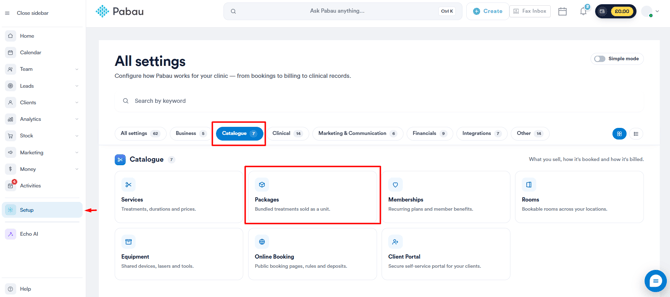
Schritt 1: Navigieren Sie zu Pakete
Melden Sie sich zunächst bei Ihrem Pabau-Konto an. Klicken Sie im linken Seitenmenü auf Einstellungen und wählen Sie dann Pakete unter „Katalog“ aus. Klicken Sie auf der Seite Pakete auf den Namen des Pakets, das Sie löschen möchten.
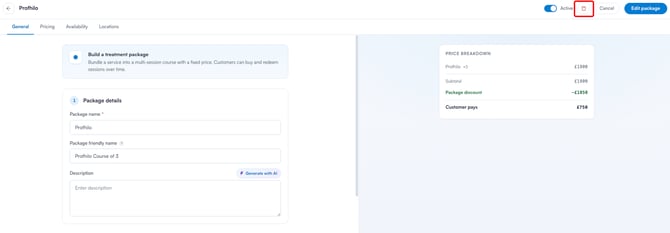
Schritt 2: Deaktivieren Sie den Aktiv-Schalter
Klicken Sie oben rechts auf die Schaltfläche „Löschen“ neben dem Schalter „Aktiv“.
Schritt 3: Löschen Sie das Paket
Klicken Sie auf „Löschen“ und bestätigen Sie anschließend Ihre Entscheidung, indem Sie in der Eingabeaufforderung auf „Ja, löschen“ klicken.
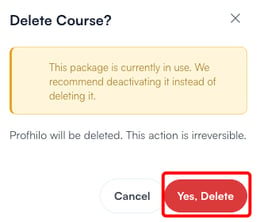
HINWEIS: Durch das Löschen eines Pakets wird dieses aus Ihrer Paketliste entfernt. Kunden, die dieses Paket bereits erworben haben, können ihre verbleibenden Sitzungen weiterhin nutzen.
Weitere Anleitungen finden Sie in den unten aufgeführten verwandten Artikeln, oder wählen Sie zusätzliche Anleitungen aus bzw. nutzen Sie die Suchleiste oben auf der Seite. Diese Anleitungen helfen Ihnen, das Beste aus Ihrem Pabau-Konto herauszuholen.
Um Ihr Pabau-Konto zudem optimal zu nutzen und noch besser zu verstehen, empfehlen wir Ihnen, die zusätzlichen Anleitungen und Ressourcen der Pabau Academy zu erkunden. Dort finden Sie ausführliche Video-Tutorials und Lektionen, die Ihnen ein umfassendes Lernerlebnis bieten und Sie mit den wesentlichen Fähigkeiten ausstatten, die Sie für Ihren Erfolg mit Pabau benötigen.